

毎日の作業からクリエイティブワークまで、Macで生成AIを使いこなす方法を解説する連載「Macで速攻!AI活用テク」。今回は、表計算ソフトでの作業を効率化するために、Geminiを活用して関数を素早く見つける方法を紹介します。
※この記事は『Mac Fan』2026年2月号に掲載されたものを、一部編集したものです。


 ポチップ
ポチップ
関数検索に迷わない。Geminiに聞いてすぐ使える!
ExcelやGoogleスプレッドシートといった表計算ソフトで、セルを一つひとつ手作業で計算するのは、大きな時間のロスです。「関数」を使えば大幅な時短になりますが、不慣れな関数をその都度インターネットや本で調べると、かえって時間がかかってしまうことがあります。
そんなときこそ、AIの出番。自分に代わって「目的の関数」を書いてもらうのがスマートな解決策です。
関数の用途は、計算だけに限りません。たとえば、Googleスプレッドシートで「特定のキーワードを含むセル」を抽出する関数を生成すれば、情報の整理が劇的に速くなります。前ページで学習カリキュラムを作る方法を紹介しましたが、そこから特定のキーワードだけを抜き出すような用途にも活かせるでしょう。

Geminiに関数を聞いて、そのままシートで活用する方法
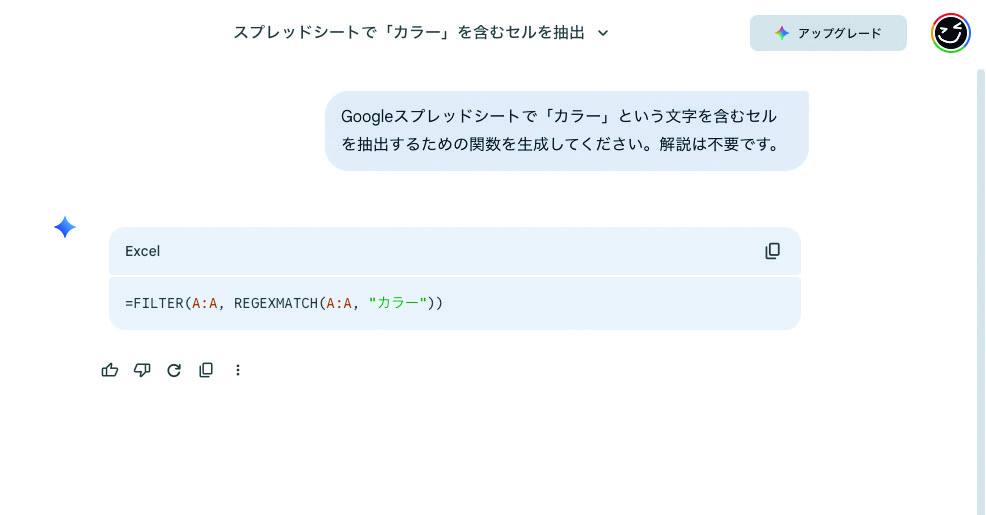

プロンプト
Googleスプレッドシートで「カラー」という文字が含まれているセルを、指定の列に抽出する関数を作成して。
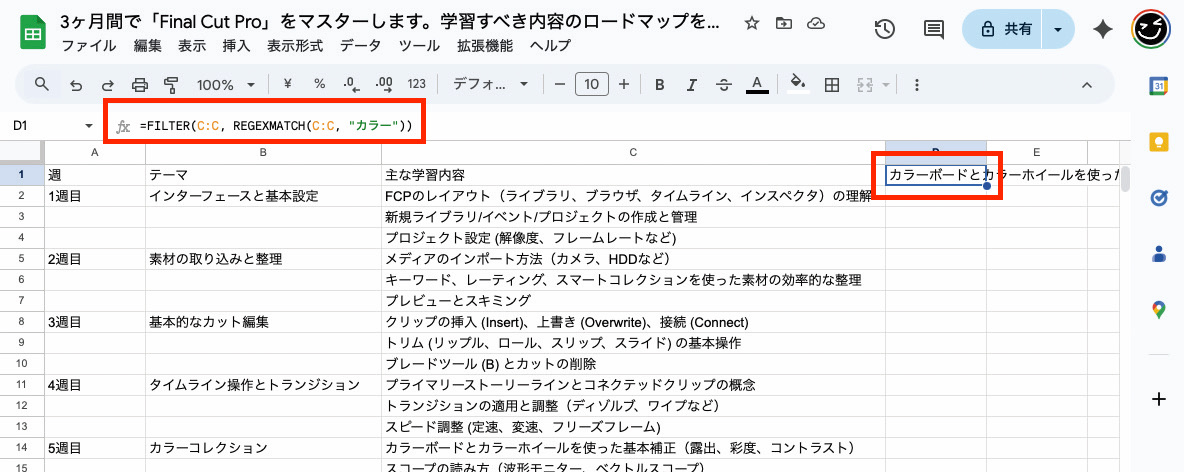
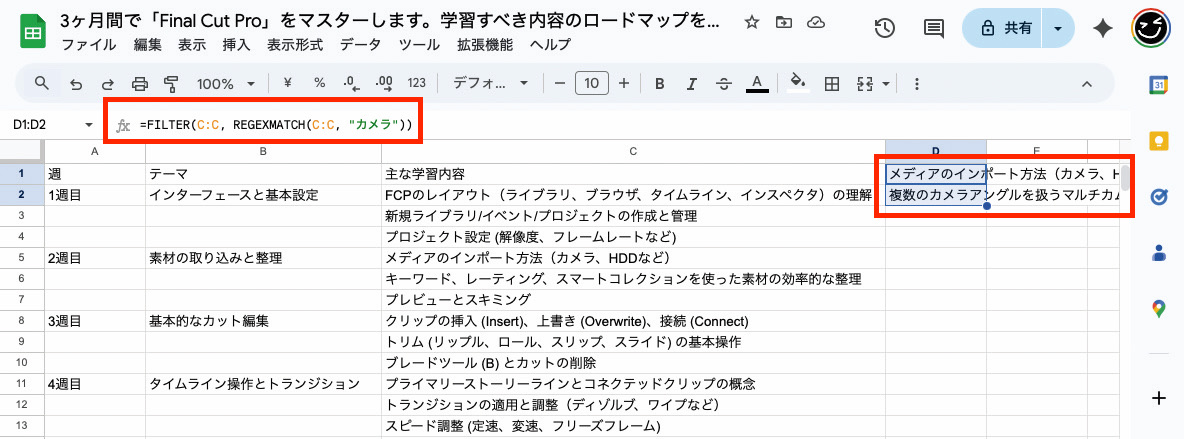
 ポチップ
ポチップ

おすすめの記事


著者プロフィール

井上晃
スマートフォン・タブレット・スマートウォッチなど、最新ガジェットやITサービスについて取材。Webメディアや雑誌で、速報やレビュー、コラムなどを執筆している。新製品やサービスのレビュー、比較検証記事の執筆本数は年間100本以上。


