

毎日の作業からクリエイティブワークまで、Macで生成AIを使いこなす方法を解説する連載「Macで速攻!AI活用テク」。今回は、「Upscayl」で画像を高精細化する方法を解説します。
※この記事は『Mac Fan』2026年2月号に掲載されたものを、一部編集したものです。


 ポチップ
ポチップ
低解像度の悩みを解消。「Upscayl」が画像を高精細化!
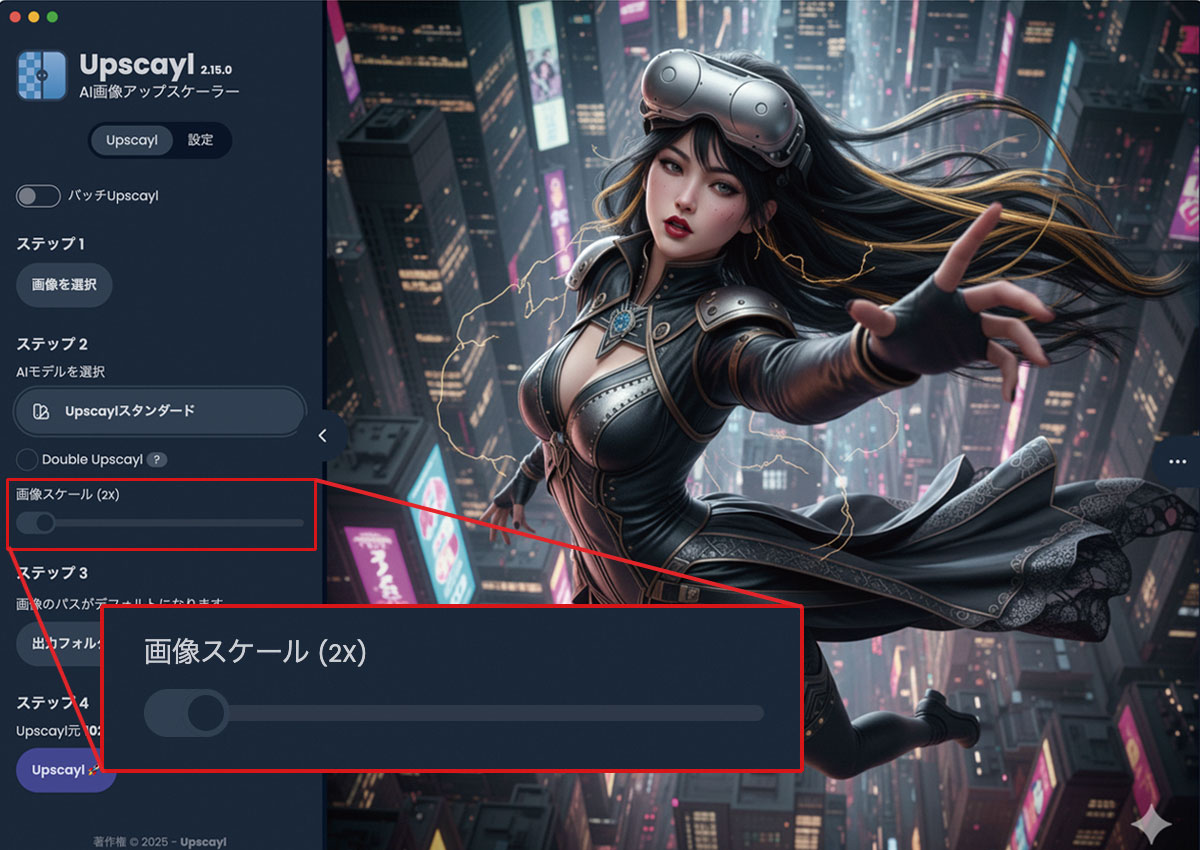
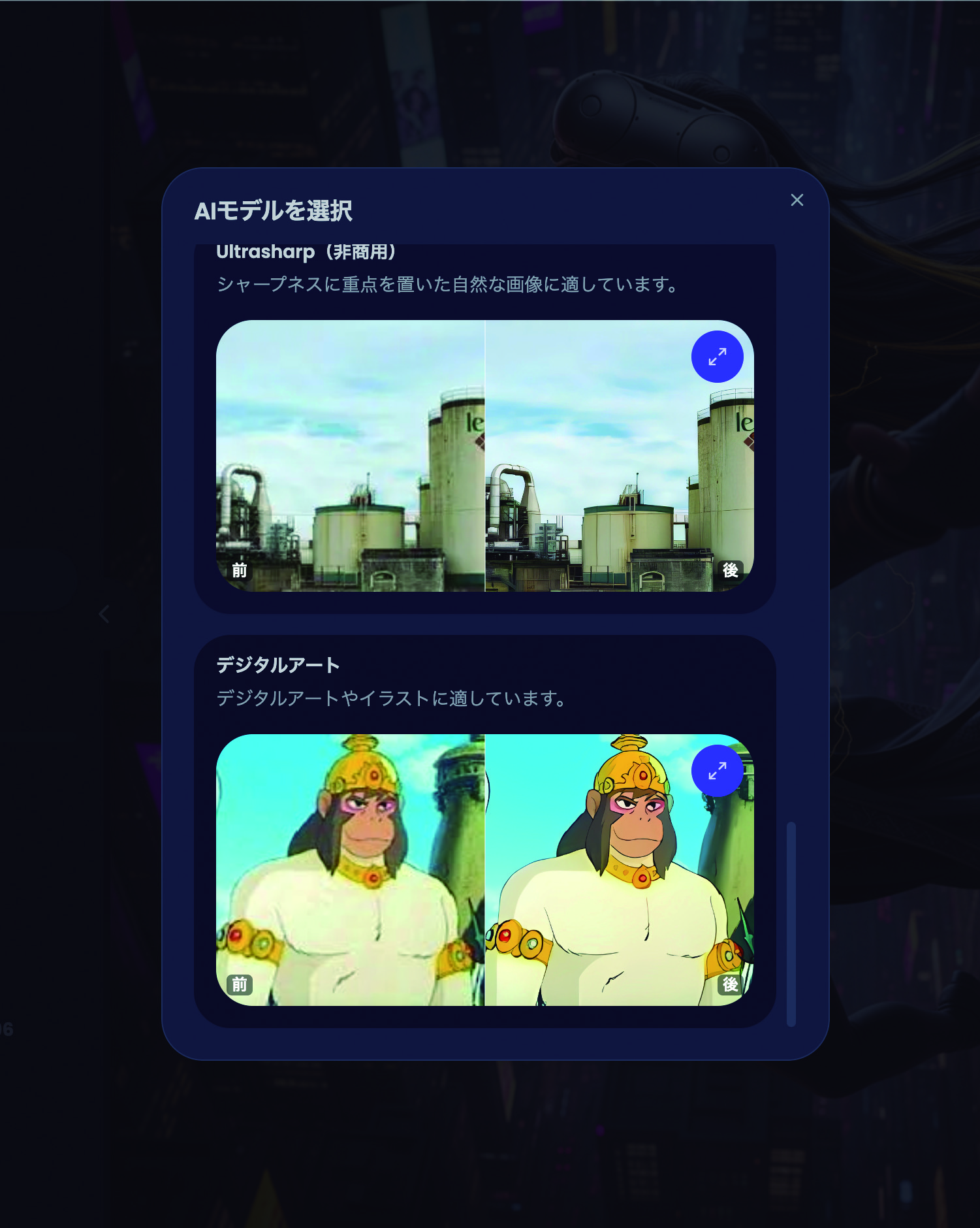
GeminiやChatGPTが出力する画像は、長辺1000〜2000ピクセル程度が一般的。印刷やWebで大きく使う場合、解像度不足を感じることもあるでしょう。そこで頼れるのが「Upscayl」というツールです。AIが細部を補完して高画質化してくれます。
最大の利点は、Macにインストールしてローカル処理を行う点。クラウドにアップしないため、データ流出の心配がありません。なお、最大16倍まで可能ですが、Mac本体のパワーを使うため、時間効率を考えると4倍程度が実用的でしょう。
公式サイトから無料で入手できますが、Mac App Store版アプリ(約2000円)もあります。まずは無料で試し、気に入ったら開発者への「寄付」として購入するのも粋な使い方です。

「Upscayl」で画像を高解像度に変換する方法

 ポチップ
ポチップ

おすすめの記事


著者プロフィール

小平淳一
Apple製品を愛するフリーランスの編集者&ジャーナリスト。主な仕事に「Mac Fan」「Web Desinging」「集英社オンライン」「PC Watch」の執筆と編集、企業販促物のコピーライティングなど。ときどき絵描きも。Webの制作・運用も担う。


