

毎日の作業からクリエイティブワークまで、MacでApple Intelligenceを使いこなす方法を解説する連載「Macで速攻!AI活用テク」。今回のテーマは「作文ツールを使ってみよう」です。
※この記事は『Mac Fan』2026年2月号に掲載されたものを、一部編集したものです。


 ポチップ
ポチップ
下書きから整った文章へ。言い回しも悩まない!
1日の終わりに日報を書こうとすると、内容はまとまっているのに表現が単調になってしまうことはありませんか。忙しい日ほど、言葉を選ぶ余裕がなくなりがちです。
そんな場面では、文章作成をサポートするAI機能「作文ツール」が役立ちます。すでに書いた文章をもとに、業務日誌として整えた文に仕上げたり、文体を調整したりすることが可能です。
すべてをAIに任せるのではなく、自分の考えを補助してもらう感覚で使えるため、安心して取り入れられます。日報だけでなく、メールの返信やお礼文の作成、文章の校正など、さまざまな用途に応用してみましょう。
「作文ツール」の使い方
![テキストを選択してコンテキストメニューを開き、[作文ツールを表示]を選択。作文ツールのメニューから[作文]をクリックします。](https://macfan.book.mynavi.jp/wp-content/uploads/2026/04/apple_int5.jpg)
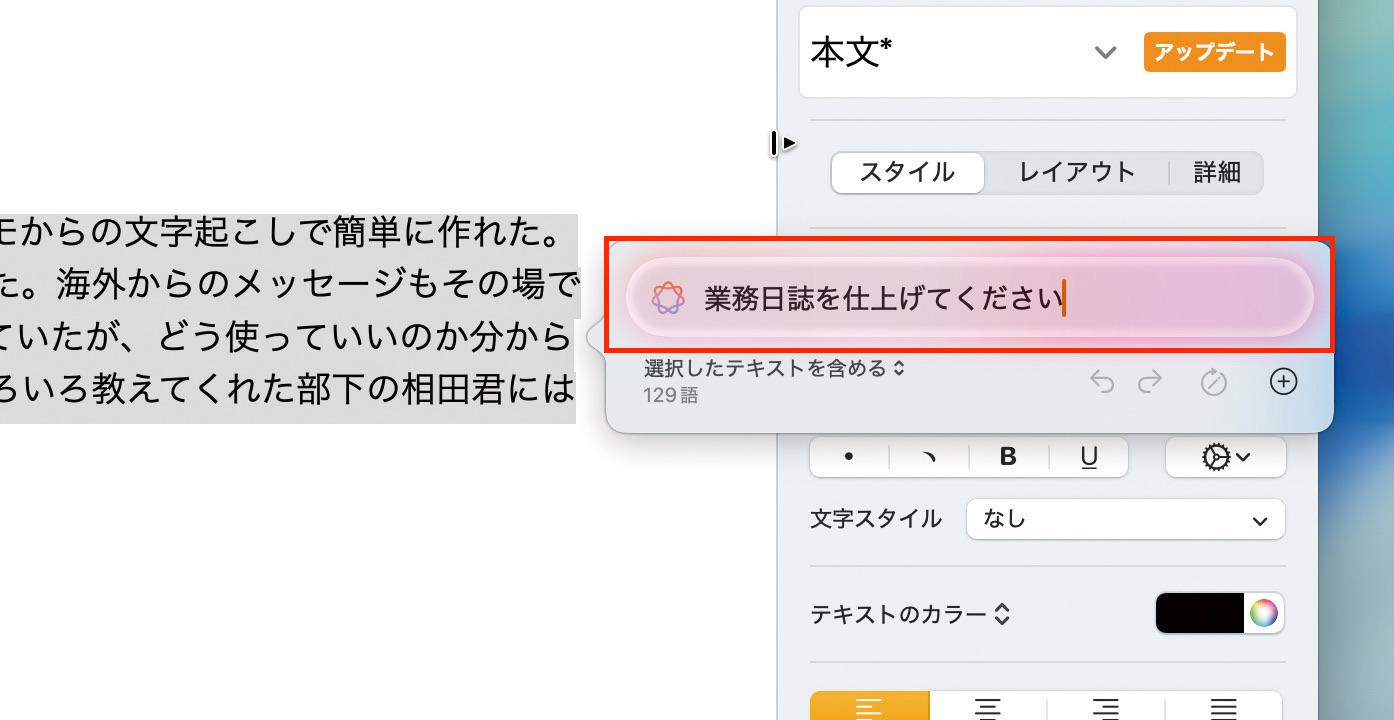
![あっという間に業務日誌が書き上がりました。さらに、[ChatGPTからの提案]エリアに表示された提案を選ぶと、仕上がりの微調整もできます。](https://macfan.book.mynavi.jp/wp-content/uploads/2026/04/1b02f3d97956c16901f81e720d24e763.jpg)
 ポチップ
ポチップ

おすすめの記事


著者プロフィール


