

毎日の作業からクリエイティブワークまで、Macで生成AIを使いこなす方法を解説する連載「Macで速攻!AI活用テク」。今回のテーマは「Geminiで家計簿を楽につけよう」です。
※この記事は『Mac Fan』2026年2月号に掲載されたものを、一部編集したものです。


 ポチップ
ポチップ
手入力いらず。レシートから明細まで自動で整理!
日々の買い物をしっかり把握したいけれど、手入力は面倒。そんなジレンマこそAIで解決しましょう。もちろんレシート読み取り対応の家計簿アプリも便利ですが、「趣味に使った出費は別枠で管理したい」「合計金額だけでなく、後で見返すために明細まで記録したい」といった、こだわりの管理には融通が利かないこともあります。
そこで活用したいのが生成AIです。画像認識に強いモデルならどれでも使えますが、Googleの「Gemini」なら[スプレッドシートに書き出し]ボタンがありスマートな連係ができます。
使い方は、レシートの写真をアップロードし、「画像の内容を読み取って表にして」と頼むだけ。この時、「日付」「店舗名」「品名」「金額」など、抽出したい項目名を具体的に指示するのがコツです。キレイな表が一瞬で完成し、そのままデータとして保存・活用できます。

Geminiでレシート画像を読み取り、表形式で整理する方法
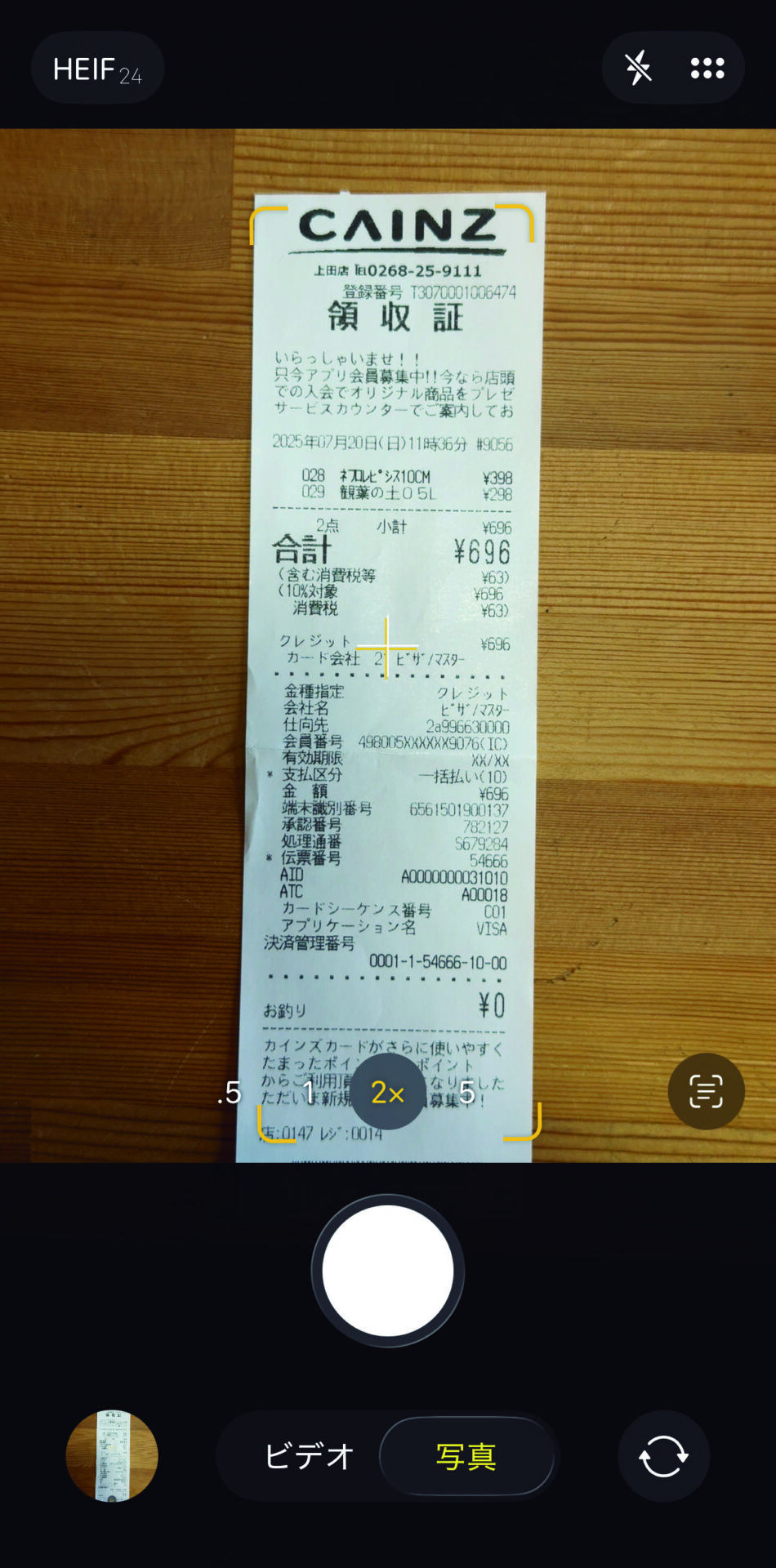


プロンプト
添付のレシート画像を読み取って、以下の項目で表(テーブル)を作成してください。
|日付|店名|品目|金額|カテゴリ|
※「カテゴリ」は品目から推測して「食費」「日用品」「交通費」などに分類してください。
※合計金額も計算してください。


 ポチップ
ポチップ

おすすめの記事


著者プロフィール

小平淳一
Apple製品を愛するフリーランスの編集者&ジャーナリスト。主な仕事に「Mac Fan」「Web Desinging」「集英社オンライン」「PC Watch」の執筆と編集、企業販促物のコピーライティングなど。ときどき絵描きも。Webの制作・運用も担う。


