Mac業界の最新動向はもちろん、読者の皆様にいち早くお伝えしたい重要な情報、
日々の取材活動や編集作業を通して感じた雑感などを読みやすいスタイルで提供します。

Mac Fan メールマガジン

掲載日:

複数の情報をまとめて分析! 「NotebookLM」で資料整理をラクにしよう/Macで速攻!AI活用テク

著者: 井上晃

本ページはアフィリエイト広告を利用しています

複数の情報をまとめて分析! 「NotebookLM」で資料整理をラクにしよう/Macで速攻!AI活用テク

毎日の作業からクリエイティブワークまで、Macで生成AIを使いこなす方法を解説する連載「Macで速攻!AI活用テク」。今回は、「NotebookLM」を使って、企業の決算情報や新製品ニュースといった、複数のソースの情報をまとめて整理する方法を解説します。

※この記事は『Mac Fan』2026年2月号に掲載されたものを、一部編集したものです。

資料探しに迷わない。点在情報を一冊にまとめて考えられる

企業の決算情報や新製品ニュースなど、複数のソースの情報を武器に変えるのが「Google NotebookLM」です。

このツールの特徴は、複数の異なる情報を「ソース」として一元管理し、それらを横断的に扱える点にあります。PDFの決算資料やWeb記事を1つの「ノートブック」に放り込めば、そのテーマ専用の知識データベースが完成します。

単にファイルを読み込ませることはほかのサービスでもできますが、NotebookLMは資料間の情報のつながりを見つける作業に長けています。「昨年と今年の決算発表の共通ポイントは?」と聞けば、AIが点と点をつなぎ、見落としがちなトレンドをあぶり出します。資料を読む作業をAIに任せ、人間は判断に集中する。これがリサーチを加速させるテクニックです。

Google NotebookLM

【開発】
Google
【価格】
無料/アプリ内購入
【備考】

https://gemini.google.com/

「Google NotebookLM」で資料を集約し、横断的に読み解く方法
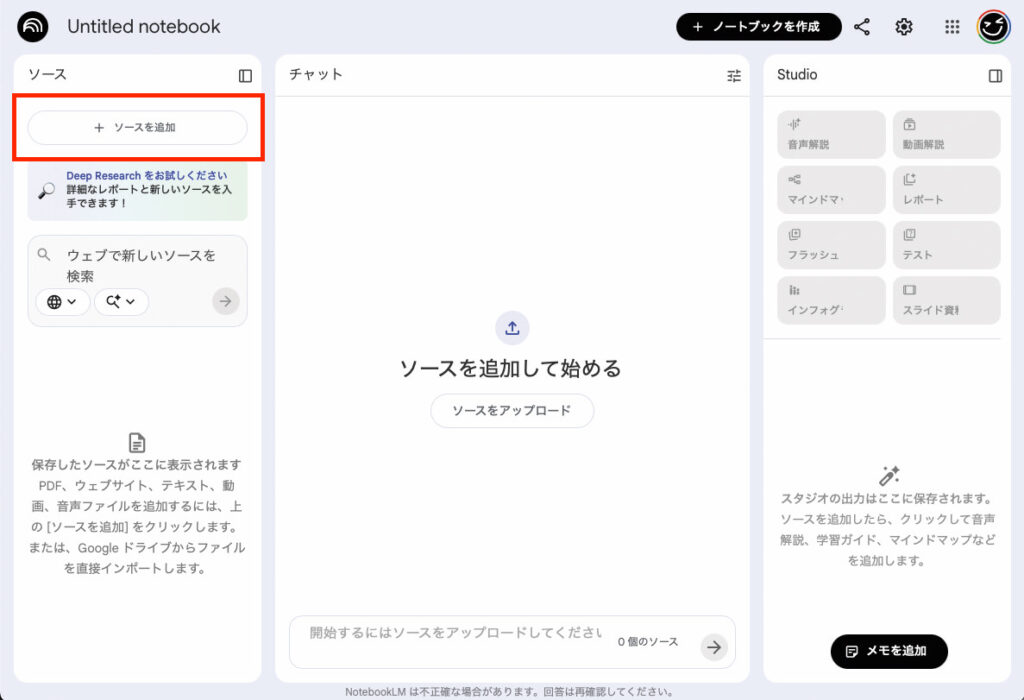
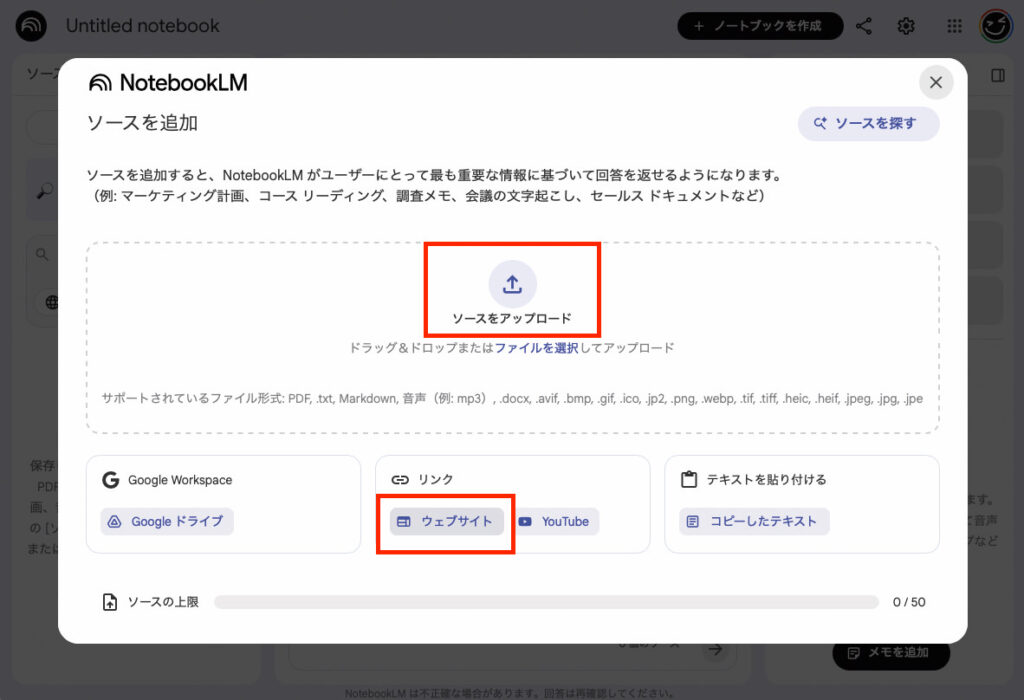
資料を追加するには、ノートブック画面の左上にある[ソースを追加]をクリックします。新規ノートブックを作成した場合は、最初からソース追加画面が表示されるため、迷うことはありません。
「ソースを追加」画面では、PDFファイルのほか、公開されているWebページも登録できます。Web記事を指定する場合は、[リンク]欄にある[ウェブサイト]を選択しましょう。なお、読み込まれるのは指定したページの本文テキストのみで、ページ内リンク先の内容までは参照されません。
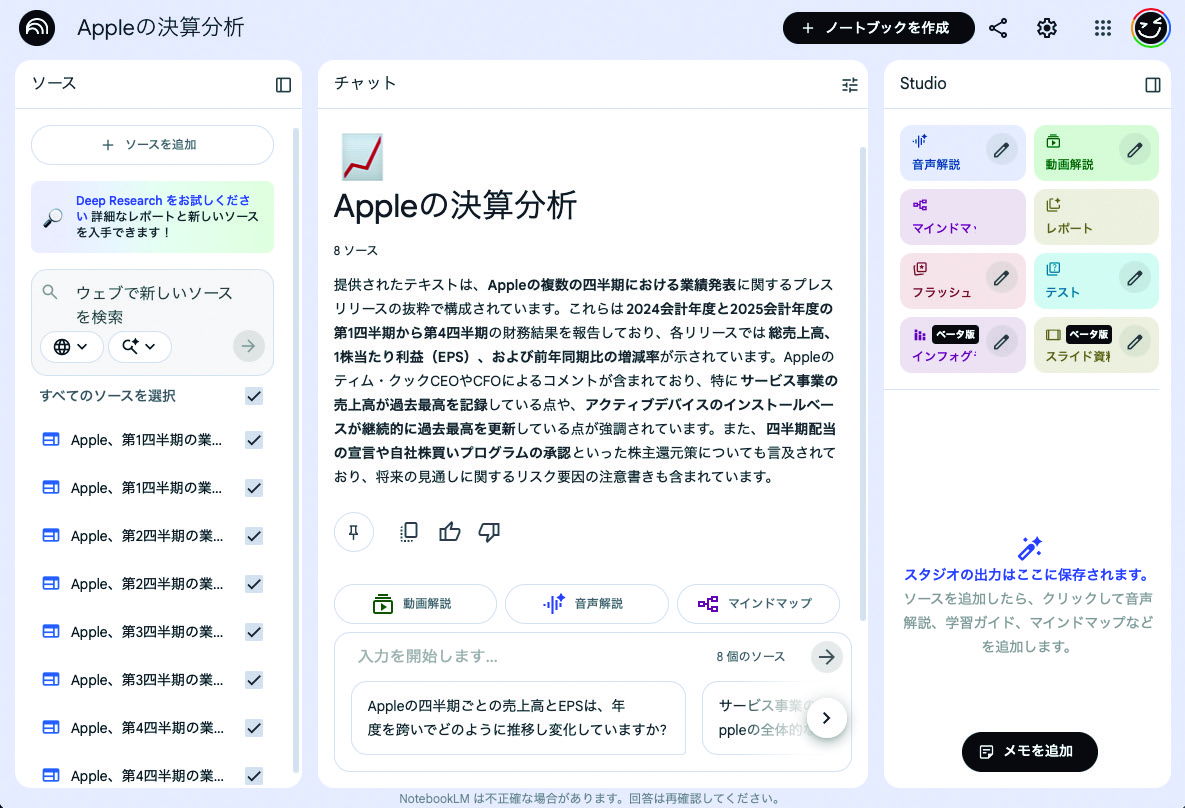
資料の追加が完了すると、左側の[ソース]欄に資料が並び、中央には内容の概要が自動でまとめられます。分析を進める際は、画面下部のプロンプトボックスに質問や指示を入力します。たとえば、下記のように送ってみましょう。

プロンプト

2024年と2025年の決算発表を比較して、共通するポイントと、トレンドの相違点を教えてください。
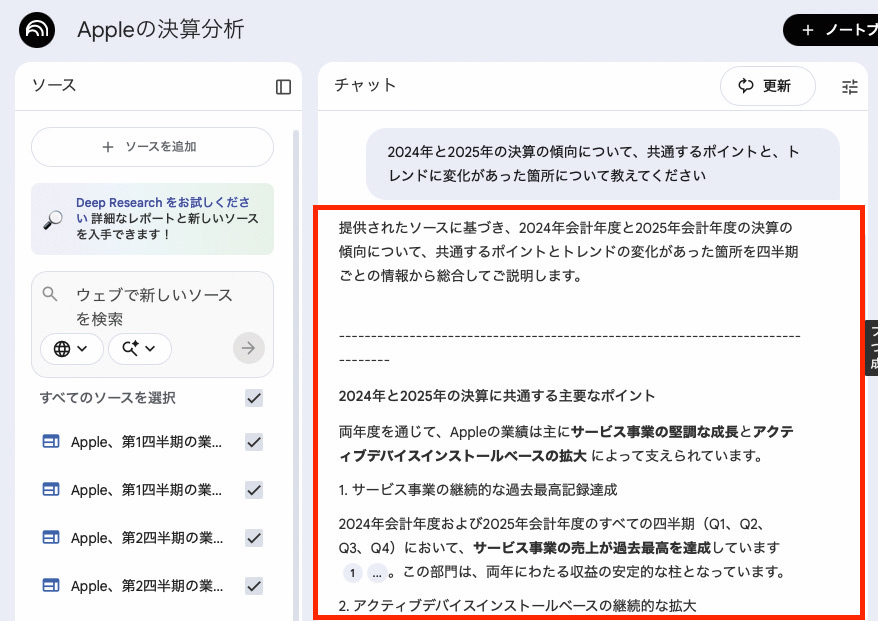
すると、複数の資料を参照しつつ、ポイントを要約してくれます。AIの回答を鵜呑みにせずファクトチェックすることは必要ですが、膨大な資料の「どこを重点的に読むべきか」当たりをつける作業には最適です。
Apple(アップル)
¥10,800 (2026/05/29 10:36時点 | Amazon調べ)
\楽天ポイント4倍セール!/
楽天市場


おすすめの記事

著者プロフィール

井上晃

井上晃

スマートフォン・タブレット・スマートウォッチなど、最新ガジェットやITサービスについて取材。Webメディアや雑誌で、速報やレビュー、コラムなどを執筆している。新製品やサービスのレビュー、比較検証記事の執筆本数は年間100本以上。

この著者の記事一覧

×
×