

毎日の作業からクリエイティブワークまで、Macで生成AIを使いこなす方法を解説する連載「Macで速攻!AI活用テク」。今回は、Geminiの画像生成モデル「Nano Banana」の使い方を解説します。
※この記事は『Mac Fan』2026年2月号に掲載されたものを、一部編集したものです。


 ポチップ
ポチップ
ラフがそのまま作品に。Geminiの画像生成機能「Nano Banana」で一気に仕上げよう!
手書きのラフ画をプロ並みのイラストに仕上げたいなら、Geminiで利用できる画像生成モデル「Nano Banana」がオススメです。Webブラウザからすぐにアクセスでき、基本機能は無料。Geminiの有料プランなら、より高機能な「Pro」モデルが利用可能です(無料版は生成枚数も制限あり)。
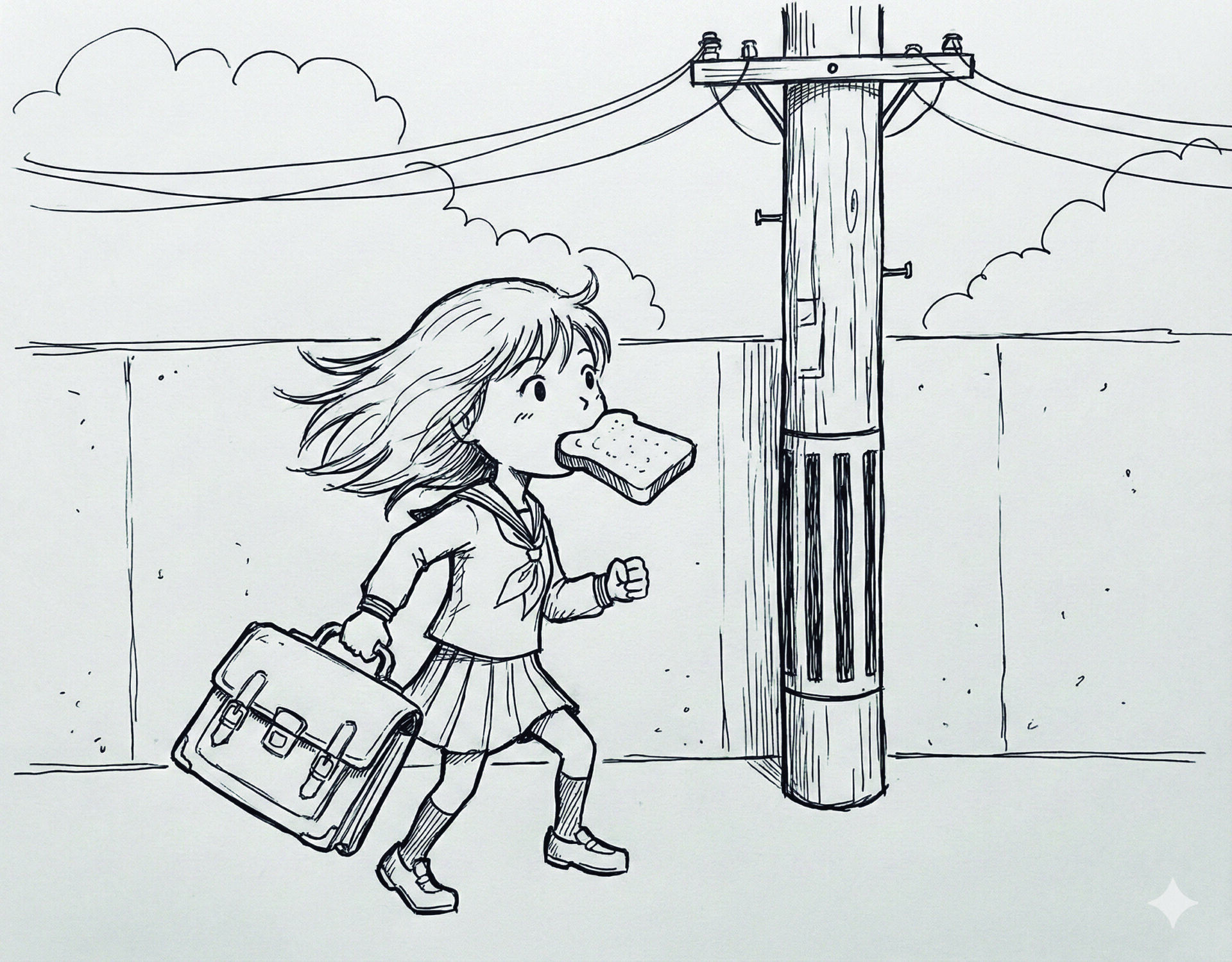
使い方は驚くほど簡単です。iPadの「メモ」アプリで描いたスケッチや、紙のラクガキを撮影してアップロードし、補足説明を加えるだけ。特別なプロンプトはいりません。自然な日本語だけで十分に意図を汲み取ってくれます。「水彩画風」「16:9で」といった指定も添えられます。
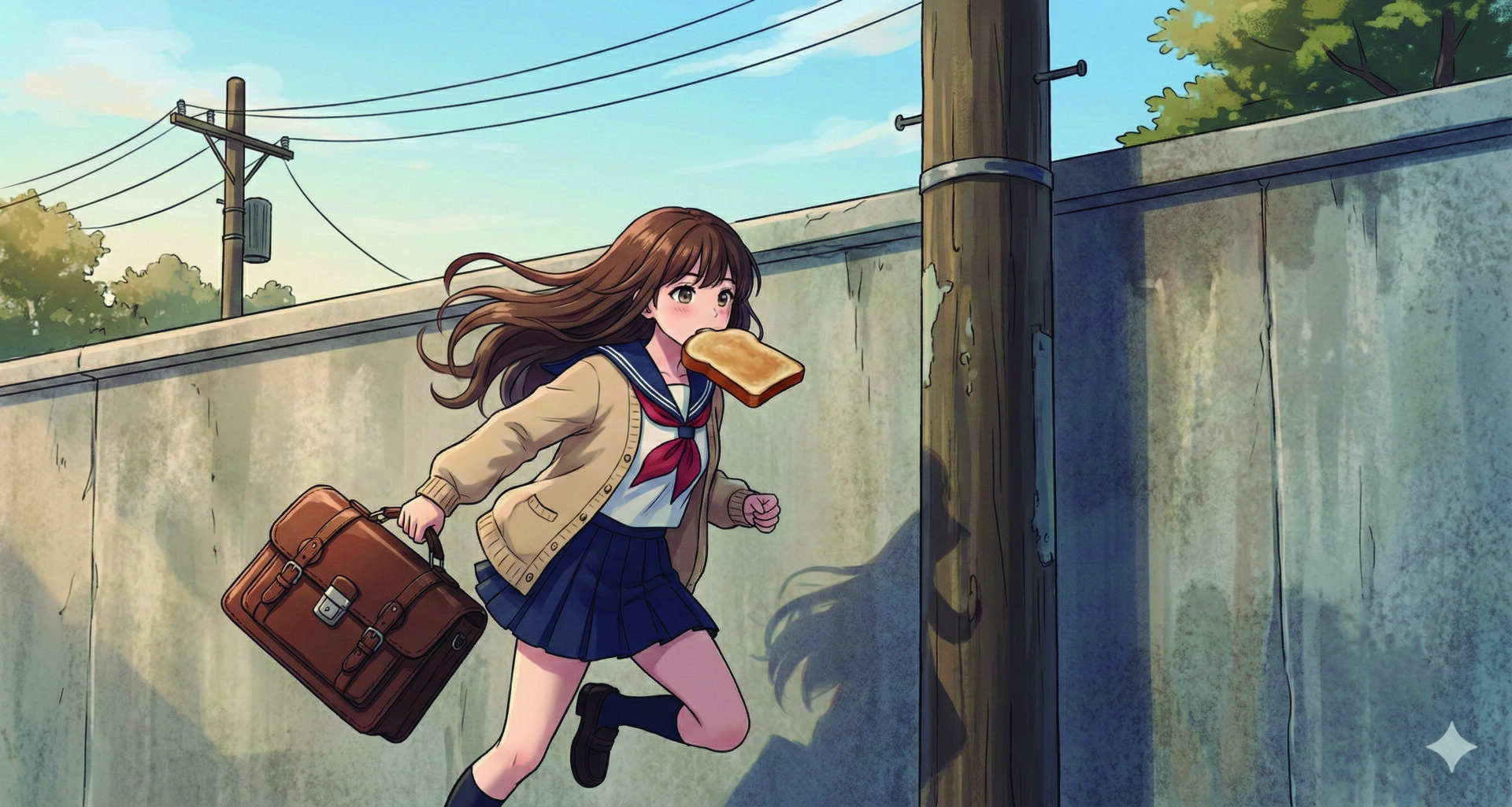
また、手本の画像を読み込ませれば、タッチやキャラクターの統一もスムース。最新モデルは一貫性の維持に優れており、複雑な指示なしで、同じタッチやキャラで別のシーンを生成できます。

Geminiにラフ画像を読み込んでイラストを生成する方法


プロンプト
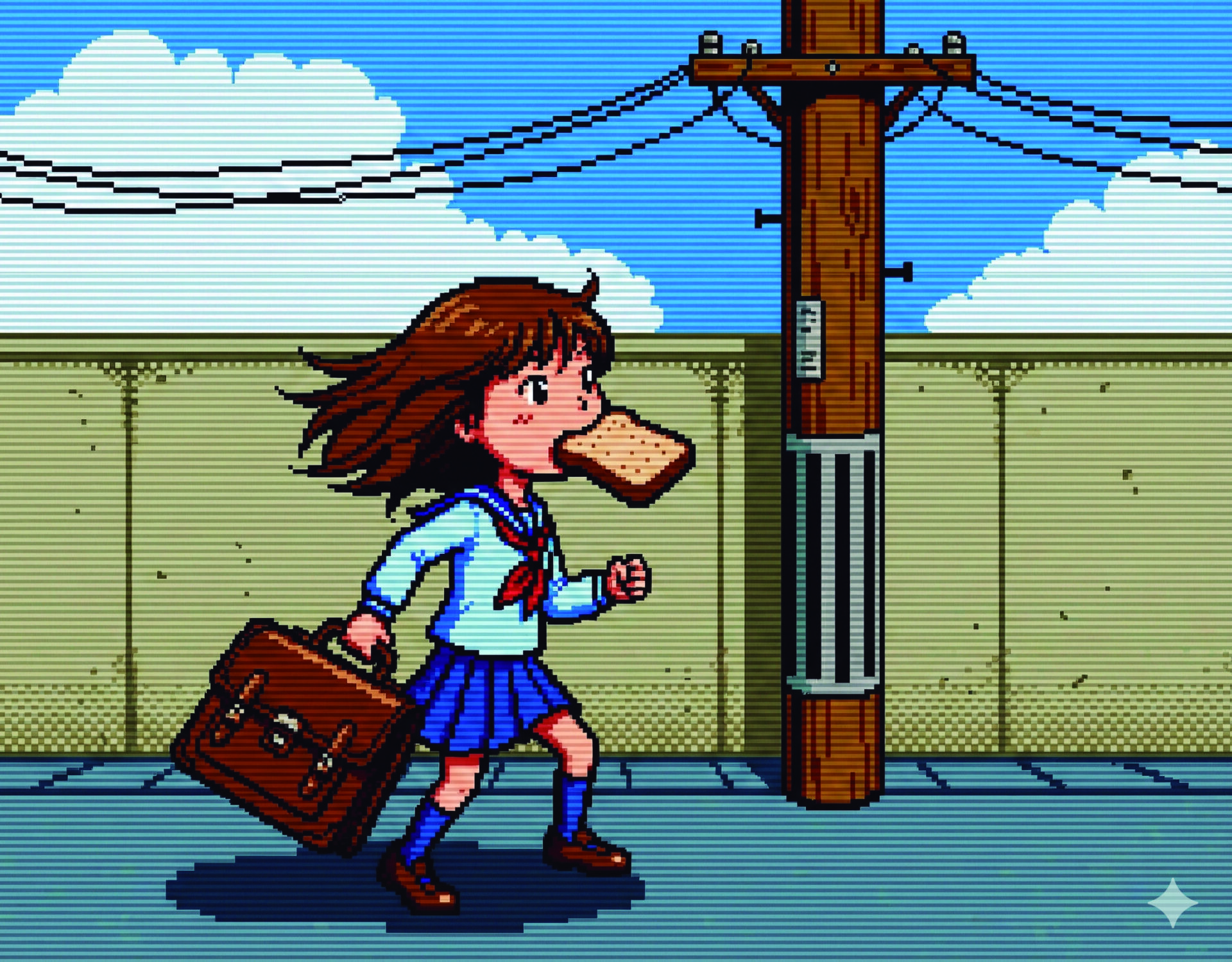
手書きのラフを画像のタッチでイラストにして。パンをくわえて走っているところ。背景は電柱と塀。
プロンプト
ファミコン時代の横スクロールアクション風のドット絵で。カラー。

 ポチップ
ポチップ

おすすめの記事


著者プロフィール

小平淳一
Apple製品を愛するフリーランスの編集者&ジャーナリスト。主な仕事に「Mac Fan」「Web Desinging」「集英社オンライン」「PC Watch」の執筆と編集、企業販促物のコピーライティングなど。ときどき絵描きも。Webの制作・運用も担う。


