
iOS 27の中心にあるのは、デザインの変化でも、単なる生成AI機能の追加でもない。ユーザが日々扱う情報や文脈を理解し、それをOS全体で活用する仕組みだ。
試用を経て、iOS 27が提供するApple Intelligence等のAI機能を、「生成AI」と呼称することに違和感を覚えるようになった。「何かを生成するAI」から「やりたいことをサポートするAI」へとシフトしているからだ。すでにAIをヘビーユースする人にとっては当たり前の概念だろうが、「エージェントAI」に近しい体験が、広くiPhoneユーザに提供されることの意味は大きい。
では、実際に試した機能の中から、iPhoneユーザに特に恩恵が大きそうなものを5つピックアップして紹介していこう。
なお、本記事はAppleより特別な許可を得て作成している。また、ベータ版ソフトウェアを用いたレポートのため、機能性および画面キャプチャは、正式リリース時とは異なる可能性があることをご承知おきいただきたい。iOS 27の正式版のリリースは、今秋に予定されている。


 ポチップ
ポチップ
iOS 27の目玉「Siri AI」。自然言語、テキストでアプリを横断して検索
iOS 27の注目機能としてまず語るべきは、「Siri AI」によるパーソナル検索だろう。Siri AIはユーザそれぞれの利用状況から文脈を理解し、「メッセージ」や「メール」、「写真」など、異なるアプリも横断的に検索対象とする。WWDC26で「LINE」が例として挙げられたように、サードパーティアプリとの連動も期待できる。
たとえば、「先月、友だちがメッセージで教えてくれたラーメン屋を探したい」と思ったとする。これまでであれば、まずはそのやりとりをしたアプリを思い出し、そのアプリを開き、該当する相手、あるいはグループにアクセスして会話のログを辿るか、キーワードを思い出しながら会話を検索する必要があった。
一方、Siri AIでは「○○さんが教えてくれたレストランの名前は?」と伝えるだけで候補が表示される。同様に、過去の旅行の写真や埋もれてしまったメールなども自然言語で探し出すことが可能だ。どのアプリだったか、を思い出さなくていいだけで体験は段違いにスマートだし、カジュアルなワードで検索できるのもいい。ベータ版だけあって、まだ検索精度は完璧ではなく、思うように使えないことも多いが、可能性を感じる機能なのは間違いない。


誤認識で呼び出されたり、そもそも音声コマンドが苦手だったりと、Siriをほぼ使ってこなかった筆者だが、テキスト入力で実行できるSiri AIは非常に好印象。おそらくヘビーユースすることになると思う。
 ポチップ
ポチップ
Siri AIは「画面の表示内容」も認識。言外の意図も汲み取ってくれる
パーソナル検索と並んで、Siri AIの進化を象徴しているのがオンスクリーン認識だ。簡単に言えば、SiriがiPhoneの画面に表示されている内容を理解し、操作を実行してくれる。
たとえば便利なシーンは、料理サイトでレシピを見ているとき。
従来のSiriで「材料を買い物リストに追加して」と伝えても、意図は伝わらなかっただろう。しかしSiri AIは表示中のページを認識するため、レシピから買い物リストを作成してくれる。


実際に試してみると、この機能は思った以上に自然だった。リスト作成だけではない。ECサイトでネットショッピングをしているとき、「これを○○に送って」と伝えたり、打ち合わせの約束をしているメッセージを読みながら「予定に追加して」とお願いできる。


 ポチップ
ポチップ
iOS 27の「写真」アプリはAI編集機能が大幅強化。構図の変更も“あとから”OK!
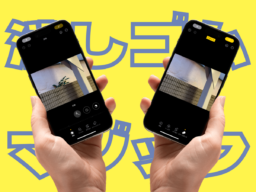
完成度の高さを感じたのは「写真」アプリだ。特に印象的だったのが「空間リフレーム」。撮影済みの写真の構図をあとから変更できるミラクルな機能だ。
いくらiPhoneのカメラ性能が上がったとはいえ、写真の“巧さ”が引き上げられるわけではない。またある程度の撮影テクニックがあっていても、一度きりのシャッターチャンスを最高の構図で切り取れるか、というと難しい。誰しもが、「もっと立ち位置が右だったら…」と思いながら写真を見返すことがあるはずだ。
そんなときに空間リフレームが役立つ。AIによる生成、補正により、指での簡単操作で構図をあとから整えられる。


また、「拡張」機能も便利だ。これは文字どおりで、画像サイズを拡大し、生まれる余白にはAIが自然な背景を生成してくれる。


 ポチップ
ポチップ
地味に便利なSafariの通知機能。Webの更新を検知して教えてくれる
使用頻度で言うと、もっとも多くなりそうなのが「Safari」の新機能「通知を受け取る」だ。これは、SafariがWebページの変化を監視し、更新があった場合に知らせてくれるというもの。
仕組み自体はシンプルで、たとえばECサイトの入荷待ちの商品ページを開き、「通知を受け取る」を設定しておく。その後、在庫が復活したり価格が変更されたりすると通知が届くというわけだ。本記事読者のApple好きは、Appleの認定整備済製品のページで設定して、お得な買い物を楽しむのもいいだろう。


 ポチップ
ポチップ
「ショートカット」が一気に身近に。iOS 27、AI強化の真骨頂
最後に紹介したいのが「ショートカット」だ。iPhoneの便利機能として長く存在してきた「ショートカット」だが、正直なところ一般化しているとは言い難い。その理由は、ショートカットを作成するのが大変、手間、そして難しいからだ。
一方で、Mac Fan Portalでもそうだが、各種メディアやインフルエンサーが「神テク」などと称したレシピを公開しており、それがかなり盛り上がっていたりする。つまり、皆活用したいが自分で設定するのは…と思っていたのだろう。
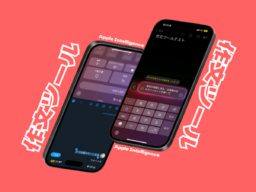
そんな中iOS 27では、自動化したい内容を自然言葉で説明するだけで、ショートカットを作成できるようになった。たとえば、「朝、その日の予定をまとめて表示する」「荷物が届いたら玄関の照明をつける」と伝えるだけでいい。
別記事「iPhoneのすべてのアラームを一括でオン/オフ! 作って便利なショートカットレシピ」で解説しているショートカットも、「すべてのアラームを一括オフする」と依頼するだけで、同様のものが作成された。アイデアを書き込むだけで形になるため、ショートカットのハードルは消え去る。これは広く活用されることになりそうだ。


 ポチップ
ポチップ