![簡単に[別名で保存]をできるようにする](https://book.mynavi.jp/files/topics/27118_ext_14_0.jpg)
テキストエディットなどでは、[オプション]キー+ [コマンド]キー+[シフト]キー+[S]キーが「別名で保存」に割り当てられている。ただ、さすがに4つのキーのコンビネーションは押しにくい。
加えて、「別名で保存」は以前 [コマンド]キー+[シフト]キー+[S]キーいうとショートカットが割り当てられていたため(現在は[複製]コマンドに割り当てられている)、サードパーティ製のソフトでは[コマンド]キー+[シフト]キー+[S]キーが別名で保存に割り当てていることが多い。ソフトによって基本操作のショートカットキーが異なるのは少々不便だ。
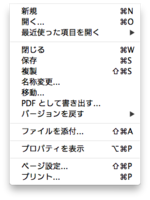
また、[オプション]キーを押しながら[ファイル]メニュー押すことで「別名で保存」コマンドを表示することは可能だが、操作が1つ加わるのはちょっと面倒だ。
このような面倒さ、不便さを解消するために、[ファイル]メニューに[別名で保存]をデフォルトで表示させ、かつショートカットを従来のものに変更する方法を紹介しよう。
まず、システム環境設定の[キーボード]パネルを開き、[キーボードショートカット]を表示しよう。続いて、[アプリケーション]という項目を選択し、[+]ボタンクリック。これで、タイトルとショートカットキーを登録するためのウインドウが表示されるので、[メニュータイトルに「別名で保存…」と入力したら、[キーボードショートカット]を選択して[コマンド]キー+[シフト]キー+[S]キーを押す。以上で設定は完了だ。
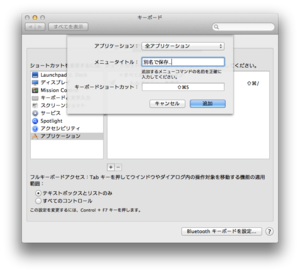
この際、メニュータイトルには正確に「別名で保存…」とピリオド3個まで確実に入力する必要があるので注意しよう。
これでMTライオン版のテキストエディットやプレビューの[ファイル]メニューに[別名で保存]が表示されるほか、[コマンド]キー+[シフト]キー+[S]キーで、「別名で保存」ダイアログを表示することができる。