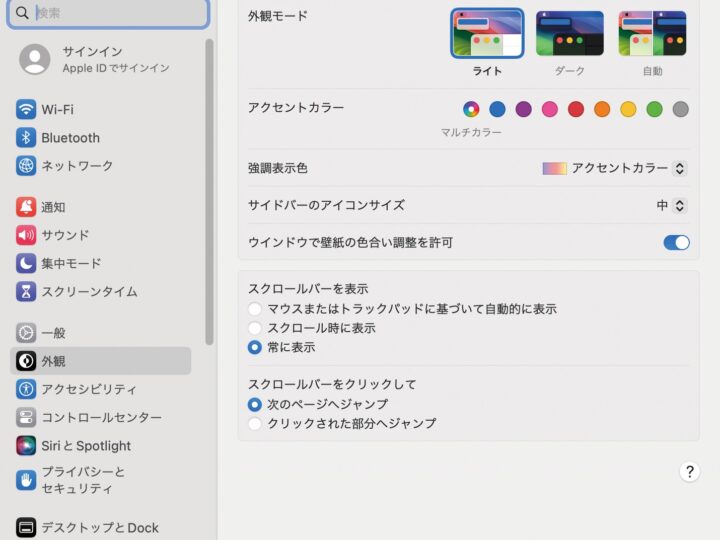
ウインドウ内の項目やコンテンツがすべて表示しきれていない場合、上下または左右にスクロールすることで隠れていた部分を表示できます。この操作をしやすくするのが、ソフトウインドウの右端や下端に表示されるスクロールバーです。 しかしmacOSでは、デフォルトでスクロールバーが常時表示されない設定になっています。常に表示されていたほうが便利だと感じる場合、「システム設定」→[外観]→[スクロールバーを表示]を[常に表示]に変更しておきましょう。 スクロールバーが表示されていない例。スクロールバーを常に表示するには、「システム設定」→[外観]→[スクロールバーを表示]を[常に表示]に切り替えます。 操作を行ったあとの画面。Macのトラックパッドから手を離したり、スクロールをしていない状態でもスクロールバーが常時表示されています。 ※この記事は『Mac Fan』2024年5・6月合併号 特別冊子「Macで困ったときに開く本」に掲載されたものです。 おすすめの記事 うわっ…私のサブスク費用、高過ぎ…? Macアプリ「Subtrack」で加入中のサブスクを一覧しよう Macで使っているUSBメモリがWindows環境で使えない時の解決法【システムトラブル】 Macのソフトが動かない! 「強制終了」を試してみよう【システムトラブル】 「データは消えません!」macOSを再インストールする方法。Macのトラブル解決テク 最新ガジェットを「見て・触って・試せる」体験イベント「Mac Fan Fes.2026.09」を、9月26日(土)に開催します! 落下実験。ケースでMacBook Neoを守れるか? 耐衝撃・対落下保護ケース「STM Dux Ultra」を検証。学生、ビジネスマンのモバイルユースに最適! 安全なモバイルバッテリ=半固体電池。選ぶべき理由を開発者に取材。TORRAS「MiniMag Pro」の実機レビューも 夏場のバイクは地獄? ネッククーラーが助けになるかも。 「COOLiFY Cyber Fold」レビュー。冷却の速さ、密着する冷却プレート、シンプルな操作性がグッド!