

Finderでフォルダを開く最短距離は?
Macといわず、パソコンを使うときの基本動作のひとつに「フォルダを開く」ことが挙げられます。数え切れないほどのファイルを複数のフォルダで分別管理し、必要に応じて開くことで作業を開始します。Macの場合、ホームフォルダ以下に「書類」や「ダウンロード」などのフォルダがあらかじめ作成されているため、それらを振り出しに作業を始めることが多いはずです。
つまり、Macで何か作業を始めるときには「書類」や「ダウンロード」を開き、そこから階層を掘り下げていくことが基本、ここを効率化することがふだんの作業に効いてきます。そのためにはどうすれば…個人的なイチオシは「フォルダへ移動」ダイアログです。
「フォルダへ移動」ダイアログとは、Finderのメニューバーで[移動]→[フォルダへ移動…](ショートカットキーは[command]+[Shift]+[G])を選択すると現れます。ここにファイル/フォルダの「パス(ファイルシステムにおける住所)」を文字入力するのですが、実はフォルダの先頭数文字と[Tab]キーを駆使すれば、サクサクと階層を掘り下げることができます。うまく使えば、キー操作だけでフォルダを開けるのです。
重要な点は、最初に「~(チルダ)」を入力すること。UNIX系OSでこの記号は現在ログインしているユーザのホームフォルダを意味し、階層の切り替えを意味する記号「/(スラッシュ)」と組み合わせることで、パスを記述します。「フォルダへ移動」ダイアログは、この流儀に従い作業を進めます。
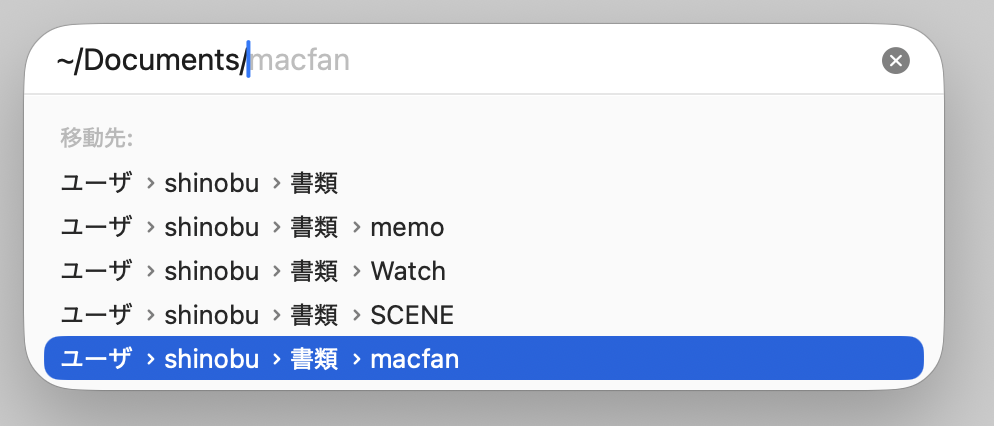
たとえば、書類フォルダは本来は「Documents」という名称(Finderの国際化機能で日本語表示している)ですから、最初に「~」、続けて「/」を入力し、Downloadフォルダと区別される「Doc」まで入力すると、候補として「Documents」が現れるので、「Tab」キーを押して確定させます。
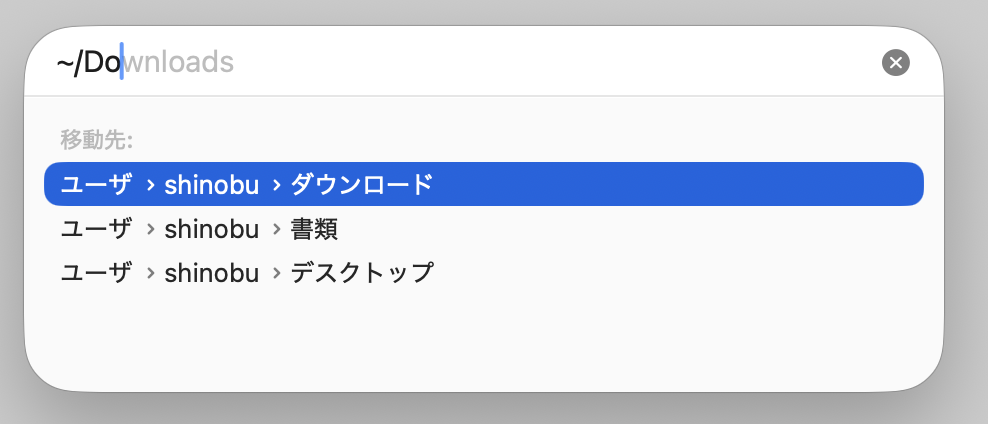
先頭数文字の入力が面倒という場合は、現れた候補を上下のカーソルキーで選択すればOK。かな漢字を含むフォルダを開くときは、この方法を使えばスピーディーに作業できますよ。

 ポチップ
ポチップ
NeXT由来の機能「サービス」の今
macOSには、いまもNeXTSTEP/OPENSTEP由来の機能が多数存在します。第23回で紹介したEmacs由来のキーバインドのように、ほぼそのままのものもありますが、ここに紹介する「サービス」は後継後続の技術と融合し、使いやすく改良されて存続しています。
「サービス」とは、アプリケーション間通信機能の一種で、ペーストボード(macOSでの呼称はクリップボード)を介してデータの受け渡しを行います。文字列や画像といったデータ型が一致している必要はありますが、選択中の語句を辞書で検索するなど、作業中のアプリからほかのアプリの機能を呼び出せるという利点があります。
「サービス」に対応するアプリは、メニューバーの先頭に表示されるアプリ名(「Finder」なら[Finder])にある[サービス]に利用できる機能が表示されます。NeXTの時代からメニューバー経由で呼び出すことが基本で、ショートカットキーを多用するMacの操作スタイルとは一致していませんでした。

そこでAppleは、「Automator」で「サービス」のテコ入れを図ります。Automatorで作成したプログラム(ワークフロー/クイックアクション)を、「サービス」の機構を利用して実行できるようにしたのです。ワークフロー書類がデフォルトで置かれる階層が「~/Library/Services([ホーム]→[ライブラリ]→[Servicesフォルダ])」なのは、NeXT時代の名残りといえるでしょう。
2026年8月現在の現行OSであるmacOS Tahoeでは、「ショートカット」が「サービス」とAutomatorの後を継いでいますが、システムには大幅な変更が加えられています。Finderからファイルの右クリックで呼び出せるようになり、SQLiteデータベースに登録しシステムと連係して動作する仕組みに変更されるなどの拡張が施されました。「サービス」メニューはそのまま残っているものの、呼び出し方のバリエーションは増えています。
そうした変化の中で、もっとも大きな変更点は「ショートカットキーの登録」が可能になったことかもしれません。「システム設定」→[キーボード]にある[キーボードショートカット…]ボタンをクリックし、[サービス]タブにある項目を開いてショートカットキーを登録([なし]部分をクリックしたあとに設定したいキーの組み合わせを押す)すれば、「Automator」や「ショートカット」アプリで作成したプログラムをすばやく呼び出せるようになります。

サードパーティ製アプリの中にも、この「サービス」由来の機能に対応しているものがあります。前述したとおり、源流の「サービス」自体がやや目立たない存在ですから、アプリの紹介文やヘルプに記載されているかどうかわかりませんが、[サービス]タブにある項目を開いてみれば、気付かなかったワンライナー的機能の発見となるかもしれませんよ?
 ポチップ
ポチップ