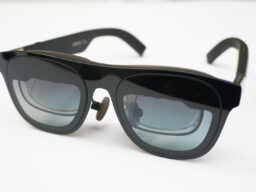

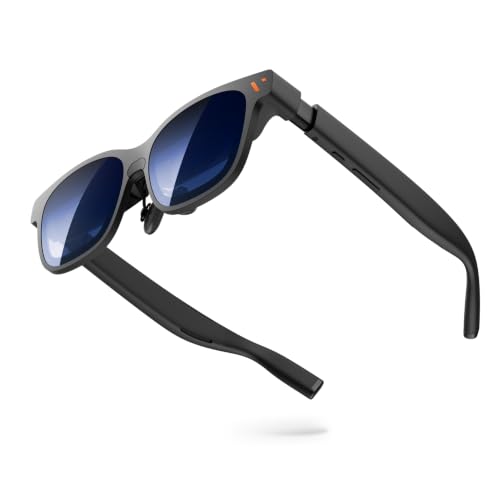
人気のXRグラスメーカー「VITURE」から、5周年記念モデルとなる「VITURE Pro 2 XRグラス」がリリース。VITURE史上で最薄という約63gの薄型フレームに加えて、近視調整機能も備えながら4万9880円とエントリークラスの価格設定です。その実力をメガネ歴30年のXRグラス初心者が試してみました。

 ポチップ
ポチップ
手頃な価格のXRグラス。近視調整機能がグッド
メガネのように装着するだけで、臨場感のある映像を視聴したり、拡張現実の世界を楽しめるXRグラス。Apple のVision Proをはじめ、さまざまな製品があふれている一方で、価格が10万円以上の高価な製品も多く「ずっと気になっているけどなかなか手が出せない」という人も少なくないのではないでしょうか。実は筆者もそんな1人で、Vision Proの映像体験は衝撃的だったものの、気軽に購入できる金額ではないし、ほかの製品もなんとなくスルーし続けてきました。
そんななか、4万9880円という魅力的な価格で登場したのが「VITURE Pro 2 XRグラス」です。本体重量が63gとかなり軽量で、薄型設計。ディスプレイにSony製Micro OLEDを搭載し、目に優しい表示だといいます。
また、解像度はフルHDで最大146インチの大画面が体感できるそう。しかも低価格帯の製品ながら近視調整機能まで搭載しています。今回、製品をお借りしたので、さっそく試していきたいと思います。
ちなみに筆者はメガネ歴30年で、裸眼の状態で対象物がくっきりと見えるのはせいぜい20~30センチ程度。以前、Vision Proを試したときにコンタクトを忘れてしまい、せっかくの感動が半減した記憶もあり、この手のデバイスはちゃんと画面が見えるかが大きな課題でした。そのため、近視調整は製品が届く前から注目していました。
この点だけ先に結論をお伝えすると、筆者の場合は調整レベルをマックスの-5.00Dにして問題なくコンテンツの視聴ができました! ただ文字などは表示サイズによっては若干ぼやけるなど、おそらくギリギリのライン。視力だけでなく乱視の状況など個人差があるので、一例として参考にしていただければと思います。

VITURE Pro 2 XRグラスの細部をチェック!
冒頭から近視調整だけ紹介してしまいましたが、まずはそのほかの箇所もチェックしていきます。本体のデザインや基本機能などの印象は、一般的なXRグラスで見覚えのある、王道の構成です。


まずはiPhoneにつないでみた!
筆者の手元のiPhoneは15 Pro Max。外付けディスプレイへの出力に対応しているので、とりあえずつなげてみようと、付属のUSB-Cケーブルと接続。すると、特別な設定をせずとも、iPhoneの画面がVITURE Pro 2に映し出されました。
第一印象は、iPhoneの縦画面が視界の中央にポツンと浮かんでおり不思議な感じです。試しにYouTubeの動画を再生してみると、VITURE Pro 2の画面いっぱいに映し出されました。音声はテンプル部のスピーカから再生され、ただ動画を見ているだけでもかなりの没入感が得られます。
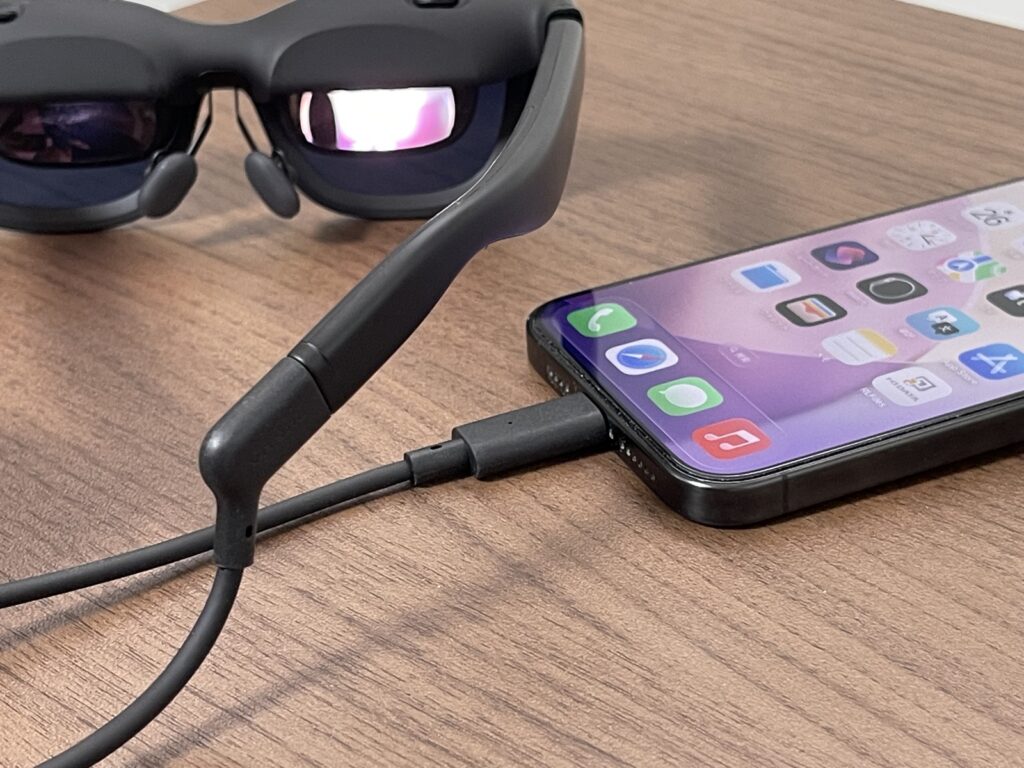
この状態ではiPhoneと同じ画面がVITURE Pro 2にミラーリングされているだけなので、iPhoneを見ずにアプリを操作するのはちょっと難しい状況。そこで、もう少し複雑な操作をiPhoneで行うために、「SpaceWalker」アプリをiPhoneにインストールしてみました。
「SpaceWalker」を起動すると、VITURE Pro 2にはブラウザや設定などが用意された専用画面が表示され、iPhone本体の方はアプリ操作用のリモコン画面へと切り替わります。これならiPhone本体をレーザーポインタやトラックパッドのように操作できるようになり、手元を見なくても操作が可能です。
またSpaceWalkerアプリで面白いのが、動画を3Dへと変換してくれる「没入型3D」機能。アプリ内で動画を再生中に「没入型3D」を有効にすると、動画内の被写体が浮き上がり、3D動画として楽しめます。iPhone内に保存されたものなど、再生できる動画は限られますが、iPhoneで撮影した思い出の動画などを一風変わった楽しみ方ができて新鮮でした。


MacならVITURE Pro 2だけでもかなり機能が充実
iPhoneではおもにコンテンツ視聴がメイン用途になりそうですが、せっかくならもっと色々なことがやりたくなります。そこで今度は、MacBookにVITURE Pro 2をつないでみることに。
こちらも基本的には付属のUSB-Cケーブルでつなぐだけで外付けディスプレイとして認識されますが、ミラーリングだけでなく拡張画面としてVITURE Pro 2を設定することが可能です。また外付けのキーボードとマウス・トラックパッドがあれば、MacBookの画面を閉じて外付けディスプレイだけに表示させる「クラムシェルモード」として本機を使うこともできます。
またMac向けの「SpaceWalker」アプリは、VITURE公式ページのダウンロードセンターから入手が可能。こちらはiPhone用とはかなり機能が異なります。大きなところでは、デスクトップの表示方法が複数用意されている点。画面を並列に2枚並べるモードや3枚並べるモード、さらに曲面ディスプレイのように表示するモードなど、好みの画面が選べます。
さらに、「SpaceWalker」内ではヘッドトラッキングに対応するのもポイント。iPhoneに接続した場合など、頭の動きや振動に合わせてVITURE Pro 2の画面も傾いたり揺れたりしてしまいますが、「SpaceWalker」で表示すると頭の向きを変えた時にもディスプレイの位置が動かず固定されます。
画面共有機能を使っての表示となるため、レスポンスがやや緩慢で画面も多少粗くはなりますが、複数の画面とアプリを動かしてオフィスワークをする場合などに便利に使えそうです。


もうひとつ、Macならではの機能が、「Immersive 3D」アプリを使ったコンテンツの3D変換です。iPhoneで没入型3Dでの視聴をする場合、iPhoneに保存された動画などが対象でしたが、Macではブラウザで表示したYouTubeなどの動画も3Dで視聴ができます。見たことのある作品でも3Dになるだけでまた違った臨場感が感じられるので、ぜひ体験してみてほしいです。


結論。軽度の近視ならまず問題なし!初心者にも選びやすい
個人的にはXRグラスは高価で手が出しにくいと思い込んでいましたが、今回、VITURE Pro 2を使わせてもらって、コストパフォーマンスに優れたモデルが増えているのだと再認識しました。なかでもVITURE Pro 2は、画面の明るさなど基本性能はもとより、近視調整機能があることでコンタクトレンズや専用フレームの追加が不要な点にかなりの魅力を感じます。
今回は試していませんが、別売りの「VITURE モバイルドック Mini」をはじめ、アダプタやコントローラなどのオプションを組み合わせれば、さらに機能性が向上するとのこと。ですが、まずはVITURE Pro 2を買うだけでも、筆者のようなXRグラス初心者には十分なほどの体験ができました。もし筆者のように初心者で「XRグラスって難しそう」と思っている人がいたら、ぜひVITURE Pro 2を試してみてほしいと思います!


 ポチップ
ポチップ