

LaTeXの対応はMac/iPhoneの密かなアドバンテージ
国民の誰もがスマートフォンを使う時代、Macユーザも当然といっていい割合でスマートフォンを使用していると思いますが、その大半はiPhoneを選んでいるはず。これは統計資料に基づくものではなく、筆者の推測に過ぎません。しかし、AirDropやAirPlay、インスタントホットスポットといった連係ワザはMacとiPhoneの組み合わせでなければできない芸当、iPhoneを選ぶことには合理性があります。
MacとiPhoneの連係ワザといえば、PagesにNumbers、Keynoteというオフィスアプリも忘れてはなりません。作成した文書がiCloud経由で同期されるだけでなく、ほかのオフィスアプリにない機能がいくつか用意されており、Mac/iPhoneの密かなアドバンテージとなっています。その機能の一つが「LaTeXのサポート」です。
LaTeX(ラテック/ラテフ)は、テキストベースの組版システムで、文章や図版をきれいにレイアウトすることが得意。ワープロはWYSIWYG(画面で見たままの出力を得られる)タイプのアプリですが、LaTeXは文書を構造的に、ソースコードのように表現します。
慣れないうちは面倒な代物ですが、数式表現に関しては右に出るものなく(個人的感想です)、一度使ったら替えは利かないほど。数式を用いた文書を扱う機会があるMac/iPhoneユーザで、Pages/Numbers/Keynoteのこの機能を知らないとしたら、それは大きな損失ですよ!?
なお、この数式機能は、Apple独自実装の数式レイアウトエンジンで描画されます。そのAPIは公開されておらず、サードパーティ製アプリからこの数式機能を呼び出すことはできません。
Microsoft Office(Microsoft 365)でもLaTeX記法の数式がサポートされていますが、構文解釈と描画はまったくの別モノ・別実装です。iPhone/iPadでもまったく同じ機能を使えることや画像オブジェクト同様自由に配置できることを考慮すると、Pages/Numbers/Keynoteのほうが扱いやすいといえそうです。さらに、Macユーザは無償で使えるのも大きなメリットの一つです。


 ポチップ
ポチップ
LaTeXを使って手始めに分数を表現してみよう
まずは実践、実際に手を動かしてみましょう。利用するアプリはPages/Numbers/KeynoteのどれでもOK(Numbersはセル以外の領域をクリックしておくこと)。メニューバーから[挿入]→[方程式]を選択し現れたダイアログに「\frac{分子}{分母}」(分子、分母は適当な数字)を入力して「挿入」ボタンをクリックすると、カーソル位置に分数が現れます。これが、LaTeXを利用した数式作成の第一歩、分数です。なお、バックスラッシュ(\)は[option]+[¥]で入力できます。
作成されたのは数式オブジェクトで、扱いとしてはテキストボックスのようなもの。Keynote/Numbersの場合、サイズ変更ハンドルをドラッグすれば、適当なサイズに拡大できます。なお、LaTeXで必要な数式モードのコマンド(\begin{math} … \end{math}、$ … $)は不要です。
Pagesでは基本的に本文と同様の扱いですが、本文のフォントサイズを変更する場合と同じ要領で拡大/縮小できます。テキストボックスに数式を作成すれば、Keynote/Numbersと同様のフローティングオブジェクトにすることも可能です。
数式の内容を変更する場合は、数式オブジェクトをダブルクリックして「方程式を編集」ダイアログで編集作業を行います。ダイアログ下部には数式のプレビューが表示されるので、結果を確認しながら作業できます。所定の数式フォーマットに反する場合は、「無効な方程式」と表示されるのですぐにわかります。
注目すべきは、数式オブジェクトがベクターグラフィックであること。分数、平方根、シグマなどなど、バランスよく出力され、どれだけ拡大/縮小してもジャギーは発生しません。PDFに出力したものを拡大しても、滑らかな線はそのままです。

理数系文書以外でも数式モードは便利に使える
Pages/Numbers/Keynoteで分数以外に描ける数式ですが、乗算に除算、べき乗、下付き文字、根号(ルート)、シグマ、積分(インテグラル)など、LaTeXの数式モードで扱えるコマンドは網羅されています。一冊の本にまとめられるほど情報量があるため、具体的な用法/使用例は専門書やWebサイトを参照してみてください。
しかし、この機能は数式を描く以外の目的にも役立ちます。数式に縁がなくても、工夫次第でいろいろな表現に応用できるのです。
たとえば、矢印記号。フォントに定義されている矢印記号(↑↓←→)では小さすぎる、かといって本文中に図としての線を使うことは難しいという場合でも、「\Rightarrow」(右矢印)や「\Longrightarrow」(長い右矢印)、「\Uparrow」(上矢印)など、いろいろな種類の矢印を本文中に描くことができます。本文中にそのまま記述できるので、前後の文を編集したら位置がズレた、ということもありません。
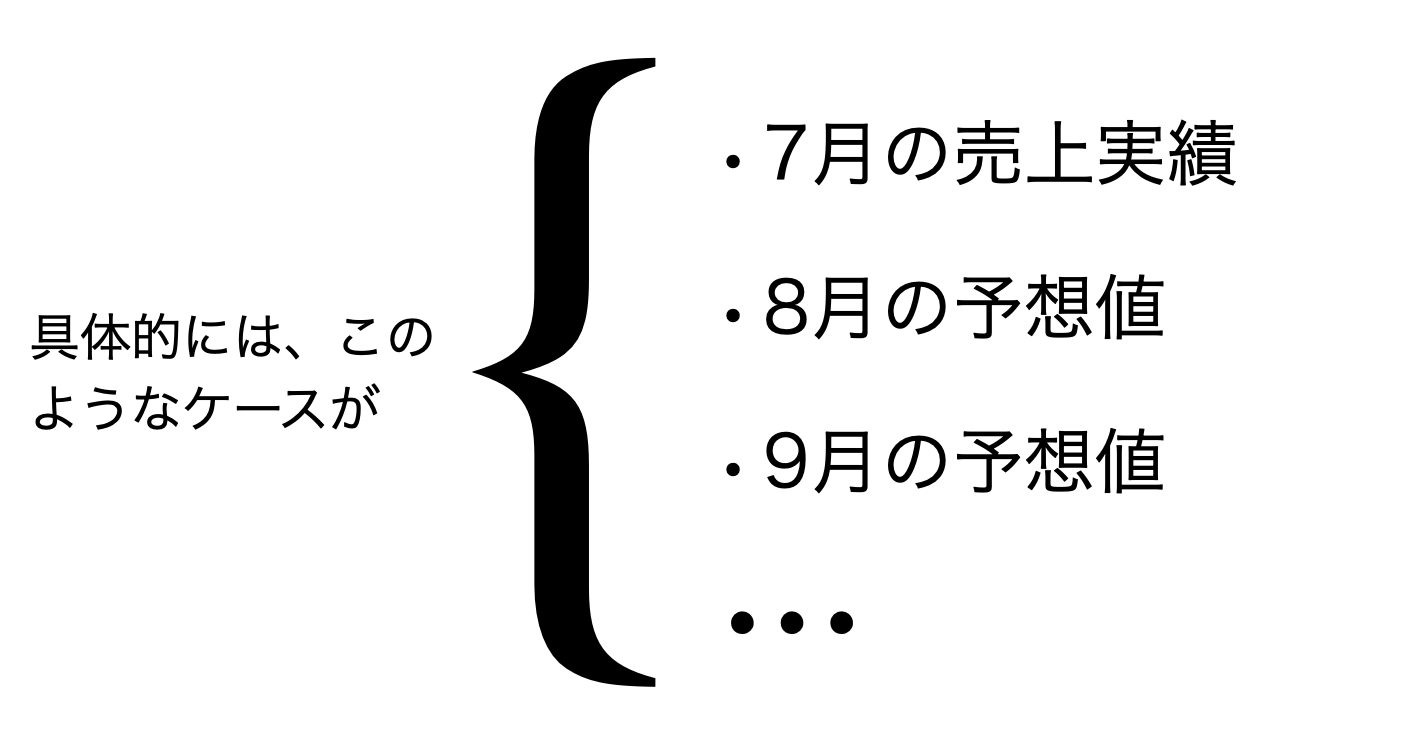
括弧類の描画も、LaTeXの数式モードが得意とするところです。中括弧(\{、\})や角括弧(\lbrack、\rbrack)は、箇条書きした文をまとめるときなどに役立ちます。ちょうどいい大きさの3点リーダがないという場合も、「\dddot{}」コマンドを使えばサイズを自由自在に調整できます。
 ポチップ
ポチップ

おすすめの記事


著者プロフィール
海上忍
IT/AVコラムニスト。UNIX系OSやスマートフォンに関する連載・著作多数。テクニカルな記事を手がける一方、エントリ層向けの柔らかいコラムも好み執筆する。執筆以外では、オーディオ特化型Raspberry Pi向けLinuxディストリビューションの開発に情熱を注いでいる。2012年よりAV機器アワード「VGP」審査員。


