

iPhoneとMacの差異
iOS(当初はiPhone OS)がMac OS X/Darwinをベースに開発されているという事実を知ったときには、手のひらサイズのデバイスにUNIXが載る時代が来たことに刮目しました。また、PowerPCにくわえ密かにIntel、さらにはARMアーキテクチャも視野に入れOSの開発を進めていたAppleの戦略に感嘆したものです。しかし、Mac OS XがmacOSへと名称を変え、今やiOSの開発を追う時代が来ようとは…
そしてiOSとmacOSは、標準装備のアプリなどの多くの機能が共通化されました。現行OSのmacOS Tahoeでは「システム設定」項目も共通化が進み、iPhoneに慣れたユーザならばすんなりMacを扱えるようになるほど、両者の管理術・操作性は似通っています。iOSにはないFinderやDockなど、引き続きmacOS独自の部分を残しつつ、基盤部分について両者は足並みを揃え進化していくことでしょう。
そして、片やタッチディスプレイ、片やディスプレイ&キーボードなどというデバイスの根本的な差異に由来する違いも残るはず。特に、UIの機微が影響する「アクセシビリティ」については。
ということで、今回は「アクセシビリティ」に見られるmacOS独自のフィーチャーを取り上げます。


 ポチップ
ポチップ

テキストサイズは一律でも個別でも調整可能
iOSでアプリのテキストサイズを変更するときには、「設定」アプリの[アクセシビリティ]→[画面表示とテキストサイズ]にある[さらに大きな文字]で文字サイズを変更します。
アクセシビリティ機能とは関係なく、同じく「設定」アプリ内の[画面表示と明るさ]にある[テキストサイズを変更]からも操作できますが、どちらも「ダイナミックタイプ」というシステム全体およびすべてのアプリのテキストサイズを変更するものを利用しているので、結果は同じです。
macOSでは、「システム設定」の[アクセシビリティ]→[ディスプレイ]にある[テキストサイズ]に同様の機能が用意されています。しかし、実はiOSのテキストサイズを変更とは似て非なる機能です。macOSには、システム全体に適用されるダイナミックタイプと同等の機能はなく、アプリごとに設定することが基本です。
標準装備されているアプリの多くは、「テキストサイズ」にあるスライダで一律にサイズ調整が可能ですが、[アプリでカスタマイズ済み]を選択すれば一律のサイズ調整から除外できます。ダイナミックタイプに対応したアプリは例外なくサイズ調整してしまうiOSとは、ここが違います。

ながら作業に便利な「リーダーと読み上げ」
Web記事やメールなどの“ちょっと長めの文章”は、アクセシビリティリーダー(リーダーと読み上げ)機能に読み上げてもらうのがおすすめ。ながら作業にちょうどいいんですよね。
しかし、iOS版では画面の一部を読み上げてもらうことがなかなか困難です。Webページ全体を読み上げてもらう場合、サイドボタンをトリプルクリックすればいい(要ショートカット設定)のですが、ハッシュタグなど余計な部分まで読み上げ対象になってしまいます。画面上部から下部へ指2本でスワイプする方法もありますが、Webブラウザの場合ページの更新操作に誤認識されがちでストレスです。
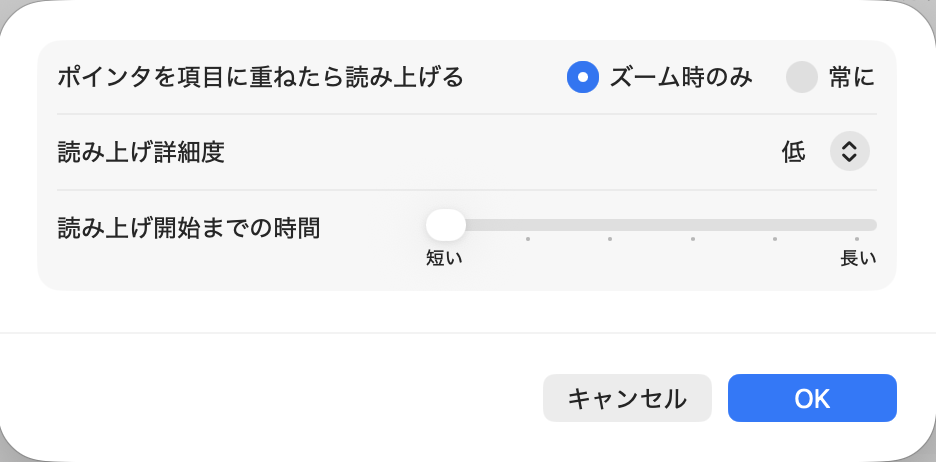
一方、macOSのリーダーと読み上げは、「ポインタを項目に重ねたら読み上げる」スイッチがあるから便利。読みたい記事のうえにマウスポインタを重ねる(マウスオーバーする)だけで読み上げてくれるので、ニュース記事の内容を知りたいときに重宝します。iOSの場合、なかなかこうはいきません。
マウスポインタを動かすたびに読み上げが始まるのはウザいという場合は、[ポインタを項目に重ねたら読み上げる]スイッチの情報画面にある[ズーム時のみ]オプションを有効にしましょう。あらかじめアクセシビリティの[ズーム機能]画面で[トラックパッドのジェスチャを使って拡大縮小]スイッチを有効にしておけば、ズームをオンにしているときだけ反応するという、iOSにはない実用的な機能です。
意外に活躍? 「アクセシビリティキーボード」
iOSにはあってMacにはないものといえば、ソフトウェアキーボード。iPhone/iPadでもキーボードは利用できますが、Macはキーボードの利用が大前提、キーボードなしでは何もできません。だからMacのキーボードが物理的に壊れてしまったときには、困った事態に陥ります。
そんなときは、アクセシビリティの「キーボード」にある「アクセシビリティキーボード」スイッチをオンにしましょう。これで、デスクトップにソフトウェアキーボードが現れるので、トラックパッドを使って文字入力できるようになります。キーボードが壊れてしまいユーザ名やパスワードの入力で困っているときなど、意外に重宝しますよ。

 ポチップ
ポチップ

おすすめの記事


![「システム設定」の[ログイン項目と機能拡張]を整理しよう – Mac活用“ワンランクアップ”講座 第16回](https://macfan.book.mynavi.jp/wp-content/uploads/2026/03/16-0-256x192.jpg)
著者プロフィール

海上忍
IT/AVコラムニスト。UNIX系OSやスマートフォンに関する連載・著作多数。テクニカルな記事を手がける一方、エントリ層向けの柔らかいコラムも好み執筆する。執筆以外では、オーディオ特化型Raspberry Pi向けLinuxディストリビューションの開発に情熱を注いでいる。2012年よりAV機器アワード「VGP」審査員。


