

iPhoneミラーリングを支える“縁の下の力持ち”
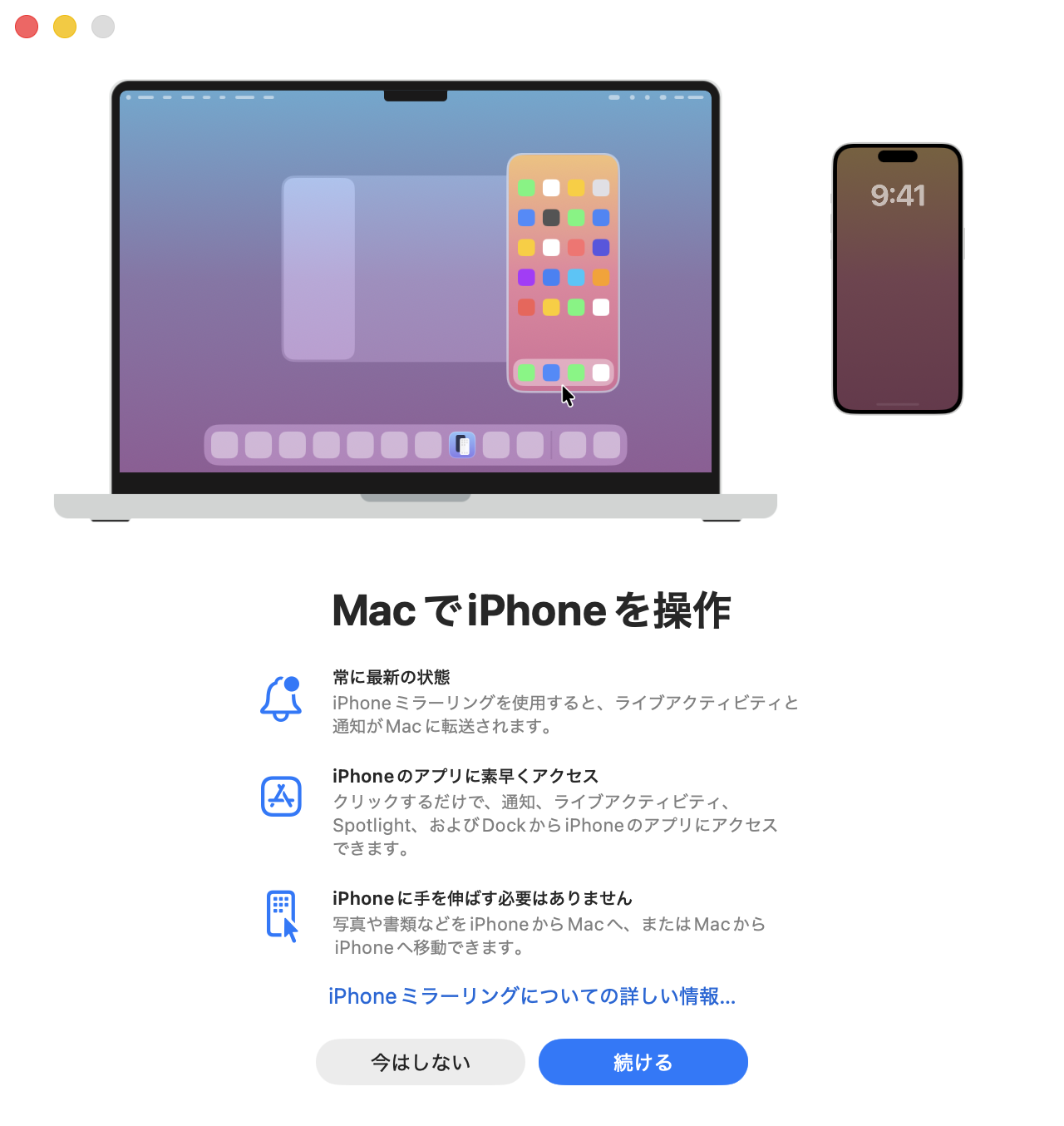
macOS Sequoiaの機能として登場し、以降Macユーザにとって当たり前の機能となった「iPhoneミラーリング」。ひらたくいえばiPhoneの遠隔操作ツールですが、その技術基盤は意外に知られていないかもしれません。
iPhoneミラーリングは、MacのデスクトップにiPhoneの画面そのままを表示し、Macからキーボード・マウスを使った操作やファイルの受け渡しをする機能。注目すべきはそのリアルタイム性で、ワイヤレス接続なのに遅延らしい遅延をほとんど感じさせません。ゲームや動画も、iPhoneを直接見ているときと遜色ないレベルで滑らかに描画されます。
その基盤となる技術が「AWDL(Apple Wireless Direct Link)」。AWDLとは、Apple独自の近距離無線通信プロトコルで、Wi-Fiアクセスポイントを介さずAppleデバイス同士を直接接続する技術です。
Wi-Fiを利用したP2P接続の一種ですが、いわゆるWi-Fi Directとは異なる部分があります。それは、インターネット接続を保ったまま、Wi-Fiを使ったP2P接続を実現できる点です。
既存のWi-Fi接続と併用できる理由は、AWDLならではの「動的チャンネル切り替え」にあります。2.4GHz帯と5GHz帯にまたがりチャンネルを確保し、既存のWi-FiとAWDLの間を数ミリ秒レベルという速さで切り替えるため、スムースなユーザ体験が得られます。1つのネットワークインターフェイスを占有するWi-Fi Directでは、こうはいきません。
HEVCなど高効率なコーデックでハードウェアエンコードした画像を、差分転送など技術を駆使して1秒あたり60枚近く転送すれば、遅延をほぼ感じさせないスムースな“動画”になります。iPhoneミラーリングは、縁の下から支えるAWDLの働きによって実現しています。


 ポチップ
ポチップ
iPhoneミラーリング以外にも利用されるAWDL
このAWDL、MacなどAppleデバイスの至るところで活用されています。Androidなど、ほかのデバイスではサポートされない接続・通信の多くで活用されている、といえばピンとくるでしょうか?
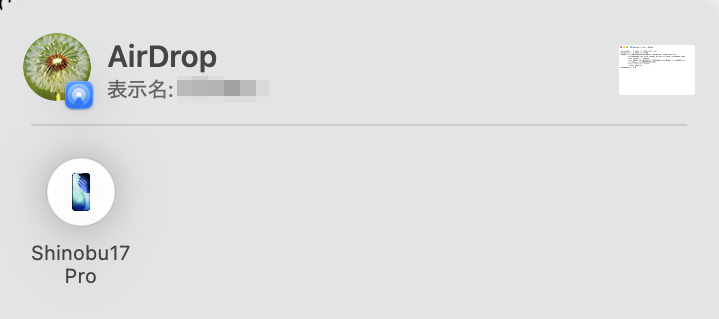
「AirDrop」はその代表格。Bluetooth LEで付近のAppleデバイスを検出し、その後データ通信をAWDLに引き継げば、低消費電力と高速通信を両立できるという寸法です。
動画や音声を途切れなく配信する「AirPlay」、MacとiPhoneの間で作業をシームレスに引き継ぐ「Handoff」、静止画はもちろんiPhoneの映像データをMacにリアルタイムストリーミングできる「連係カメラ」、iPadをMacのサブモニタにする「Sidecar」も、AWDLに大きく依存する技術です。
しかし、AWDLの働きすべてがMacユーザにとってメリットになるわけではありません。停止したほうがいいときもあるのです。
それは、前述した“チャンネルの切り替え”にあります。AWDLは時分割多重(Time Division Multiplexing)という技術を使い、1基のネットワークインターフェイス(Wi-Fiチップ)上でインターネット接続とP2P接続の通信時間を細かく分割しますが、その結果ミリ秒レベルで通信の遅延やパケットロスが生じることがあるのです。一般的な使い方では問題にならなくても、わずかな遅延が差として現れるオンラインゲームでは命取りになりかねません。遠く離れた場所にあるPCを遠隔操作するリモートデスクトップツールでも、描画がカクつく原因になります。
AWDLを手動でオン/オフする
わずかな遅延ですら防ぎたいときはどうするか…。Wi-FiはオフにできないけれどAWDLだけオフにしたい、そんな場合はターミナルで以下のコマンドラインを実行します。
sudo ifconfig awdl0 down※:「Password:」とプロンプトが表示されたときには、管理者権限を持つユーザ(複数のユーザで使用していないMacは現在ログインしているユーザ)のログインパスワードを入力します。
これで、AWDLのネットワークインターフェイス「awdl0」は非アクティブ化されます。以下のコマンドラインを実行して再びアクティブにするか、システムを再起動するまでは機能しません。副作用として、AirDropやAirPlayなどAWDLに依存する技術は使えなくなることがあります。しかし、その代わりミリ秒レベルでの遅延は発生しなくなるため、ゲームやリモートデスクトップツールなどタイミングにシビアなコンテンツを実行するとき役立ちますよ。
sudo ifconfig awdl0 up ポチップ
ポチップ

おすすめの記事


著者プロフィール

海上忍
IT/AVコラムニスト。UNIX系OSやスマートフォンに関する連載・著作多数。テクニカルな記事を手がける一方、エントリ層向けの柔らかいコラムも好み執筆する。執筆以外では、オーディオ特化型Raspberry Pi向けLinuxディストリビューションの開発に情熱を注いでいる。2012年よりAV機器アワード「VGP」審査員。


