
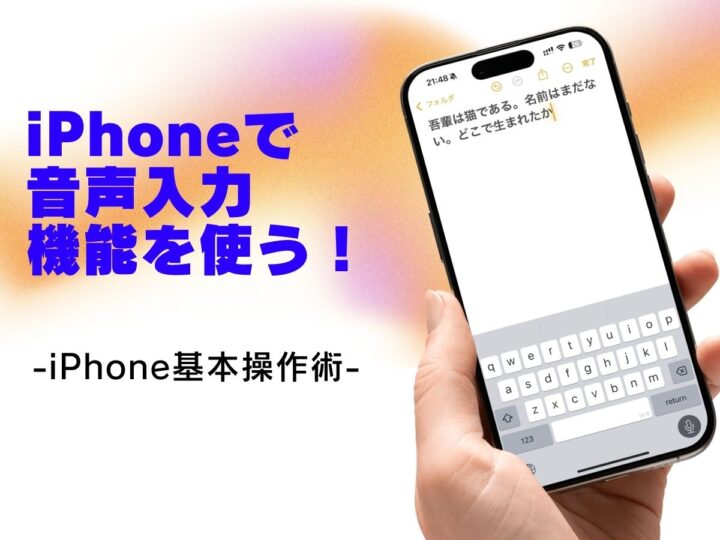
今さら聞けないiPhoneの操作の基本を解説する連載記事。今回のテーマは「話したことを文字にする音声入力機能を使う」です。
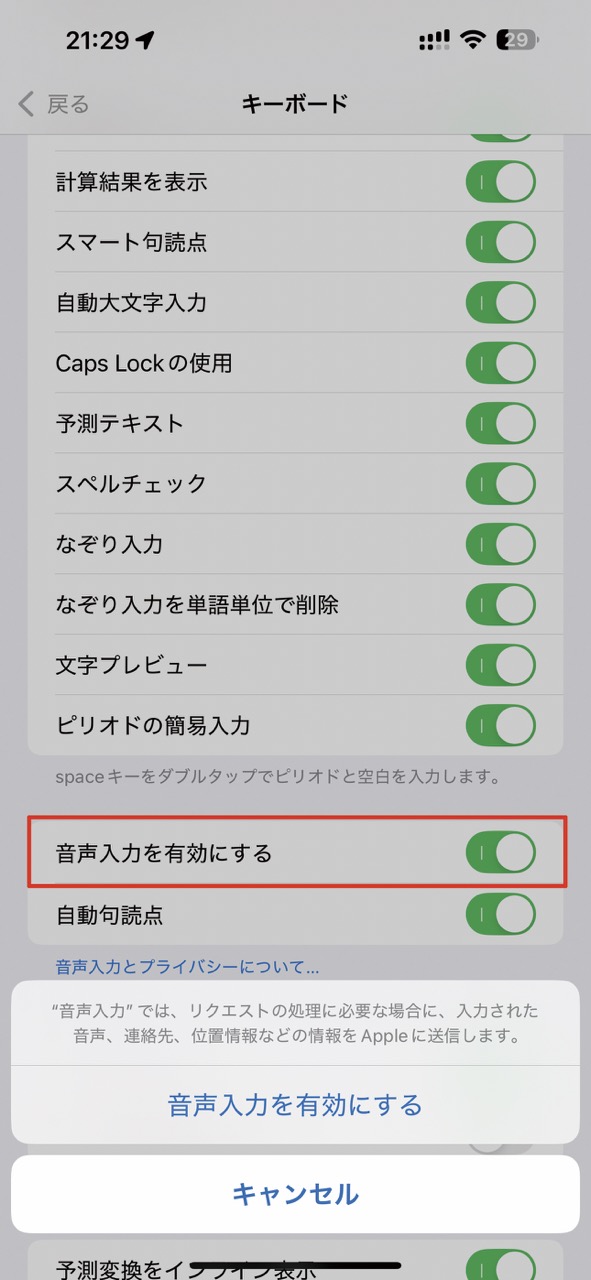
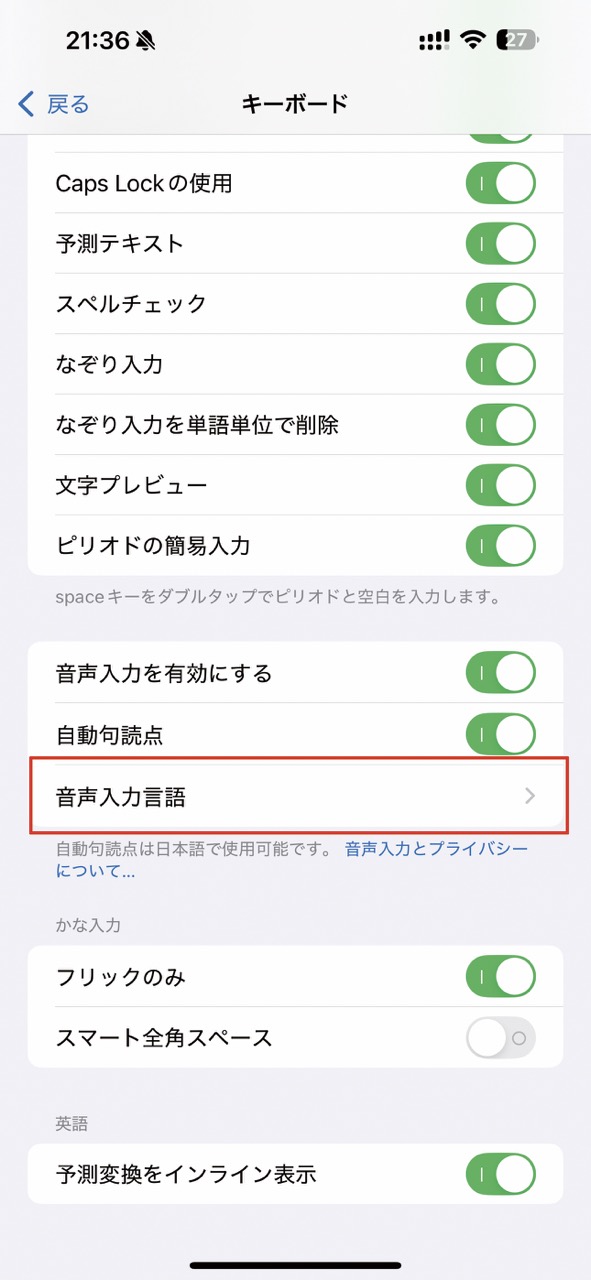
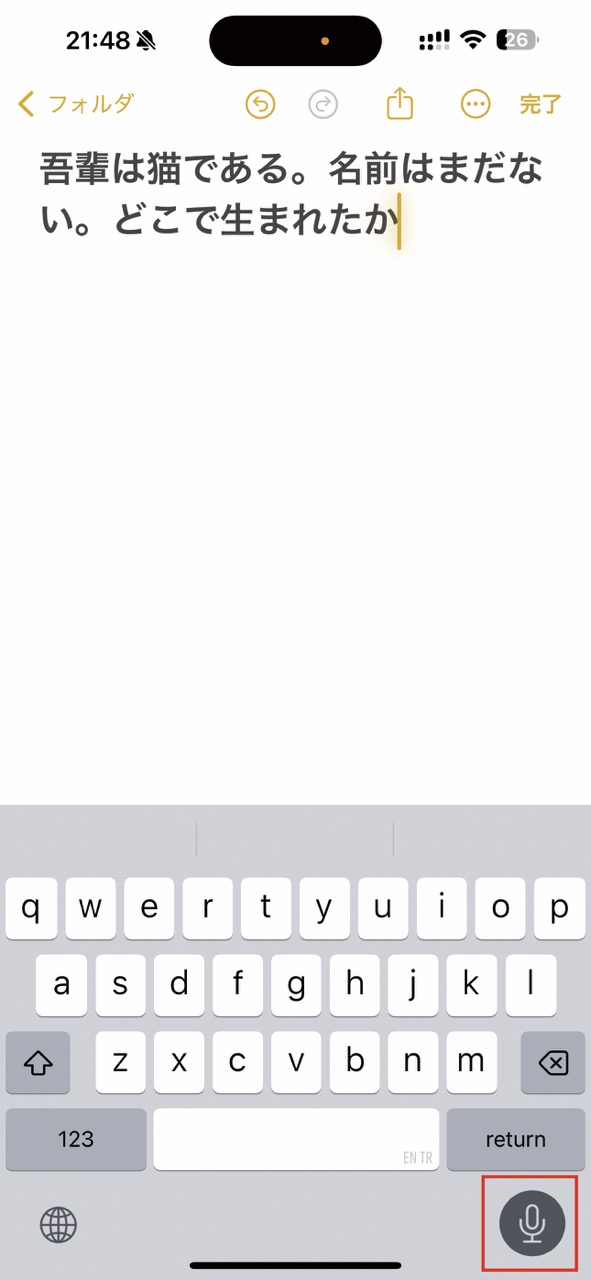
iPhoneはキーボードを用いた入力方法だけではなく、話した内容をテキスト入力する「音声入力」機能を備えています。手を使わずに文章を入力できるうえ、場合によってはタップ、フリック入力よりも速く入力できるかもしれません。精度も非常に高くなっているため、使い方を覚えておきましょう。
おすすめの記事




著者プロフィール

Mac業界の最新動向はもちろん、読者の皆様にいち早くお伝えしたい重要な情報、
日々の取材活動や編集作業を通して感じた雑感などを読みやすいスタイルで提供します。
Mac Fan メールマガジン
今さら聞けないiPhoneの操作の基本を解説する連載記事。今回のテーマは「話したことを文字にする音声入力機能を使う」です。
iPhoneはキーボードを用いた入力方法だけではなく、話した内容をテキスト入力する「音声入力」機能を備えています。手を使わずに文章を入力できるうえ、場合によってはタップ、フリック入力よりも速く入力できるかもしれません。精度も非常に高くなっているため、使い方を覚えておきましょう。


