
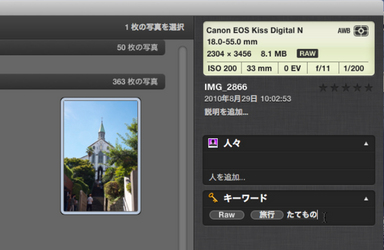
iPhotoでキーワードを付けるには、まずキーワードを設定したい写真を選択し、[情報]ボタンを押して画像情報を表示する。するとパネル内に[キーワード]の項目があるので、クリックしてキーワードを入力しよう。もし[キーワード]項目が表示されていなかった場合は、[表示]メニュー→[キーワード]を選ぶと表示されるようになる。
この方法で追加したキーワードはiPhotoでの検索に利用できる。しかし、これをすべての写真に1つずつ付けるのは大変だ。
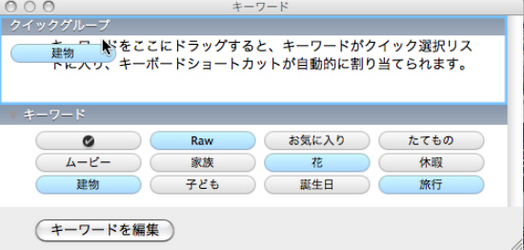

そこで[ウインドウ]メニュー→[自分のキーワードを管理]を表示しよう。「キーワード」ウインドウの下段にはすでに使われているキーワードが入っているので、これを上のほうにドラッグ&ドロップしよう。するとキーワードの後ろに「a」「b」という記号が表示される。これがキーワードのショートカットキーになる。
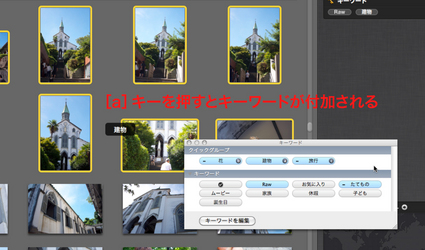
あとはキーワードを設定したい写真を選択して、ショートカットキーを押す。するとサムネイルにキーワードが表示され、設定ができる。複数の写真を選択してショートカットキーを押すことも可能だ。
なお、ショートカットキーでキーワードを追加するには、「キーワード」ウインドウを開いたままにしておく必要がある。このウインドウを閉じてしまうと追加できないので注意しよう。