

外部ディスプレイを選ぶ際、Macユーザの筆者が重視しているのが「USB-Cケーブル1本で手軽に使えること」と「性能と価格のバランス」です。今回紹介するJAPANNEXTの「JN-IPS238FHDR-C65W」は、実売が1万円台中盤という価格帯ながらUSB-C接続に対応した23.8インチモデル。
実際にMacBookとクラムシェルモードで運用してみると、想像以上に快適な使い勝手でした。


 ポチップ
ポチップ
MacBookと使う外部ディスプレイはUSB-C接続がおすすめ
近年は4Kや高リフレッシュレートを売りにした外部ディスプレイが増えています。しかし、一般的な経理作業や事務用途を中心に考えると、必ずしも高価なモデルが必要とは限りません。
今回、筆者が新たに経理業務用のディスプレイを探すにあたり重視したのは、「USB-Cでノート型Macと簡単に接続できること」と、「価格が手頃であること」の2点のみ。理由はシンプルで、USB-C接続のディスプレイは映像・音声とMacへの電源供給を兼ねているため、机の上のケーブルを減らせるからです。
この条件で選んだのが、JAPANNEXTの「JN-IPS238FHDR-C65W」でした。23.8インチのフルHD(1920×1080)解像度を採用したIPSパネル搭載モデルで、実売価格は1万円中盤台。発売開始から4年以上が経過していることもあり、Amazonでセール販売されているときは、1万5000円前後で購入できることもあります。
決め手になったのは、やはりUSB-C接続による65W給電に対応しながら最安クラスの価格帯を実現している点です。“Mac向け”と銘打ったディスプレイは、USB-C対応になるだけで価格が一気に上がることも珍しくありません。その一方、JN-IPS238FHDR-C65Wは比較的導入しやすい価格に収まっています。
ポチップ
JAPANNEXTへの安心感。JN-IPS238FHDR-C65Wの基本スペックは?
また、メーカーであるJAPANNEXTが日本国内に開発・販売の拠点を持っている点も安心材料でした。JAPANNEXTの本社は千葉県いすみ市にあり、低価格モデルながら国内メーカーとしての信頼感があります。
そのほかJN-IPS238FHDR-C65Wの基本スペックについては、下記の表のとおりです。上下左右178度の視野角やHDR(ハイダイナミックレンジ)対応と、現行製品では標準的な仕様です。映像インターフェイスはUSB-Cに加えてHDMI1.4端子を搭載し、2基のUSB-Aと1基のUSB-B、3.5mmのオーディオミニ端子を備えています。
| 画面サイズ | 23.8インチ |
| 輝度 | 350nit |
| コントラスト比 | 1000:1 |
| 色深度 | 1670万 |
| アスペクト比 | 16:9 |
| 最大解像度 | 1920 × 1080 |
| HDMI最大リフレッシュレート | 75Hz |
| 寸法 | 538(W)× 395(H)× 173(D)mm |
| 製品重量 | 2.8kg |
| 搭載ポート | HDMI 1.4ポート×1、USB-Cポート×1、USB-Bポート×1、USB-Aポート×2、DC電源ポート×1 |
 ポチップ
ポチップ
JN-IPS238FHDR-C65Wはクラムシェルモードでの利用が便利
実際に、事務作業で使っている13インチのMacBook Pro(2020年モデル)とJN-IPS238FHDR-C65WをUSB-Cケーブル1本で接続し、本体のディスプレイは閉じたまま使う「クラムシェルモード」でセットアップしてみました。接続は非常に簡単で、USB-Cケーブルが標準付属しているため、別途ケーブルを買い足す必要もありません。

念のため補足すると、クラムシェルモードとはMacBook本体のディスプレイは閉じたまま、外部ディスプレイのみを使う方法のことです。一方で、MacBook内蔵のディスプレイと外部ディスプレイを並べて作業領域を広げる使い方を「拡張デスクトップモード」と呼びます。ただ、本製品の場合はクラムシェルモードでの運用がおすすめです。その理由については後述します。
 ポチップ
ポチップ
デザイン面もチェック。JN-IPS238FHDR-C65Wの表示性能は必要十分
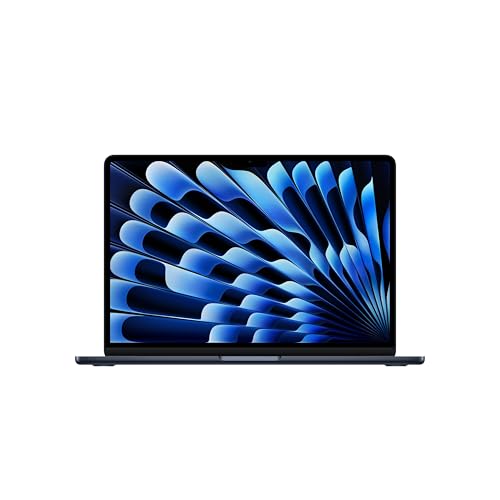
JN-IPS238FHDR-C65Wは、デザイン面も好印象です。トレンドである狭額ベゼルを採用し、机の上でも圧迫感が少なくスッキリ見えます。価格重視のモデルにありがちな“いかにも事務機器”という雰囲気は薄く、自宅のデスク環境にも自然になじみました。
表示品質についても、事務用途では十分以上な印象です。個人差はありますが、23.8インチでフルHDという組み合わせは、文字サイズと作業領域のバランスがちょうど良く、Excelなどの表計算ソフトや、ブラウザでクラウド会計サービスをフルスクリーン表示しても扱いやすく感じました。


 ポチップ
ポチップ
MacBookの内蔵ディスプレイとの“差”はやや気になる
一方で、Macユーザなら知っておきたいポイントもあります。それが「macOSではフルHDディスプレイがHiDPI表示にならないパターンが多い」という仕様です。そのため、ごく近距離でメニューやボタンの細かな文字を見ると、MacBook内蔵のRetinaディスプレイと比べて若干滲んで見える場面があります。
ただし、これは本製品に固有の問題ではなく、macOS側の仕様によるものです。実際、Webブラウズや写真・動画の視聴ではそこまで気にならないでしょう。一方で、MacBook内蔵ディスプレイと本製品を並べて拡張デスクトップモードで使う場合は、色味や解像感の差が目につくこともありました。
通常、このようなケースでRetinaライクな解像感を求めるのであれば、「DisplayMenu」などのサードパーティ製ツールを使ってHiDPI解像度を強制的に有効化する方法があります。この場合、表示領域は標準より狭くなりますが、文字の見やすさ自体は改善可能です。ただし、本製品に関してはHiDPI解像度の項目は有効になりませんでした。


JAPANNEXT・JN-IPS238FHDR-C65Wは、満足度の高い実用モデル
また、やや惜しい点としては、スタンドの高さ調整に非対応なことが挙げられます。上下方向のチルト調整は可能ですが、設置環境によっては別売りの100x100mmのVESAマウントに対応したディスプレイアームなどを用いたほうが快適に使えるはずです。
そのほか、内蔵スピーカの音質は正直に言えば簡易的な水準です。ビデオ会議程度であれば大きな問題はありませんが、音楽や映像をしっかり楽しみたい用途では外部スピーカやイヤフォンの利用をおすすめします。ただ、1万円台の外付けディスプレイにサウンド面のクオリティを求めるのもおかしな話です。
 ポチップ
ポチップ
総合的には「USB-CでMacと簡単に接続できる低価格ディスプレイ」として、非常に満足度の高いモデルと評価できます。特に、MacBookをクラムシェルモードで使いたい人や、事務作業向けにコストを抑えつつ実用性を重視したい人にとっては、かなり有力な選択肢になりそうです。

 ポチップ
ポチップ


著者プロフィール

栗原亮(Arkhē)
合同会社アルケー代表。1975年東京都日野市生まれ、日本大学大学院文学研究科修士課程修了(哲学)。 出版社勤務を経て、2002年よりフリーランスの編集者兼ライターとして活動を開始。 主にApple社のMac、iPhone、iPadに関する記事を各メディアで執筆。 本誌『Mac Fan』でも「MacBook裏メニュー」「Macの媚薬」などを連載中。


