

2024年9月18日の記事を編集して再掲載しています。
アプリアイコンは角丸の四角形という形こそ同じですが、さまざまなデザインが設定されています。それは機能性やブランドイメージを象徴するものであり、非常に重要なものです。
しかし人によっては、ホーム画面がごちゃごちゃして嫌だという人もいるでしょう。そんな人にうれしいアプリのカラーを統一する機能をご紹介します。

Apple(アップル)
¥25,800 (2026/09/25 14:37時点 | Amazon調べ)

 ポチップ
ポチップ
ホーム画面でアプリアイコンのカラーを変更する方法


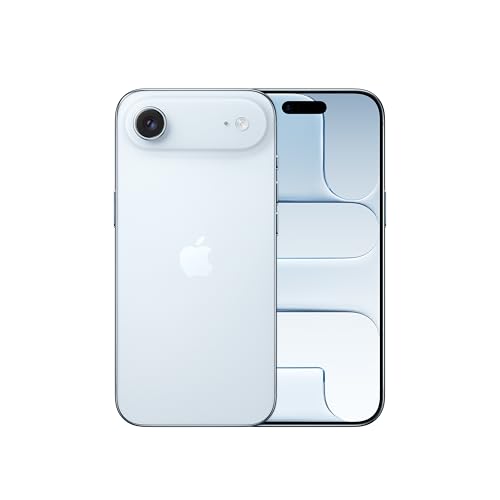
Apple(アップル)
¥208,780 (2026/09/25 14:37時点 | Amazon調べ)
ポチップ

おすすめの記事


著者プロフィール

関口大起
『Mac Fan Portal』編集長。腕時計の卸売営業や電子コミック制作のお仕事を経て、雑誌編集の世界にやってきました。好きなApple Storeは丸の内。Xアカウント:@t_sekiguchi_


