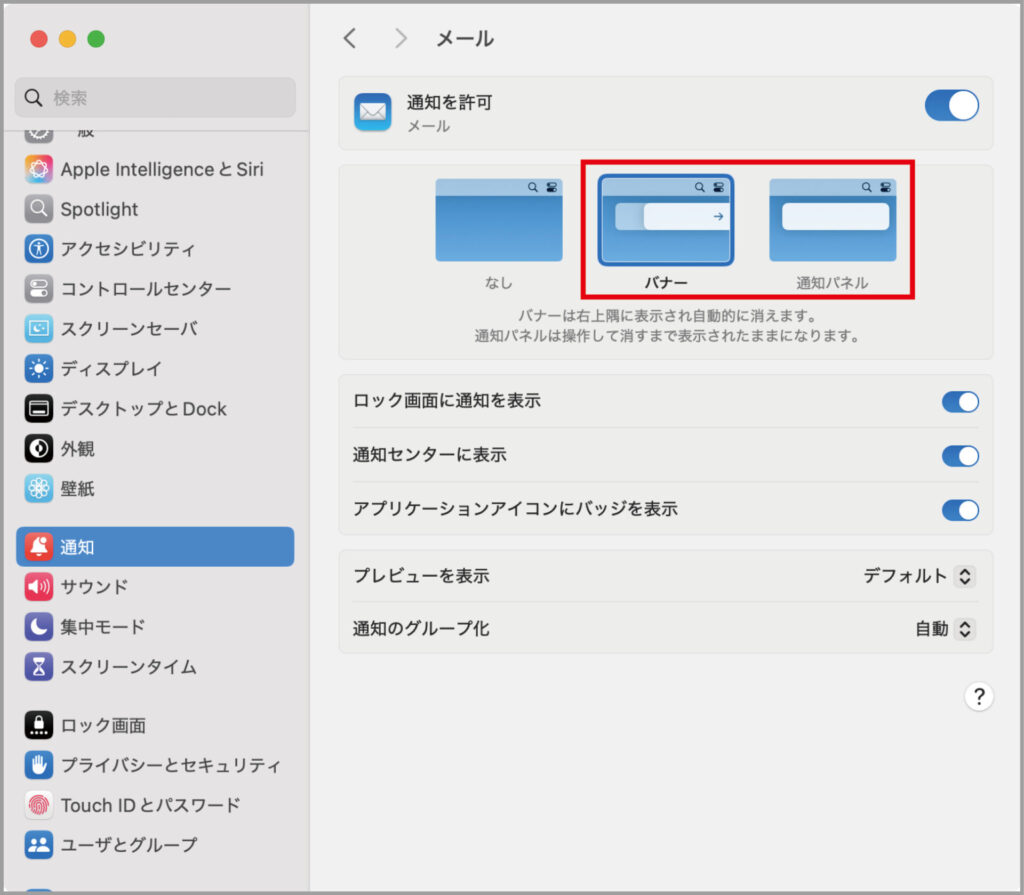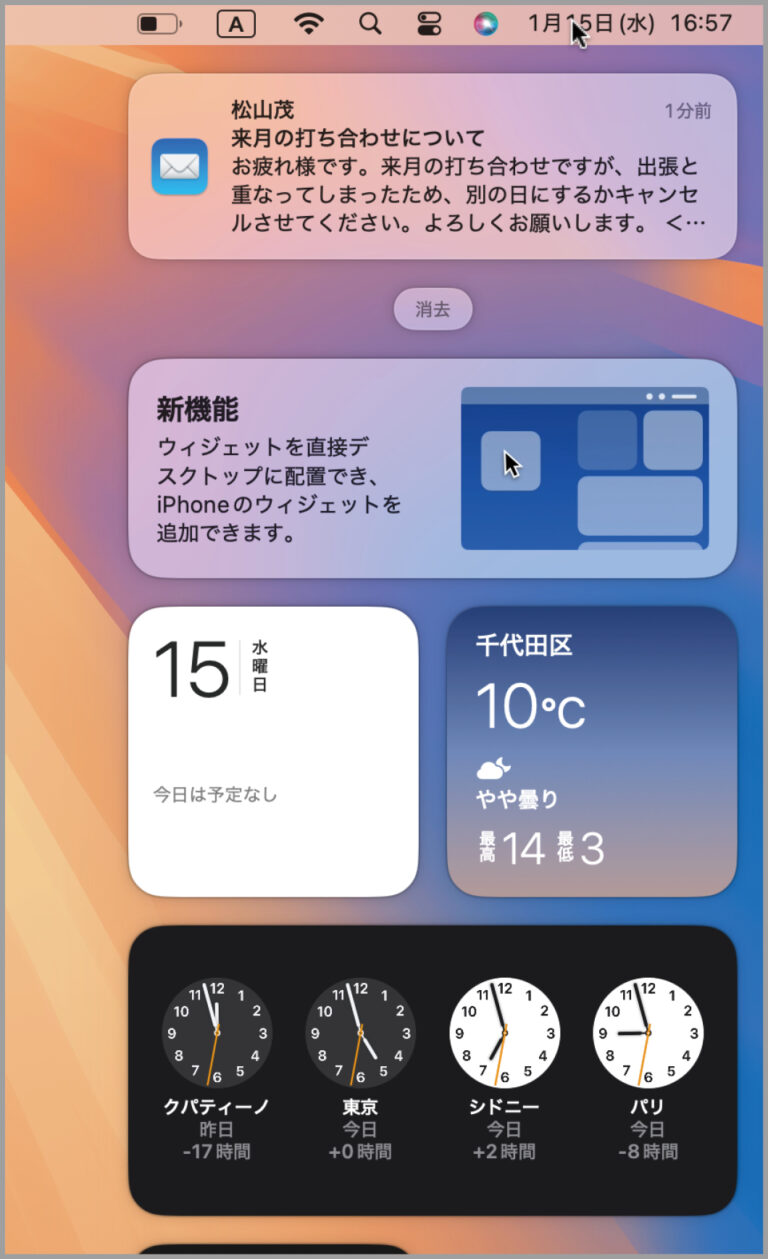
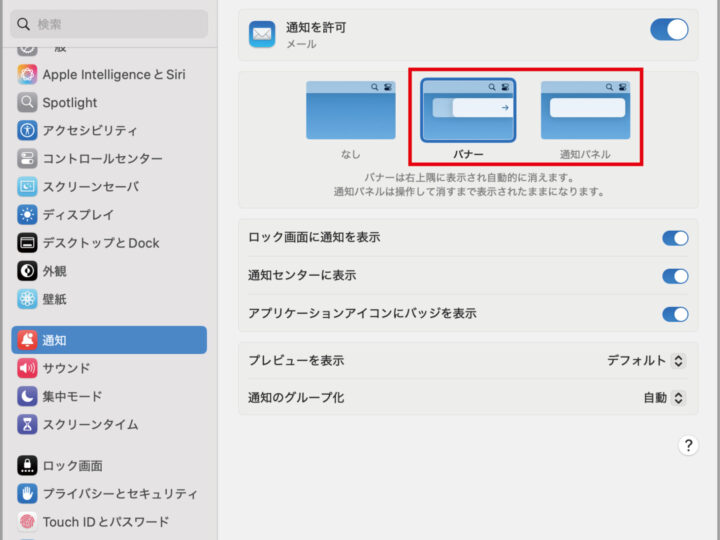
「メール」に限らず、ソフトやシステムからの通知は「バナー」と「通知パネル」の2つの表示方法があります。どちらも画面の右上隅に現れますが、バナーは一定時間が経過すると消えてしまいます。 通知センターを表示すれば見逃した通知内容も確認できますが、通知方法を通知パネルに変更すれば、ユーザがパネルを閉じる操作をするまでは通知がデスクトップに表示されたままになるので見落としにくくなります。 バナーが消えてしまった通知でも、「通知センター」から確認できます。 「システム設定」の[通知]から[メール]を選んで通知方法を[バナー]から[通知パネル]に変更すると、通知は表示されたままになります。 ※この記事は『Mac Fan』2025年3月号に掲載されたものです。 著者プロフィール 松山茂 東京の下町・谷中を拠点として日々カメラと猫を愛でながら暮らすフリーライター。MacやiPhone、iPadを初代モデルから使ってきたのが自慢。 この著者の記事一覧 おすすめの記事 デスクトップをクリックしたらウインドウが消えるときの解決策 MacとiPhoneで音楽が同期できない! 「ミュージック」アプリの“ライブラリ”をチェックしよう macOSがアップデートできない? エラーメッセージが表示されたときに確認したい6つのこと Macで画面の隅にポインタ移動すると、出てくるウインドウ。その正体は「クイックメモ」! 安全なモバイルバッテリ=半固体電池。選ぶべき理由を開発者に取材。TORRAS「MiniMag Pro」の実機レビューも【PR】 夏場のバイクは地獄? ネッククーラーが助けになるかも。 「COOLiFY Cyber Fold」レビュー。冷却の速さ、密着する冷却プレート、シンプルな操作性がグッド!【PR】 自分に“合う”ではなく“合わせてくれる”椅子。ワークチェア「LiberNovo Omni」を試してわかったその魅力。まさかのストレッチ機能も搭載 “AIメガネ”の大学生活におけるポテンシャル。Rokid AIスマートグラスで、Z/α世代は何を見る? 現役学生起業家、そして教授による体験会レポート【PR】