Mac業界の最新動向はもちろん、読者の皆様にいち早くお伝えしたい重要な情報、
日々の取材活動や編集作業を通して感じた雑感などを読みやすいスタイルで提供します。

Mac Fan メールマガジン

掲載日:

なんでも要約できる魔法のショートカットが誕生! iOS 26ではApple IntelligenceやChatGPTも使えるようになりました

著者: 佐藤彰紀

なんでも要約できる魔法のショートカットが誕生! iOS 26ではApple IntelligenceやChatGPTも使えるようになりました

iOS 26へのアップデートによって「ショートカット」アプリが大幅に強化され、Apple Intelligenceを直接呼び出せるようになりました。これにより、テキスト要約・画像生成・画面解析など、AIを活用した高度な自動化を誰でも簡単に構築できます。

本記事ではApple Intelligenceを使ったショートカットの作り方を解説します。

まずはApple Intelligenceを有効化

ショートカットでApple Intelligenceを使うには、「設定」アプリからApple Intelligenceを有効化しましょう。ただし、Apple Intelligenceは対応するiPhoneが限られているので注意しましょう。
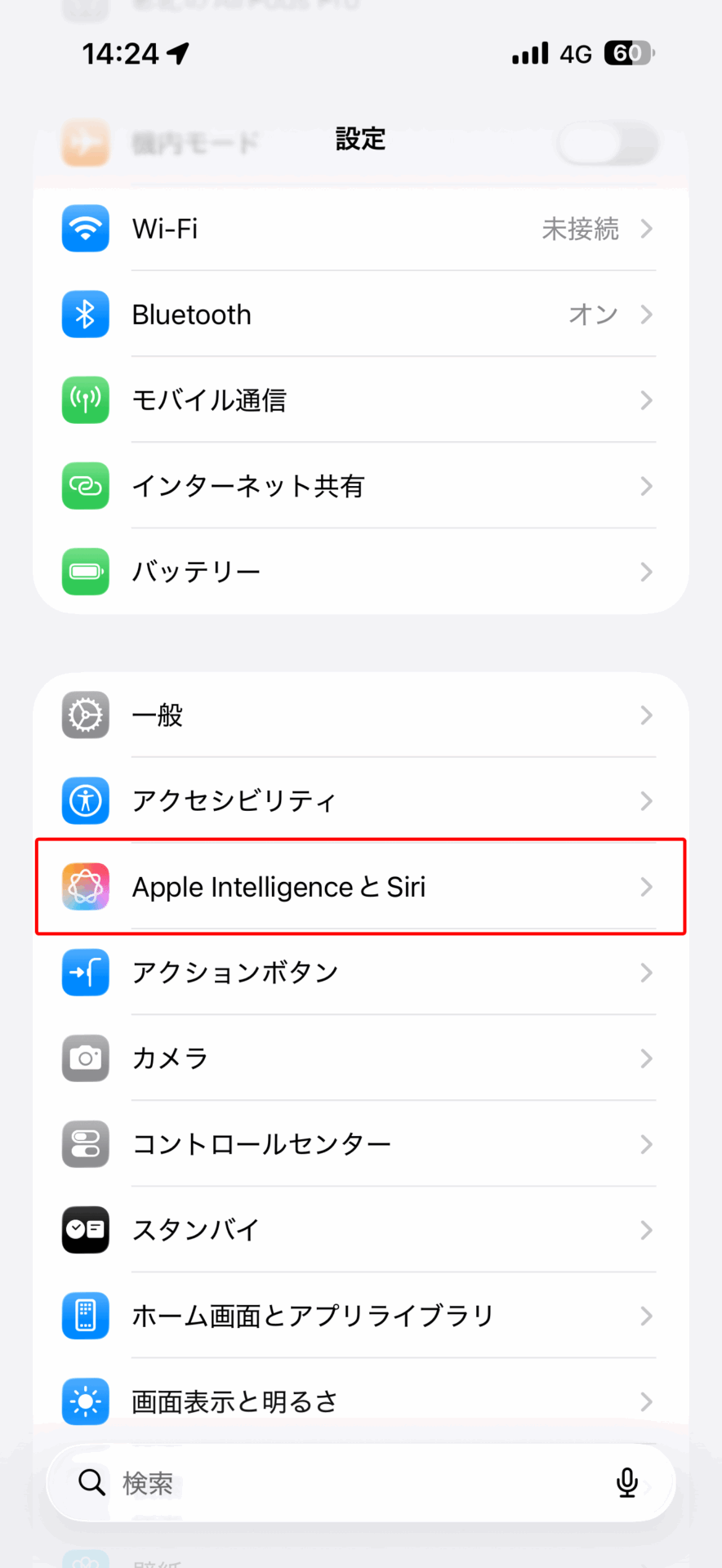
❶「設定」アプリを開き、[Apple IntelligenceとSiri]をタップします。
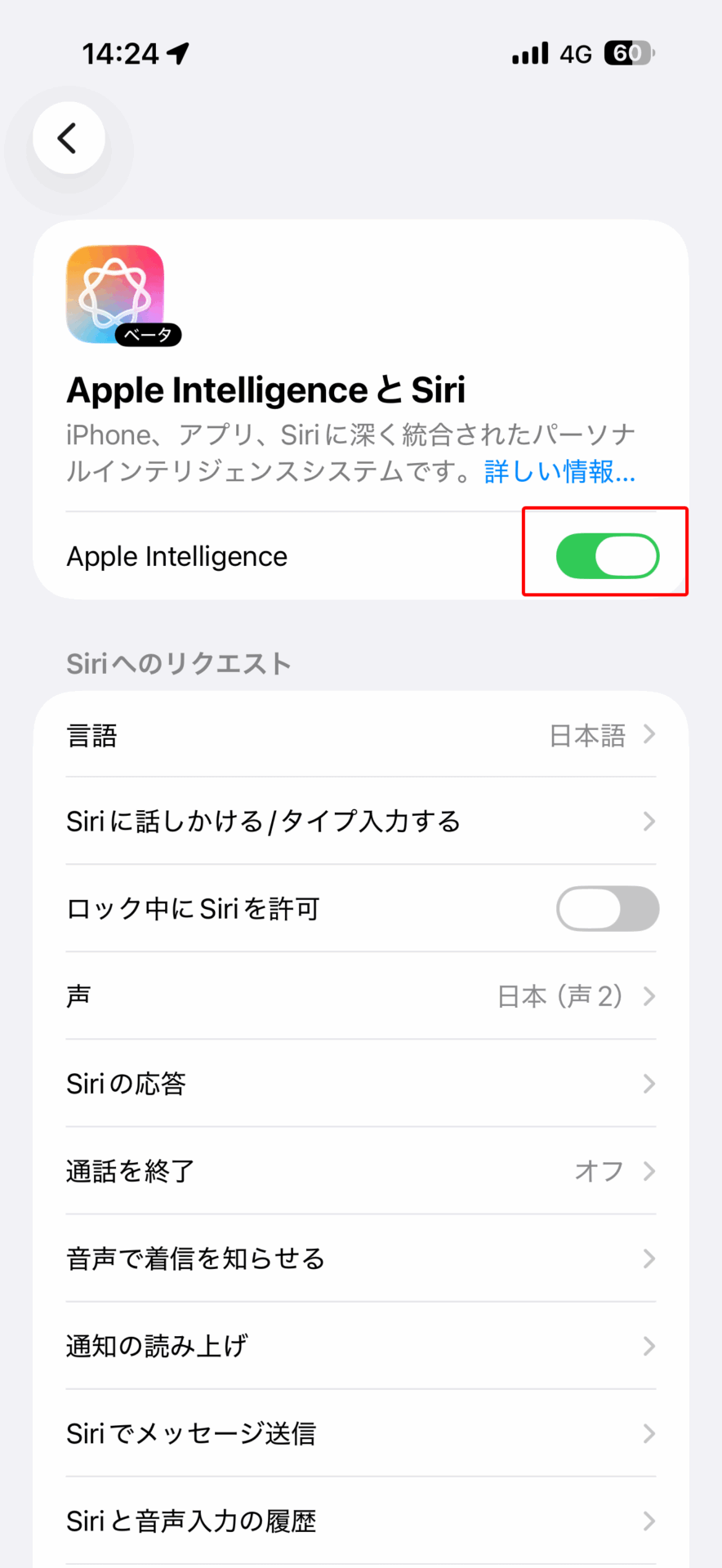
❷[Apple Intelligence]をオンにして有効化しましょう。これで準備完了です。


「ショートカット」アプリでApple Intelligenceを使う

今回は一例として、どんなテキストもすぐに要約できる便利なショートカットを作っていきます。内容としては、テキストを選択して、[共有]メニューからショートカットを選択すると要約してもらうというものです。

❶「ショートカット」アプリを開き、右上にある[+]ボタンをタップします。
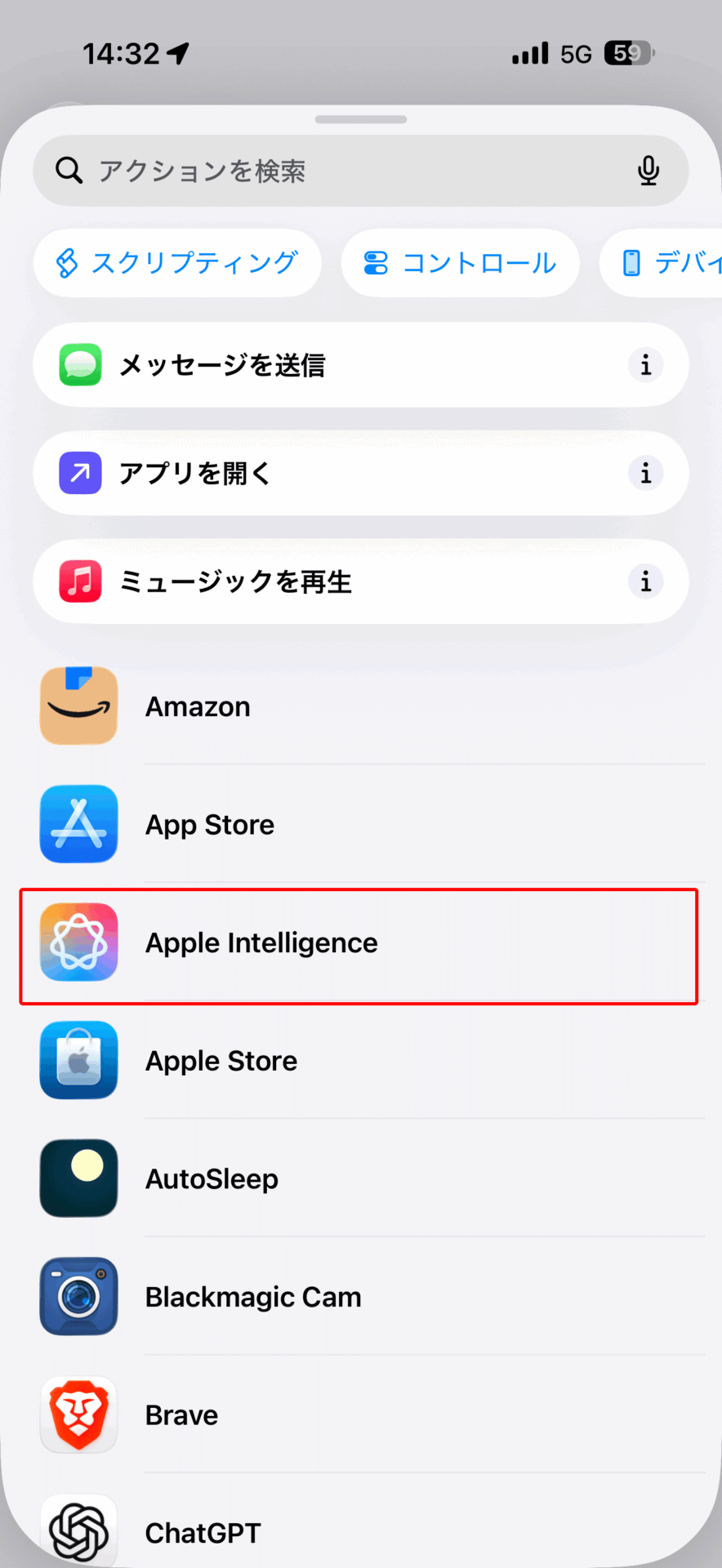
❷アクション選択メニューを上にスワイプすると、[Apple Intelligence]という項目が見つかるので、これをタップしましょう。
❸Apple Intelligenceを使ったショートカット用のアクションが表示されます。今回は[テキストを要約]を選択します。
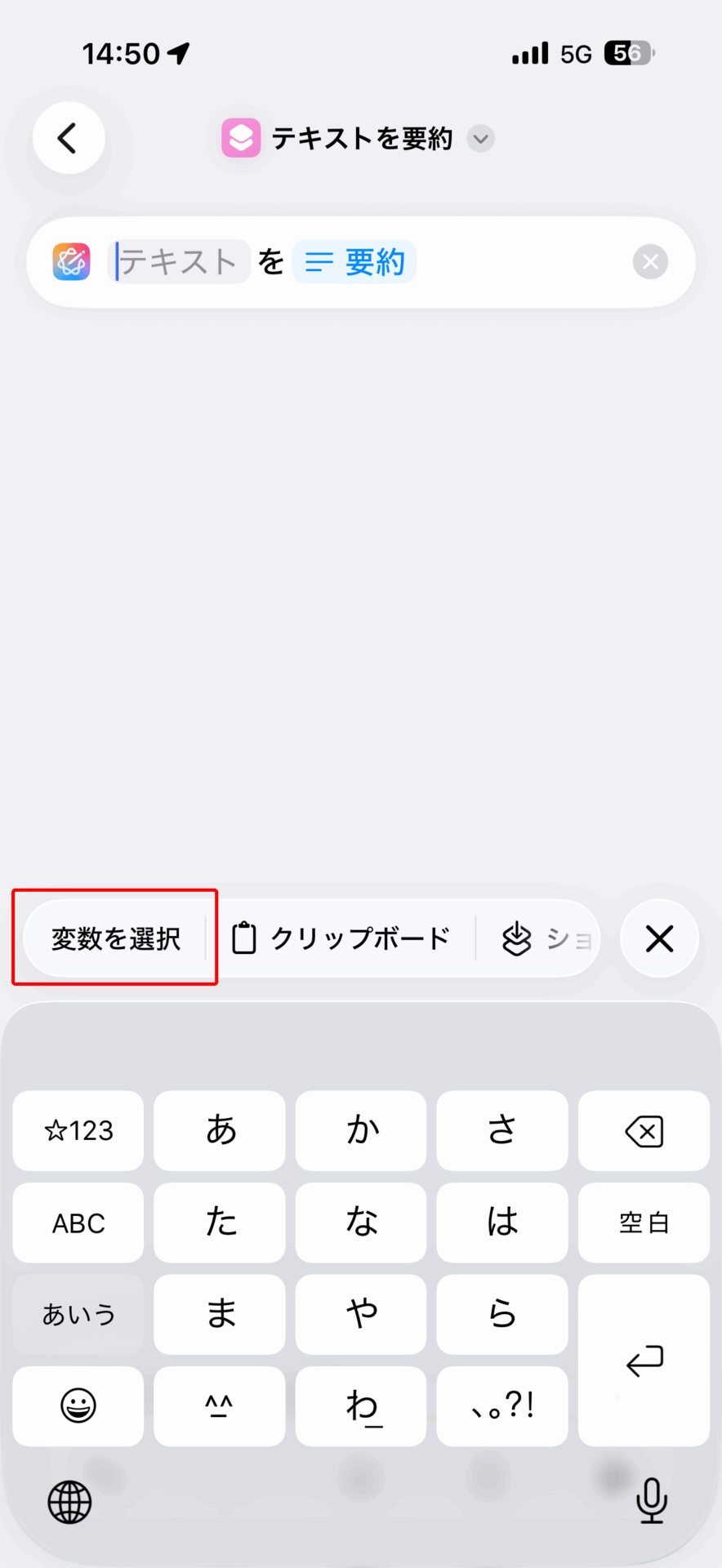
❹ここでは、どのテキストを要約するのかを選択していきます。[テキスト]と書かれた部分をタップすると出てくる[変数を選択]をタップしましょう。
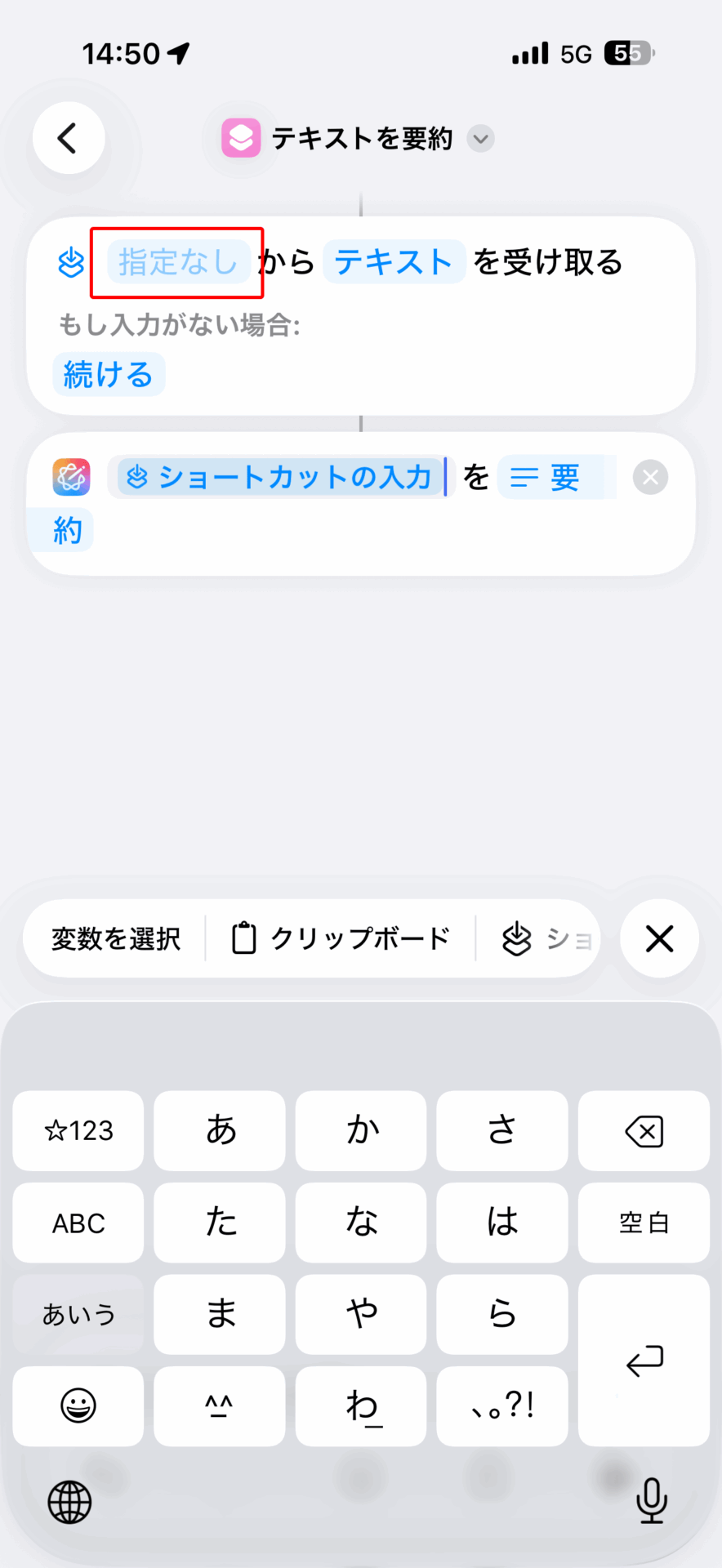
❺[指定なし]をタップして詳細メニューを開きます。
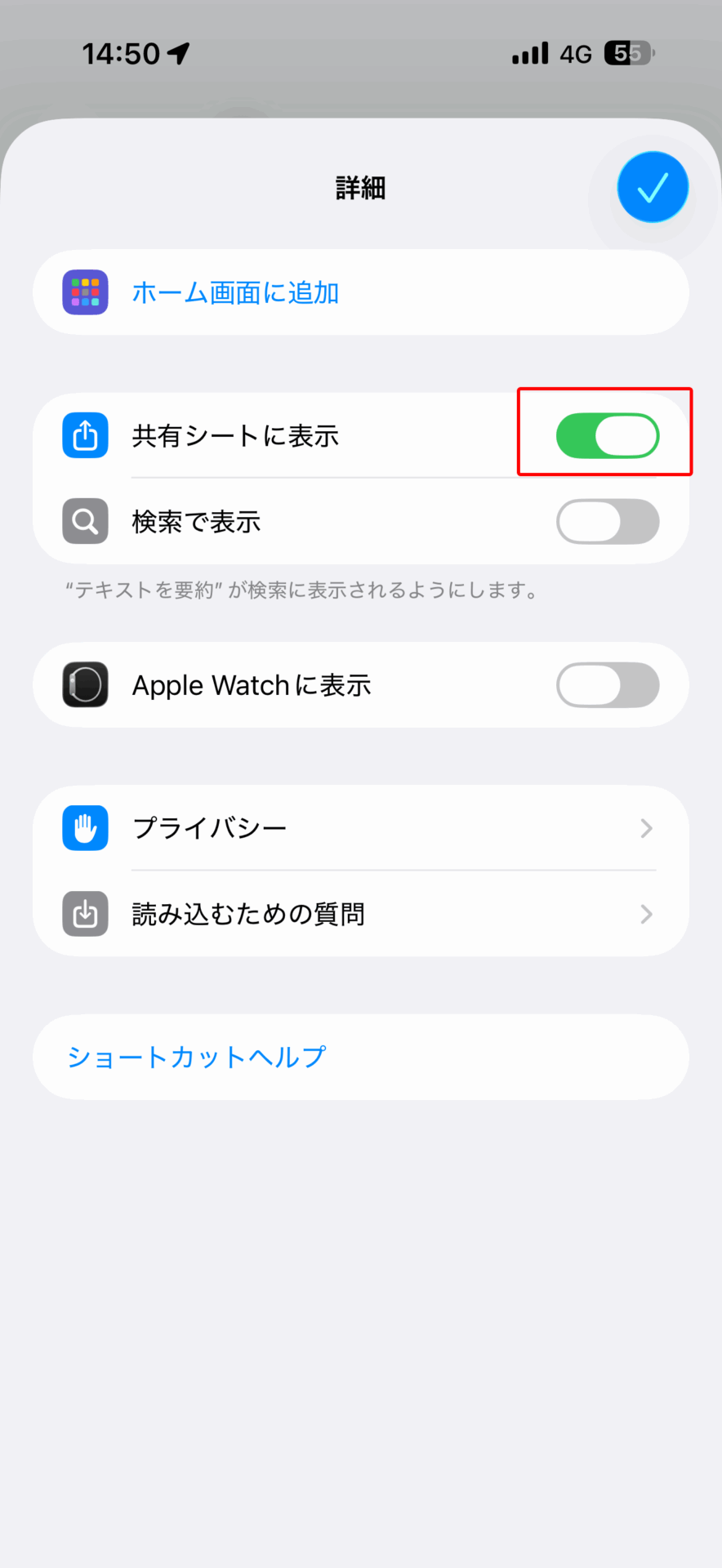
❻[共有シートに表示]をオンにします。これで、[共有]メニュー上にショートカットが表示されるようになります。
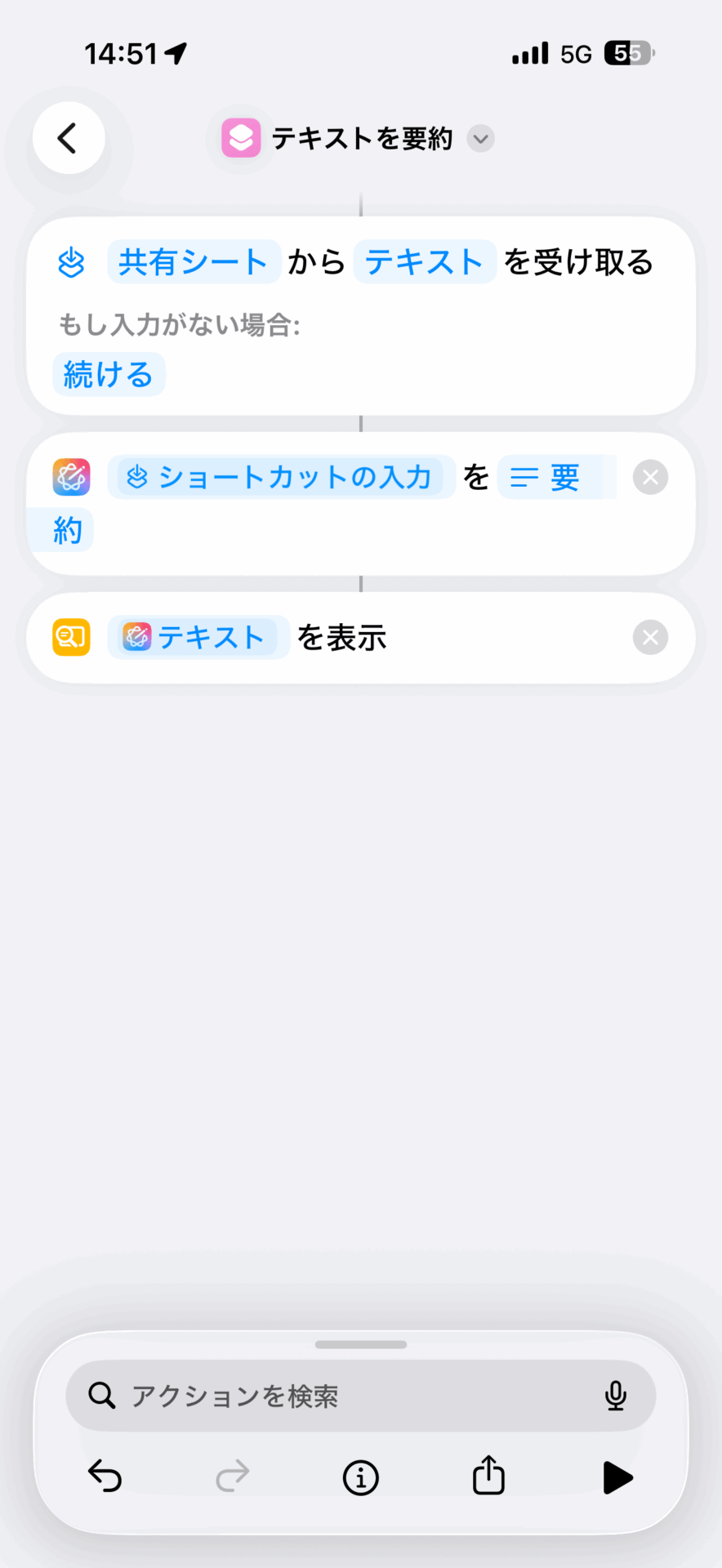
❼最後に下部にある[アクションを検索]に「コンテンツ」と入力すると出てくる、[コンテンツを表示]アクションを追加します。
❽これで共有したテキストを要約するショートカットの完成です。作ったショートカットがこの形になっているか確認しておきましょう。なお、この作り方では、ショートカット名は「テキストを要約」と勝手に名付けられます。名前は上部にある[]をタップすると表示されるメニューから変更できます。

 実際に動くのかどうか、Gmailで試してみます。

❾Gmailからメールを開いて、要約したい箇所を選択して[共有…]をタップします。
❿先ほど作成したショートカット[テキストを要約]を選択しましょう。
⓫すると上部に要約文が表示されます。

対話型AIとしてもショートカットに組み込み可能

Apple IntelligenceやChatGPTは対話型のAIとしてショートカットに組み込めます。作成手順は割愛しますが、たとえば、今日の天気とニュースを返答してもらうこともできます。 

❶現在位置を取得して、今日のニュースとその地域の天気を教えてもらうことができます。
❷実行すると、きちんと天気とニュースが表示されます。

このような毎日確認したいことを取得するショートカットは、オートメーションを使って毎朝表示することもできて便利です。

Apple Intelligenceは、このほかにも、テキストを校正したり、画像を生成するなど、さまざまな用途で使えます。自分のアイデア次第で生活がどんどん便利になっていくので、いろいろと試してみるのも面白いはずです。ぜひ自分だけのショートカットを作ってみてください。


おすすめの記事

著者プロフィール

佐藤彰紀

佐藤彰紀

『Mac Fan』編集部所属。ECサイト運営などの業務を経て編集部へ。好きなものは北海道と競技ダンスとゲーム。最近はXR分野に興味あり。

この著者の記事一覧

×
×