Mac業界の最新動向はもちろん、読者の皆様にいち早くお伝えしたい重要な情報、
日々の取材活動や編集作業を通して感じた雑感などを読みやすいスタイルで提供します。

Mac Fan メールマガジン

掲載日:

「LINE」を引き継ぐ方法。iPhoneを買い替えるなら絶対やらないと! 古いiPhoneがある場合、ない場合の両方を解説【2026年 最新版】

著者: 早川厚志

「LINE」を引き継ぐ方法。iPhoneを買い替えるなら絶対やらないと! 古いiPhoneがある場合、ない場合の両方を解説【2026年 最新版】

新しいiPhoneを手に入れたとき、多くの人が不安に感じるのが「LINE」の引き継ぎではないでしょうか? 「トーク履歴が消えたらどうしよう」「途中で失敗したら戻せないのでは」そんな心配から、機種変更をためらう人も少なくないはず。

そこでこの記事では、古いiPhoneが手元にある場合・ない場合の両方の、2026年最新版の引き継ぎ手順を解説しましょう。

LINE

【開発】
LINE Corporation
【価格】
無料(アプリ内課金あり)

LINEの引き継ぎ前に“必ず”やるべき3つの準備。古いiPhoneがある場合は必須!

古いiPhoneが手元にあるなら、以下の準備をまず行いましょう。これを行わずにiPhoneを初期化すると、LINEアカウントを復旧できなくなってしまう可能性があります。

① アカウント情報の確認と登録をしよう
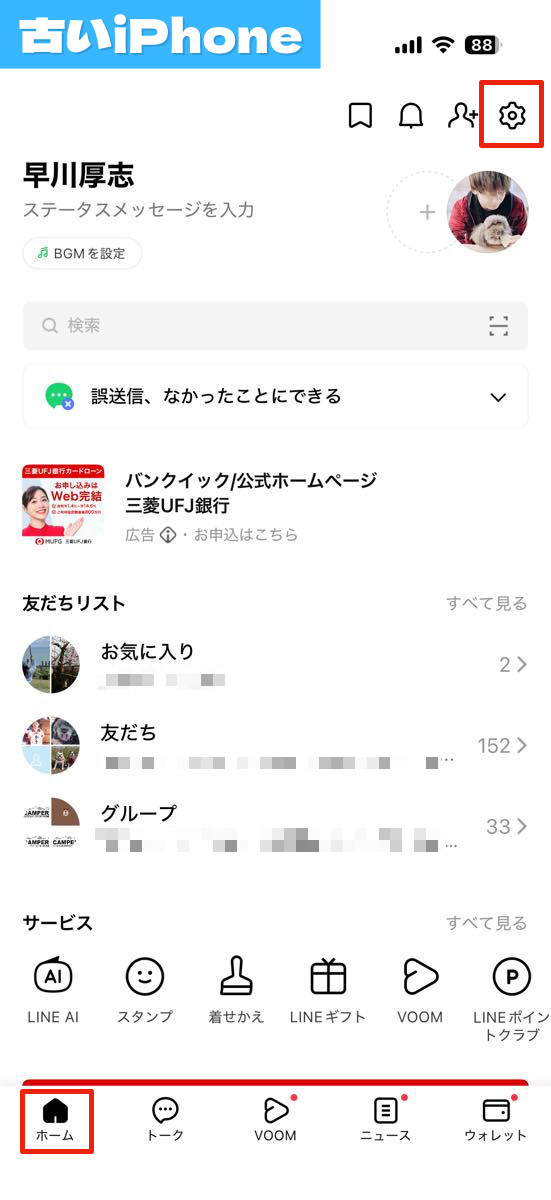
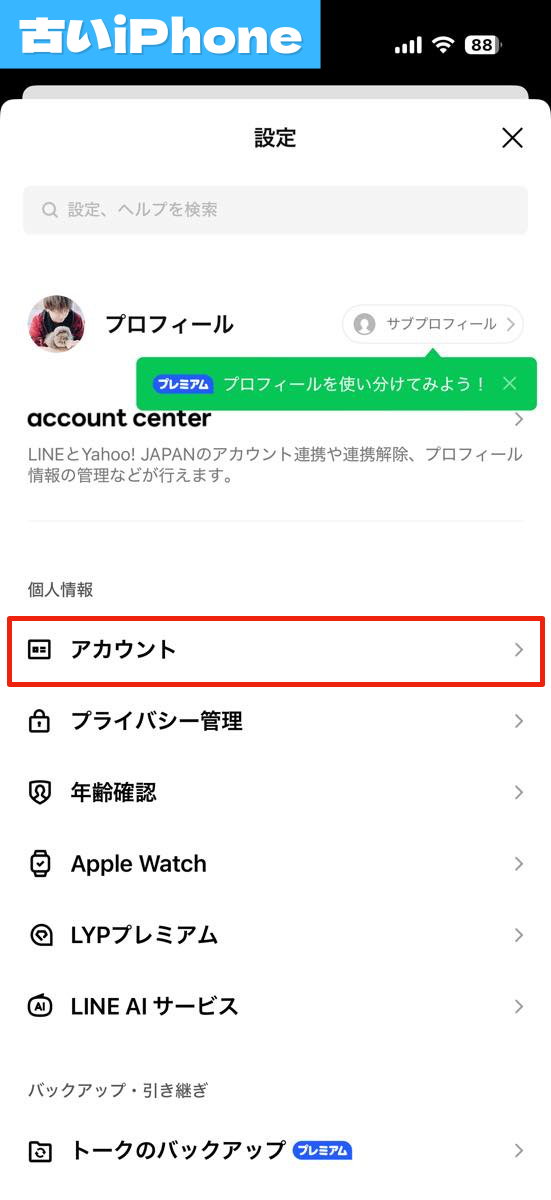
LINEを開いたら、画面下から[ホーム]タブを開き、右上の[設定]アイコンをタップします。
続いて「アカウント」をタップしましょう。
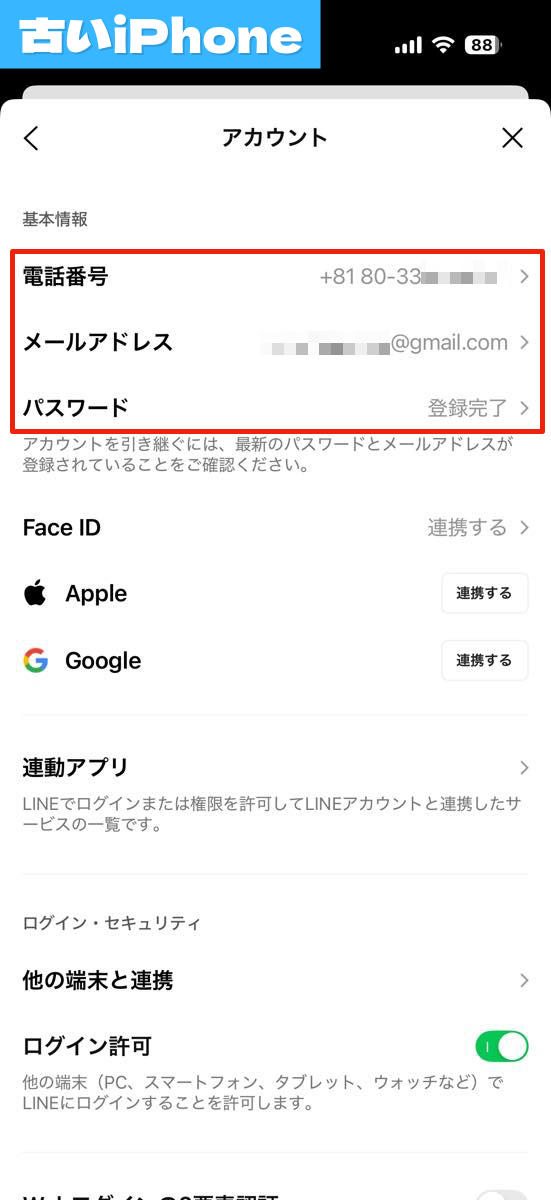
電話番号とメールアドレスが正しく登録されているかチェックします。もし、パスワードが登録されていない場合はタップして登録しましょう。

② iOSとLINEを最新版にしよう

iOSやLINEアプリのバージョンが古いと、引き継ぎ関連の項目が表示されない場合があります。以前のiPhone、新しいiPhoneともにiOSおよびLINEを最新版にしておきましょう。
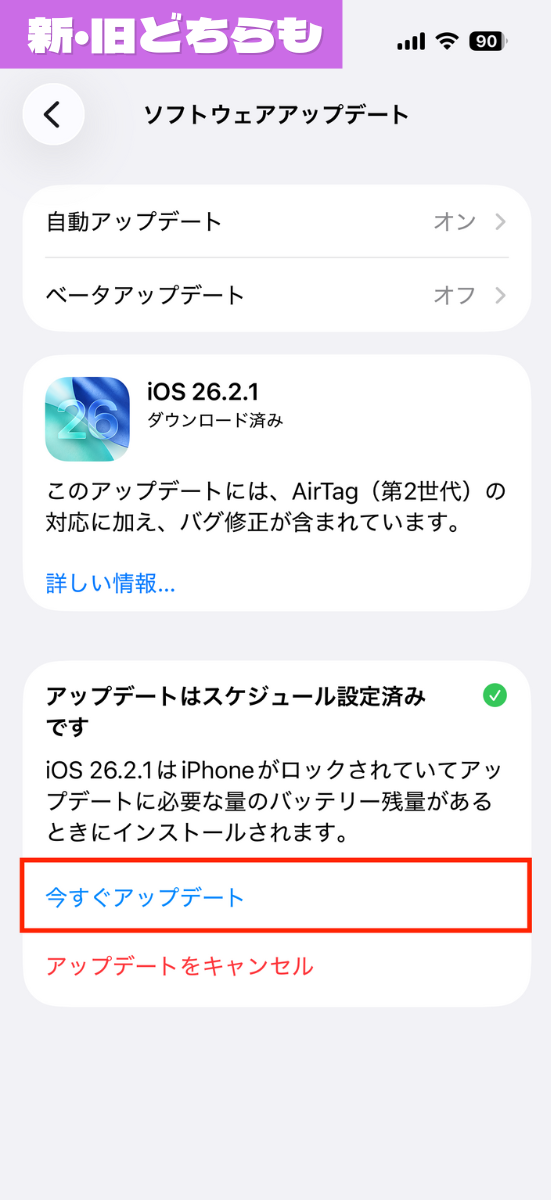
「設定」アプリ→[一般]→[ソフトウェアアップデート]と進み、[今すぐアップデート]をタップします。
「App Store」アプリで「LINE」を検索。[アップデート]と表示されている場合は、そこをタップしましょう。

③ トーク履歴をバックアップしよう

iPhoneでトーク履歴をすべて復元するには、事前のiCloudバックアップが必須です。バックアップがなければ、復元できるトーク履歴は直近14日分のみとなります。
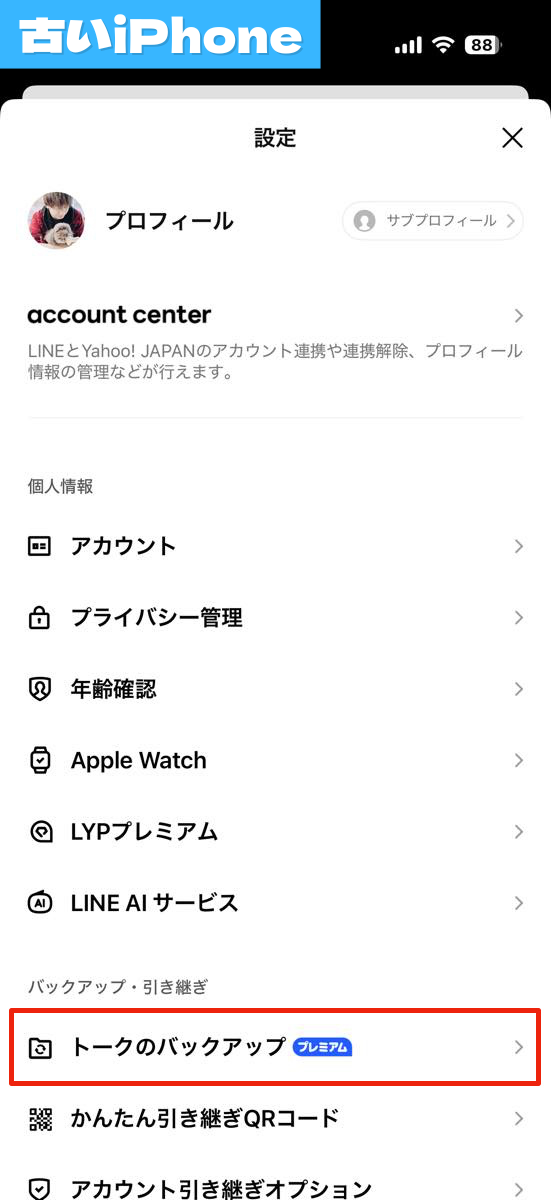
LINEの[ホーム]→[設定]と進み、[トークのバックアップ]を選択します。
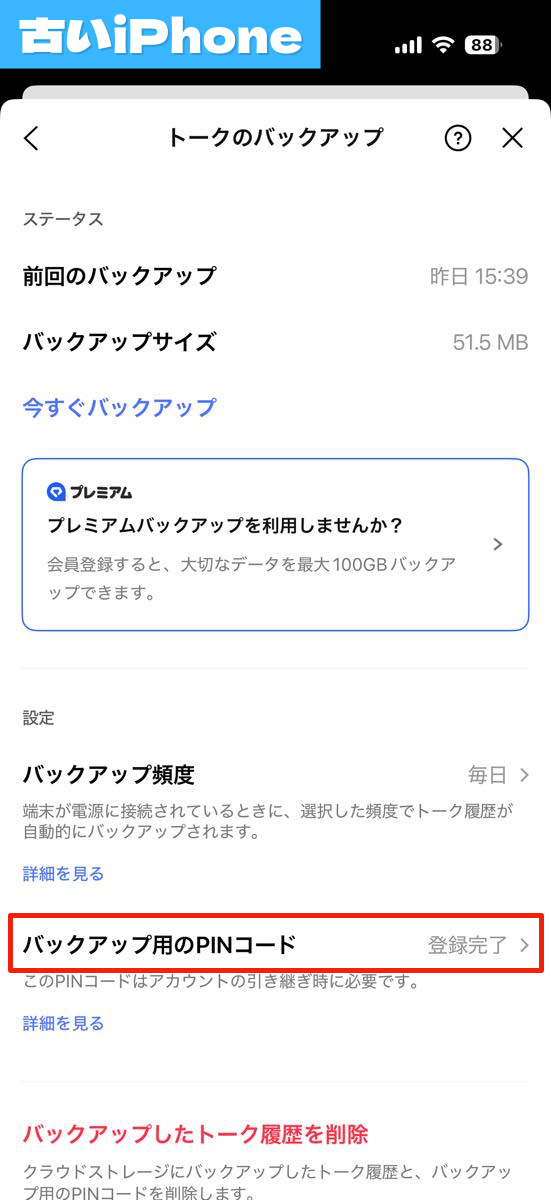
[バックアップ用のPINコード]をタップして、6桁のPINコードを作成しましょう。
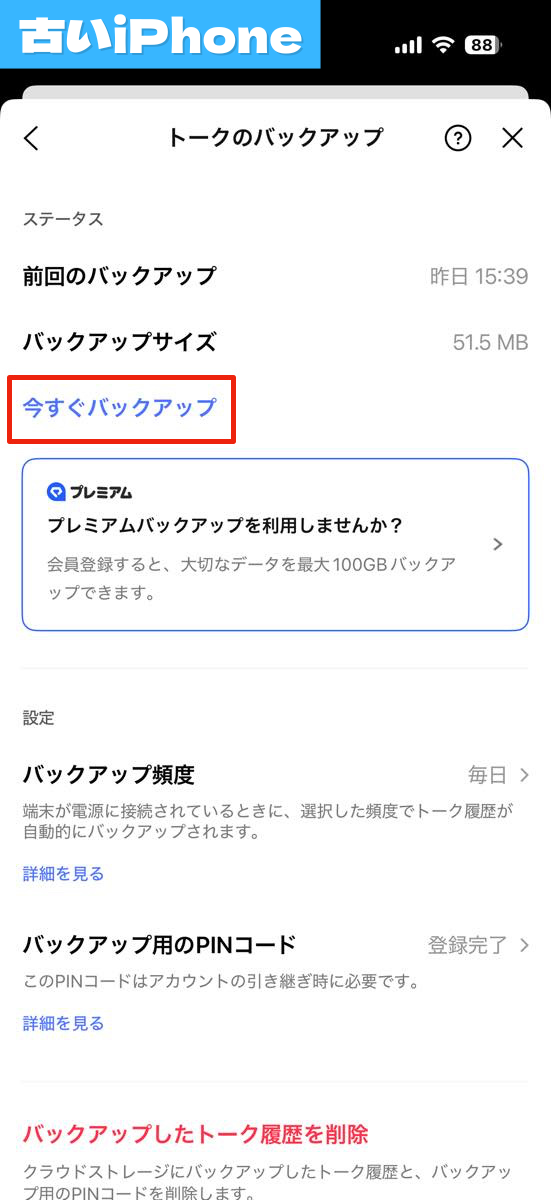
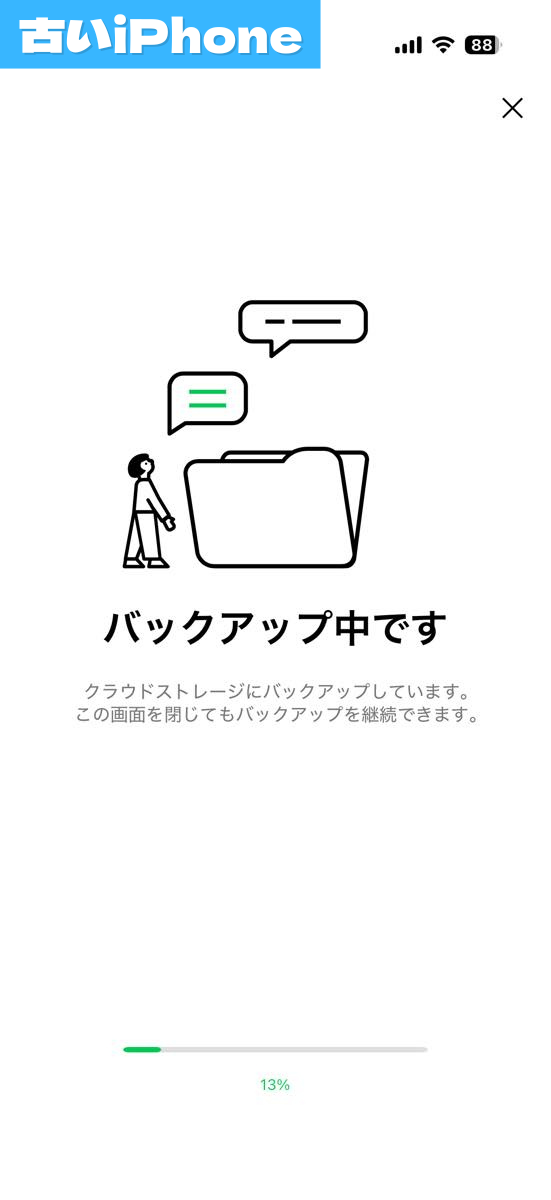
[今すぐバックアップ]をタップします。
するとバックアップが始まります。
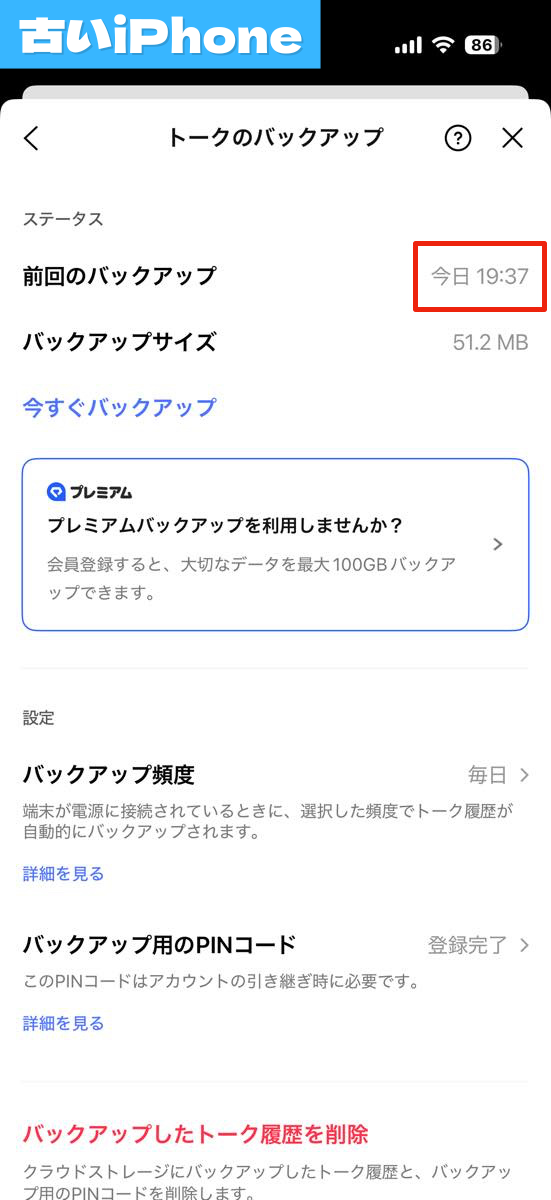
バックアップが終わると、アカウントを引き継ぐか尋ねられます。バックアップが正しく完了しているかを確認するため、一旦[閉じる]をタップしましょう。
[前回のバックアップ]の日付が、取得日時になっているか確認しましょう。


【古いiPhoneがある場合】iPhone同士でLINEを引き継ぐ方法

では、古いiPhoneが手元にある場合のLINEの移行方法を解説していきます。

方法①クイックスタートを使ってLINEを引き継ぐ。もっとも安全!

以前使っていたiPhoneが手元にある場合は、iPhoneの「クイックスタート」を使うのがもっとも安全で手間が少ないです。クイックスタートでは、iPhoneの初期設定と同時にLINEの認証や復元が進むため、操作を間違えにくく、失敗のリスクを減らせます。

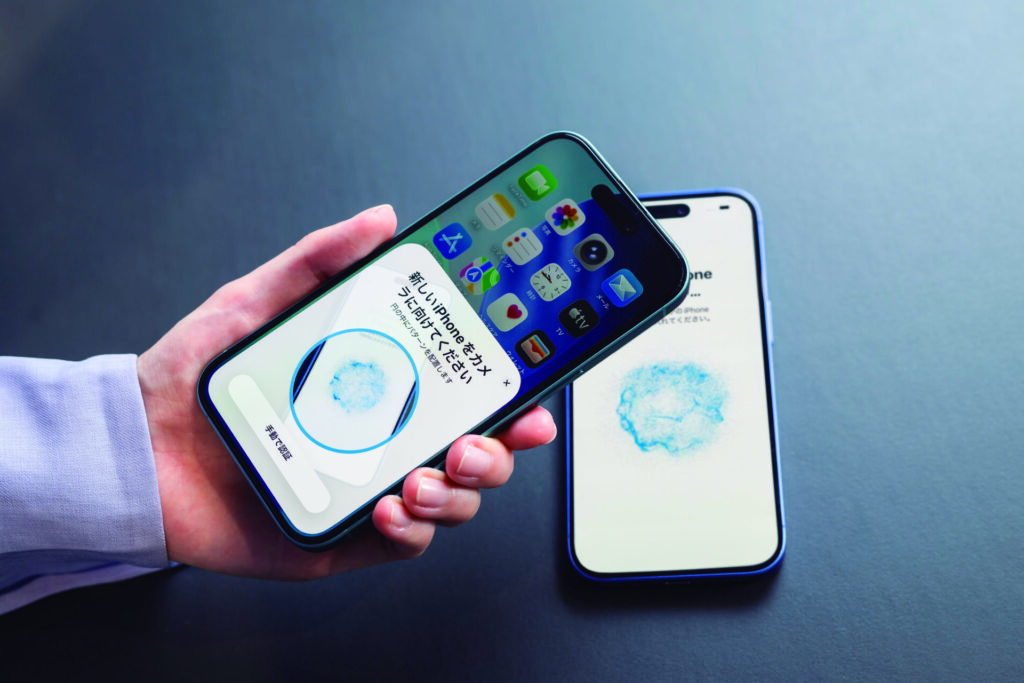
新しいiPhoneの電源を入れて古いiPhoneの近くに置くと、クイックスタートが自動で起動します。
画面の指示に従って進めることで、Apple Accountの設定やiCloudバックアップの復元とあわせて、LINEの引き継ぎも行われます。

クイックスタートが終わったら、下記の手順に沿ってLINEで設定を進めましょう。
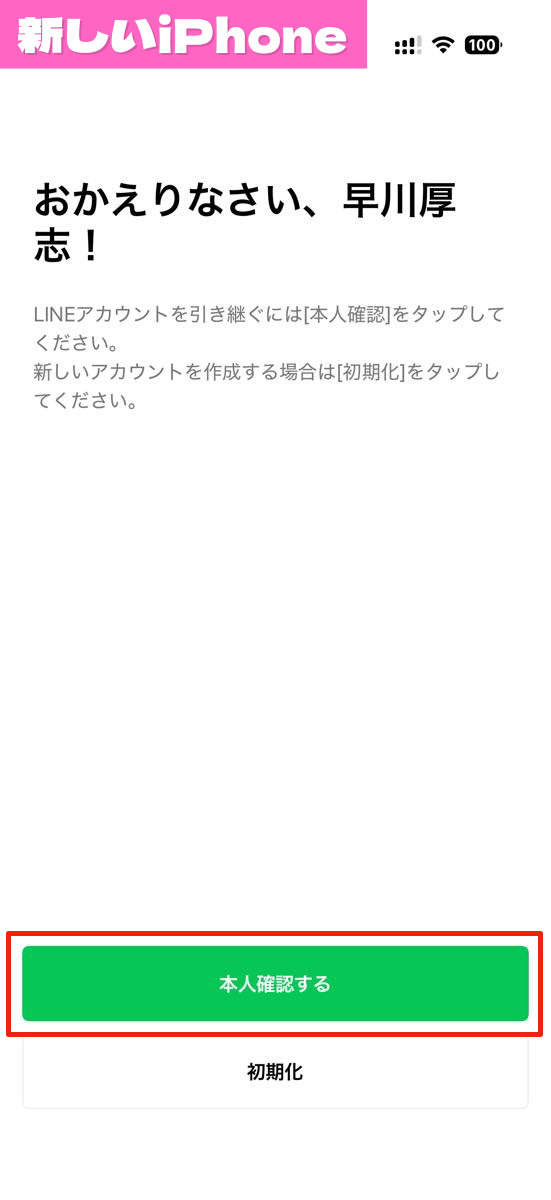
クイックスタートが終わったら、新しいiPhoneでLINEを起動しましょう。すると「おかえりなさい、◯◯(ユーザ名)」という画面が開くので、[本人確認する]をタップします。
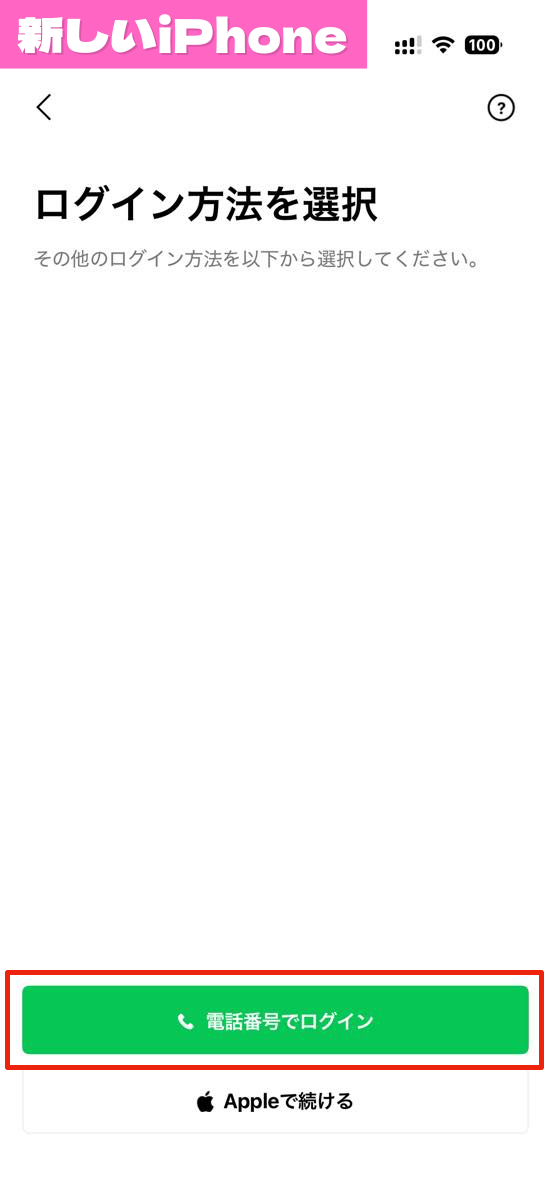
「ログイン方法を選択」という画面に切り替わったら、[電話番号でログイン]を選びます。
続いて、LINEに登録してある電話番号を入力し、[→]ボタンをタップ。
SMSに届いた認証番号を入力しましょう。
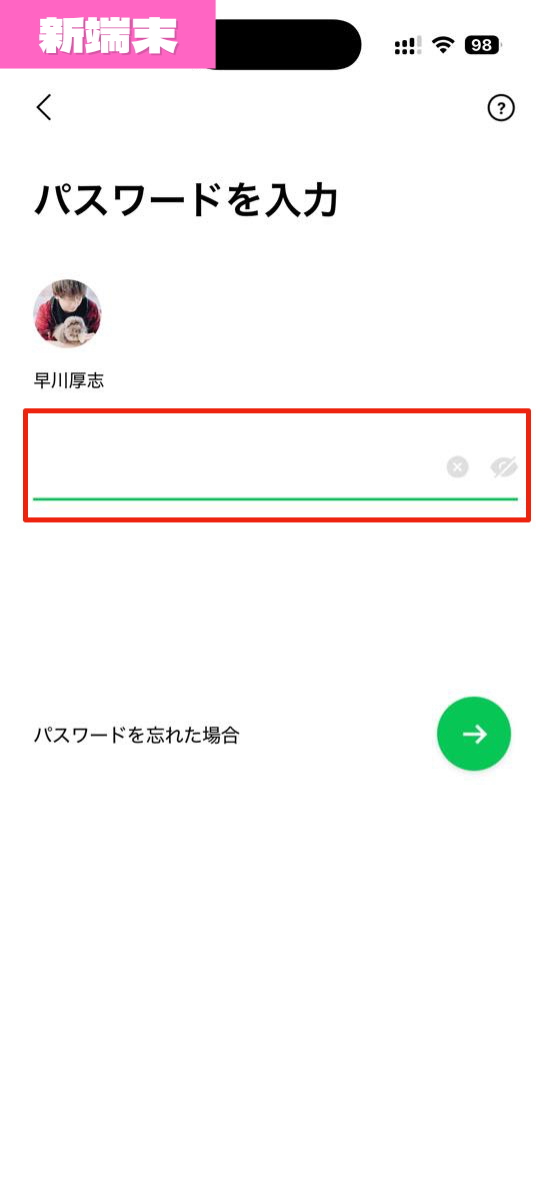
最後に、事前に設定したパスワード(6桁のPINコード)を入力し、[→]をタップすれば移行完了です。

方法②「かんたん引き継ぎQRコード」を使う。iPhoneの初期設定が済んでいるならコレ!

クイックスタートを使わずに新しいiPhoneの初期設定を終えてしまったなら、LINEの「かんたん引き継ぎQRコード」機能を使いましょう。iPhone同士の機種変更であれば、トーク履歴も含めて引き継げます。

①古いiPhoneで「かんたん引き継ぎQRコード」を表示する

以前使っていたiPhoneでLINEを開き、「設定」から[かんたん引き継ぎQRコード]を選びます。この直後に「プレミアム」の広告が表示されることがありますが閉じてOKです。
すると、引き継ぎ用のQRコードが表示されます。表示されない場合は[更新]をタップしましょう。このQRコードを新しいiPhoneで読み取ります。読み取るまでの手順は以降をチェック。

②新しいiPhoneで「かんたん引き継ぎQRコード」の読み取り準備をする
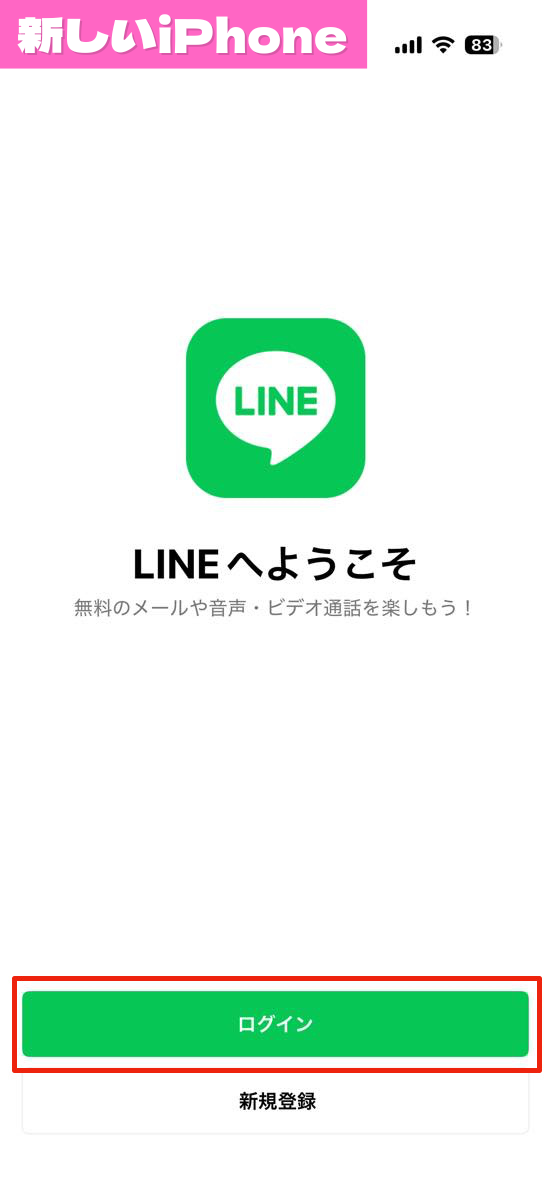
新しいiPhoneでLINEを開き、[ログイン]を選択します。この際、下の「新規登録」は絶対に押さないでください。既存のLINEアカウントが利用できなくなる可能性があります。
続いて、ログイン方法の選択画面で[QRコードでログイン]を選択します。
[QRコードをスキャン]をタップ。
するとカメラが起動するので、古いiPhoneに表示されているQRコードに向けて読み取りましょう。

③古いiPhoneで承認する

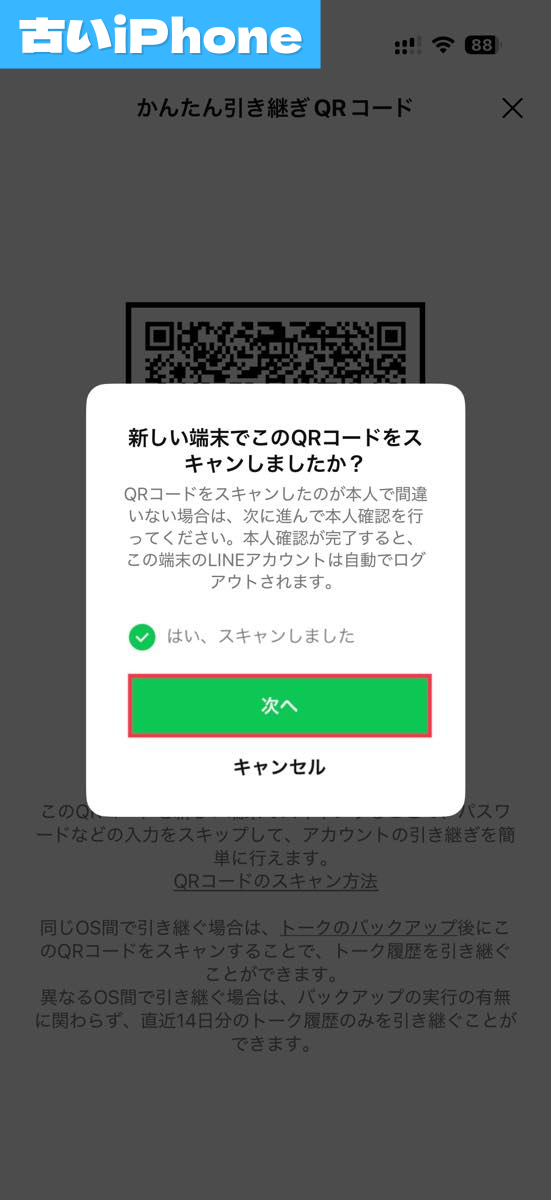
QRコードの読み取りが完了すると、古いiPhone側に「新しい端末でこのQRコードをスキャンしましたか?」という確認画面が表示されます。[はい、スキャンしました]をタップし、Face IDやTouch IDなどの生体認証、またはiPhoneのパスコードで承認します。

④新しいiPhoneでの復元

新しいiPhoneで「ログイン」をタップします。
トーク履歴の復元が始まります。[次へ]をタップして残りの引き継ぎを行いましょう。もし、機種変更により電話番号を変更した場合は、まずアカウントの引き継ぎを完了させ、その後LINEの「設定」から登録電話番号を新しい番号に更新してください。

【古いiPhoneがない場合】LINEを引き継ぐ方法

一方で、古いiPhoneがすでに手元にない、故障して操作できない、あるいは先に初期化・返却してしまったといったケースもあるでしょう。

その場合でも、LINEの引き継ぎが不可能になるわけではありません。この場合は、電話番号とパスワードを使ったログインに切り替えましょう。

ただし、バックアップ用のPINは必須なので、その点には注意しておきましょう。

電話番号とパスワードを使ってログインする
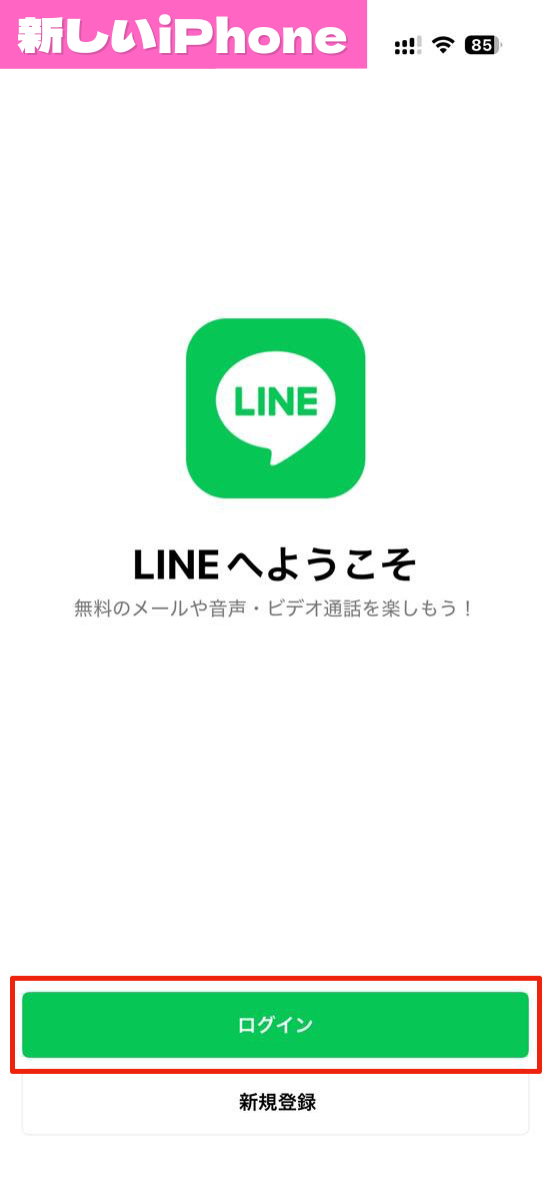
新しいiPhoneでLINEを起動したら[ログイン]をタップします。
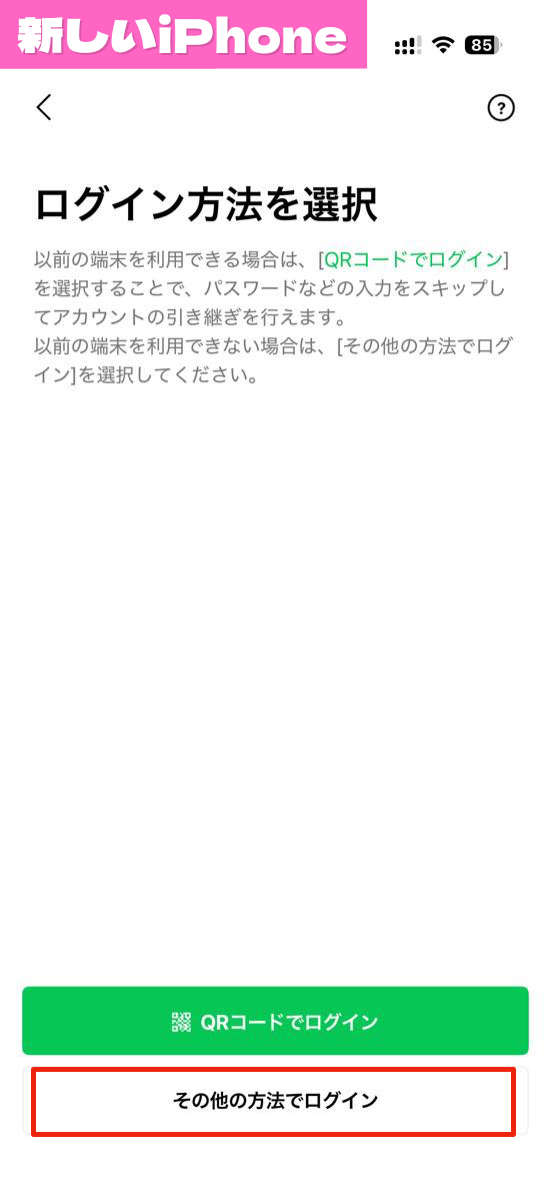
[その他の方法でログイン]を選択。
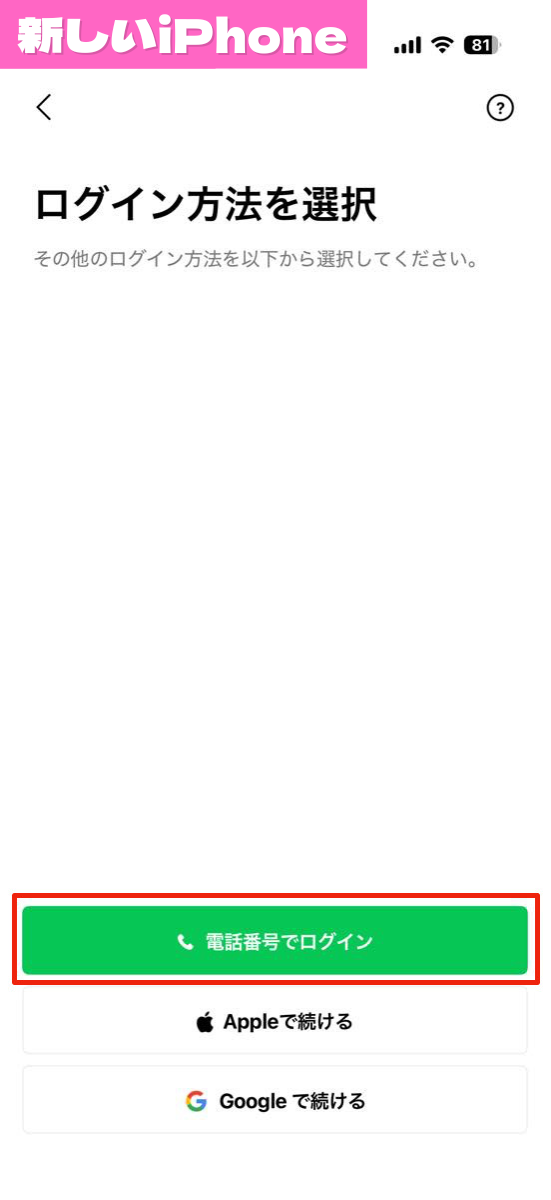
[電話番号でログイン]を選びます。
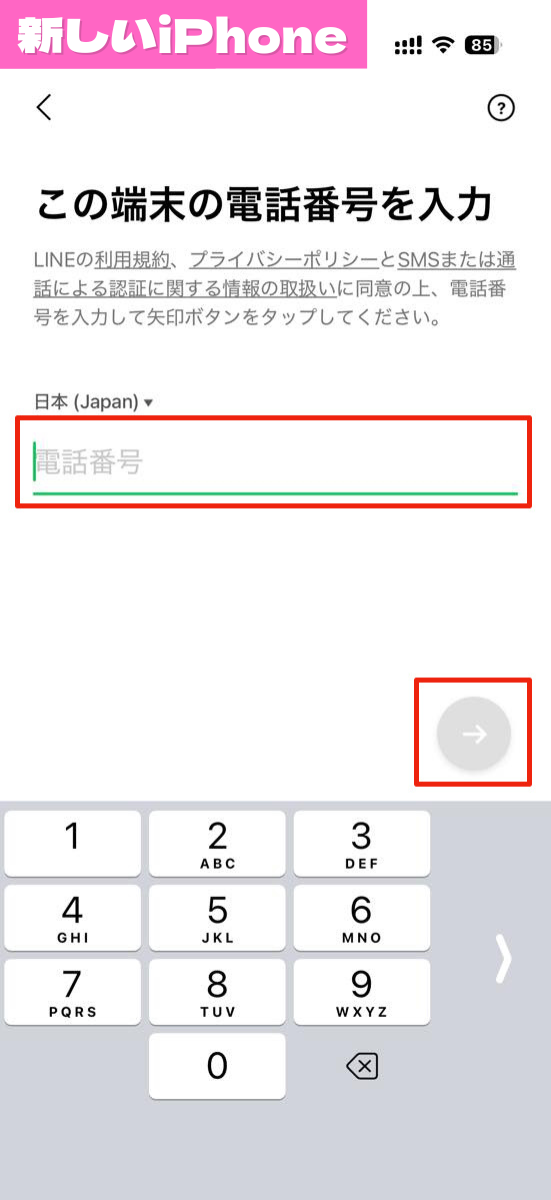
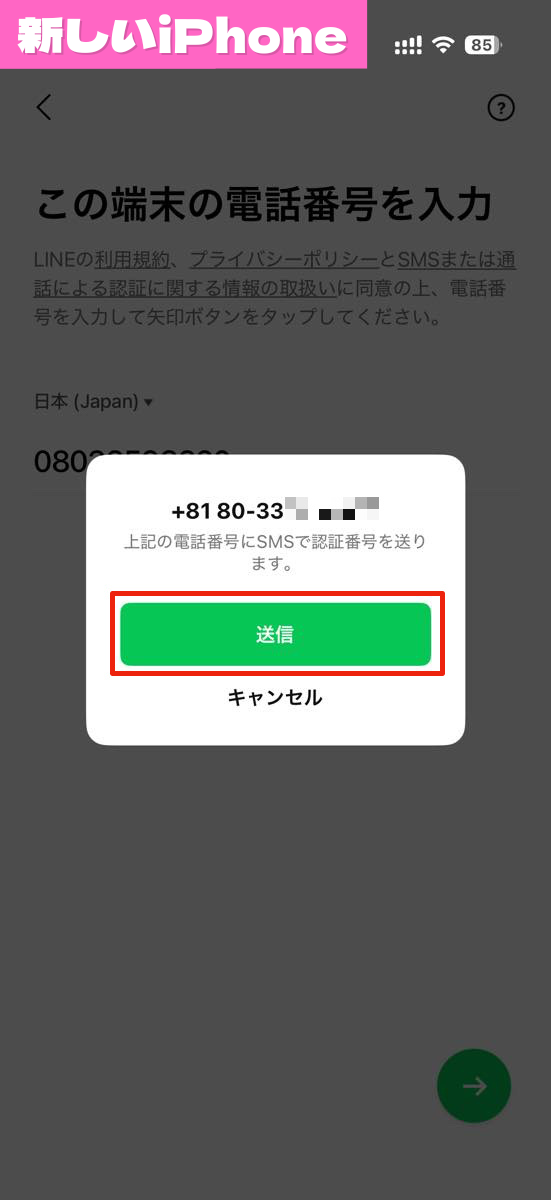
続いて、iPhoneの電話番号を入力して[→]をタップしましょう。
[送信]をタップ。
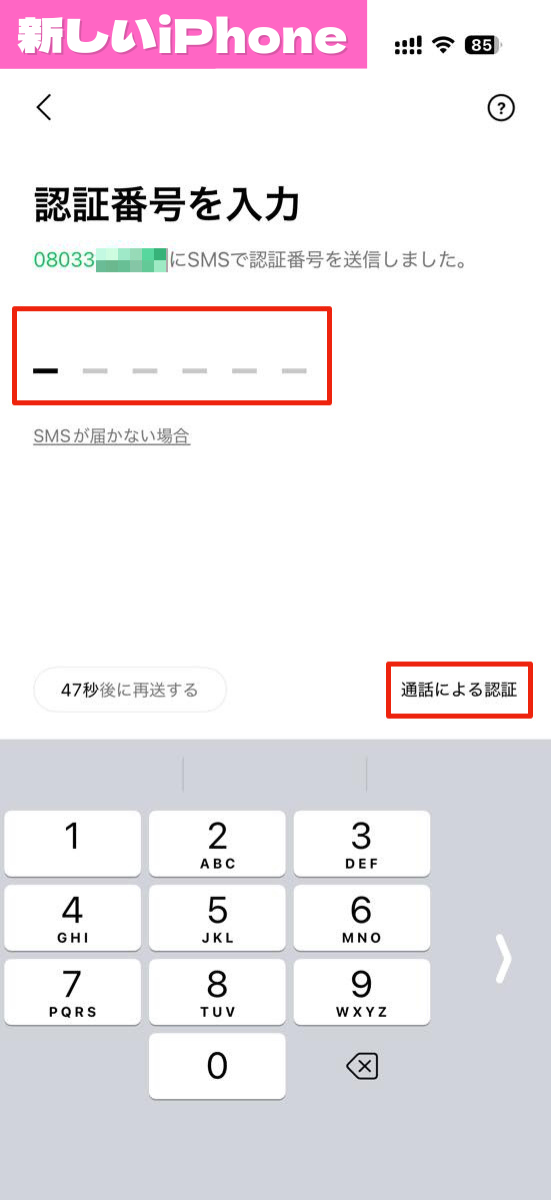
SMSで届いた暗証番号を入力します。暗証番号が届かない場合は、右下の[通話による認証]も可能です。
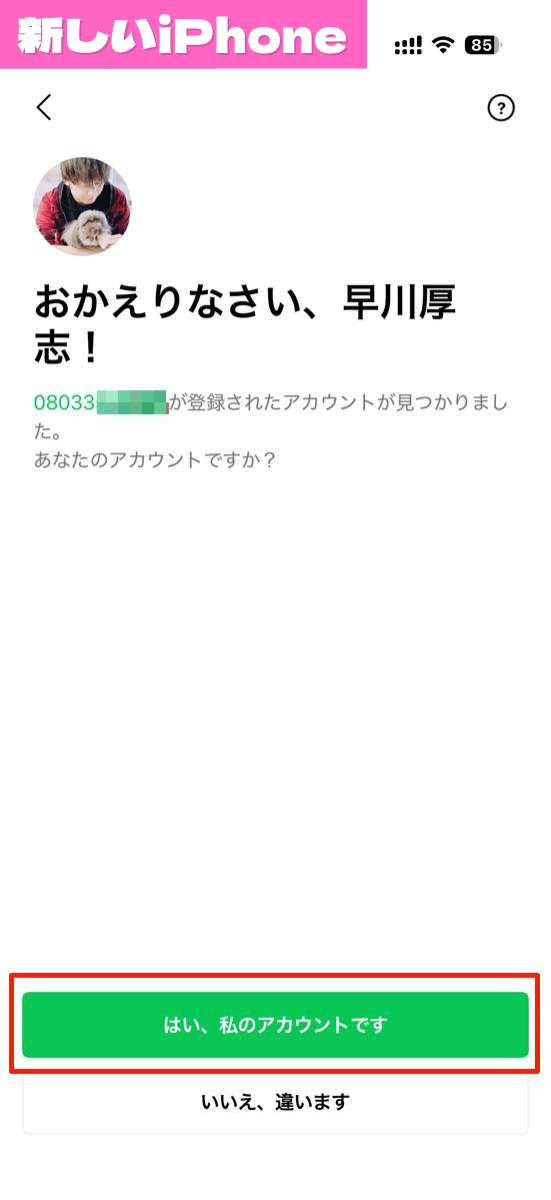
「おかえりなさい」と表示されたら、下の[はい、私のアカウントです]をタップ。
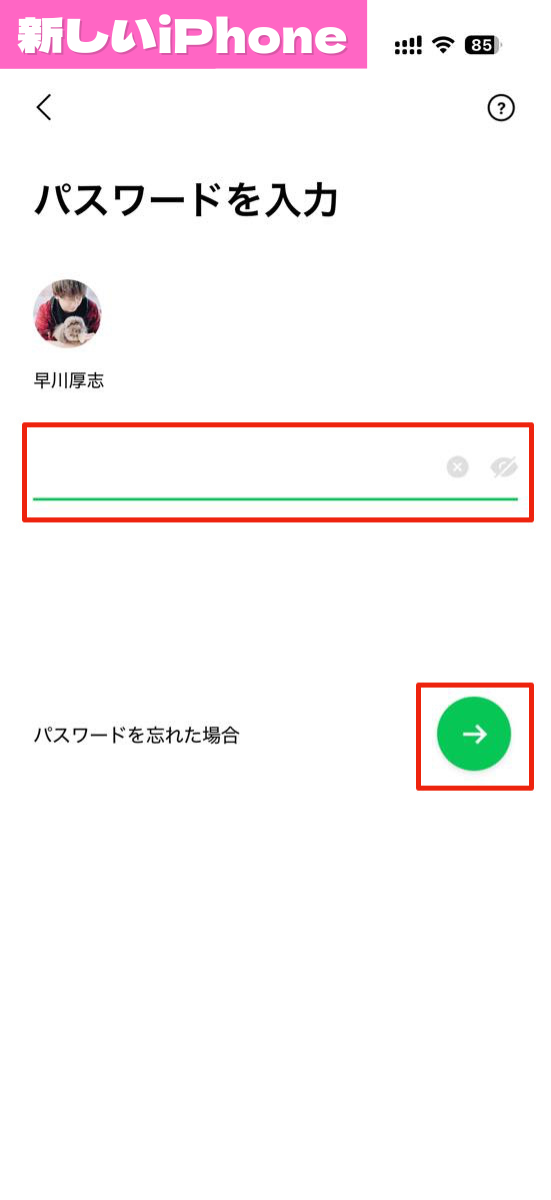
事前に設定していたLINEのパスワード(6桁のPINコード)を入力し、[→]をタップします。
「トーク履歴はバックアップしましたか?」と表示されたら、[次へ]をタップします。
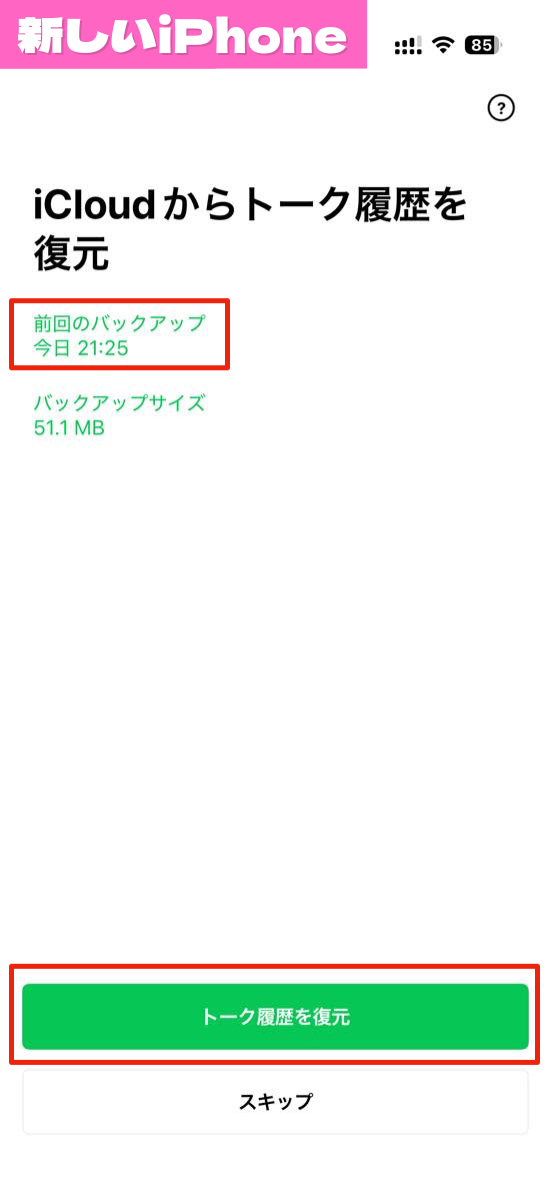
「iCloudからトーク履歴を復元」と表示され、前回のバックアップ日時が表示されます。確認したら下にある[トーク履歴を復元]ボタンを選びましょう。
これでLINEのトーク履歴が復元されます。ちなみに、古いiPhoneでバックアップを取っていなかった場合、15日以上前のトーク履歴は復元できません。[次へ]をタップします
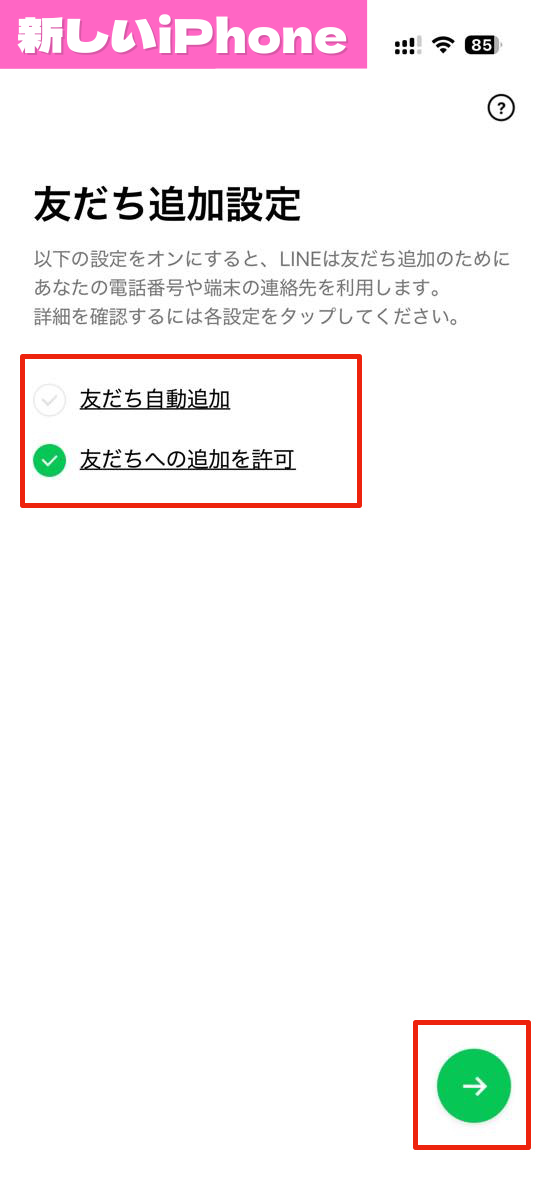
友だち追加設定を行い、右下の「→」をタップすれば完了です。


LINE引き継ぎで迷ったら「クイックスタート」が最短ルートだ!

・古いiPhoneがある → まずはクイックスタート
・クイックスタート不可 →QRコード引き継ぎ
・以前のiPhoneがない → 電話番号とパスワードでログイン + iCloudからトーク履歴を復元
・いずれの方法でも「事前バックアップ」が成功のカギ

現在のLINE引き継ぎは、正しい順序で進めれば過度に怖がる必要はありません。「新規登録を押さない」「バックアップを確認する」この2点を守るだけで、失敗のリスクは大きく下げられます。

上記の手順を試しても、LINEの引き継ぎがどうしても上手くいかない場合は、ヘルプセンターをチェックしてみてください。

おすすめの記事

著者プロフィール

早川厚志

早川厚志

フリーライター兼フォトグラファー。Mac用ソフトの新着情報Webサイト「新しもの好きのダウンロード」を27年間運営しており、Macに入っているソフトは1000本以上。

この著者の記事一覧

×
×