


2008年7月、日本で最初に販売されたiPhone 3G以降、歴代モデルを使い続けている筋金入りのiPhoneマニアである筆者。気づけばiPhoneも誕生から18年が経ち、その間様々な進化を目にしてきました。
直近でもっとも大きな変化の1つが、iPhone 15で行われたLightningポートからUSB-Cポートへの変更でしょう。とはいえ筆者の周りを見渡してみると、まだまだiPhone 14以前、つまりLightningユーザが多い印象です(さすがに30ピンのドックコネクタはいませんが)。
そんな中、「USB-CとLightningの両ポートを備える便利なドライブがあるらしい」という話を聞きつけました。それが、Sandiskの「SANDISK Phone Drive for iPhone」です。容量は128GBと256GBの2種類が用意されています。
本記事では、「SANDISK Phone Drive for iPhone」が活躍する3つのシーンと使い方を解説していきます。
SANDISK Phone Drive for iPhone

LightningとUSB-C。二刀流のUSBフラッシュドライブ
SANDISK Phone Drive for iPhoneは、その名のとおりiPhone向けに開発された製品で、LightningとUSB-Cの2つのコネクタを1台に備えたUSBフラッシュドライブ。二つのコネクタを用いて、そのままiPhoneに直挿しできるのがポイントです。
本体サイズは15.2(W)×50(D)×8.7(H)mm。そして重量は約20gと非常にコンパクト。金属ボディの「メタリックスカイ」カラーで、コネクタは回転式のカバーで保護できるため、カバンやバッグ、ポケットの中でほかの荷物と擦れたり、ホコリが侵入する心配も少なそうです。
端子の規格はUSB 3.2 Gen 1で、読み出し速度は最大90MB/s、書き込み速度は10MB/s。写真の退避やバックアップといった日常使いには十分でしょう。専用アプリ「SANDISK」を使えば、写真をSANDISK Phone Drive for iPhoneにコピーしたり、重要データをワンタップでバックアップできます。容量は128GBと256GBの2モデル展開で、保証期間は2年間。30日間の返金保証も付帯しています。


シーン1:古いiPhoneからのデータを移行したい
iPhoneは、新旧端末を並べておくだけで移行作業を行える「クイックスタート」機能を備えています。そのため、「データ移行に外付けストレージ?」と思う方もいるでしょう。しかし、クイックスタートを使えるのはiOS11から。それ以前のiPhoneからデータを取り出すときには使えません。また、あまりないケースでしょうが、新端末が届く前に旧端末を売却してしまいたい…というときには使えません。
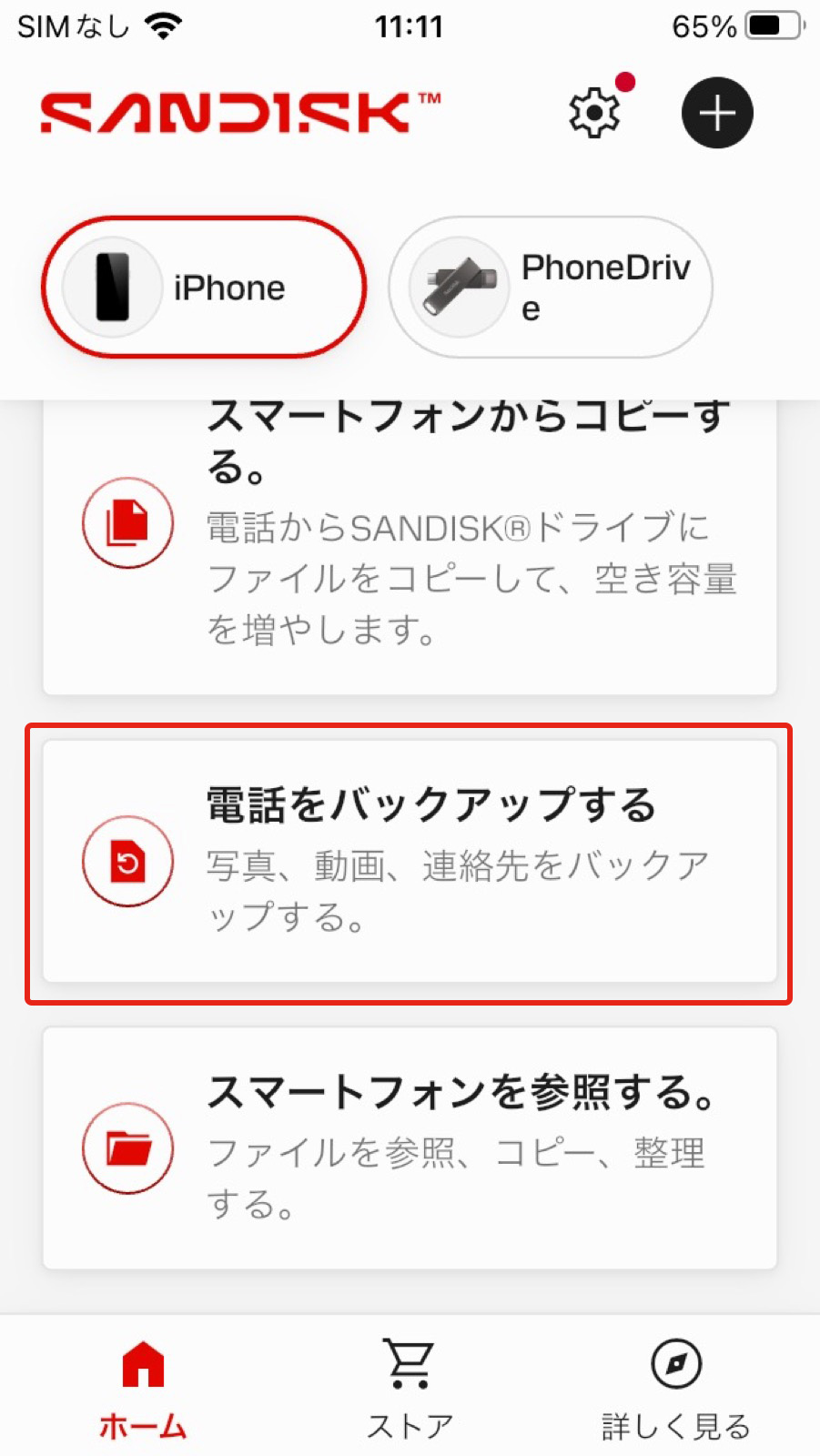
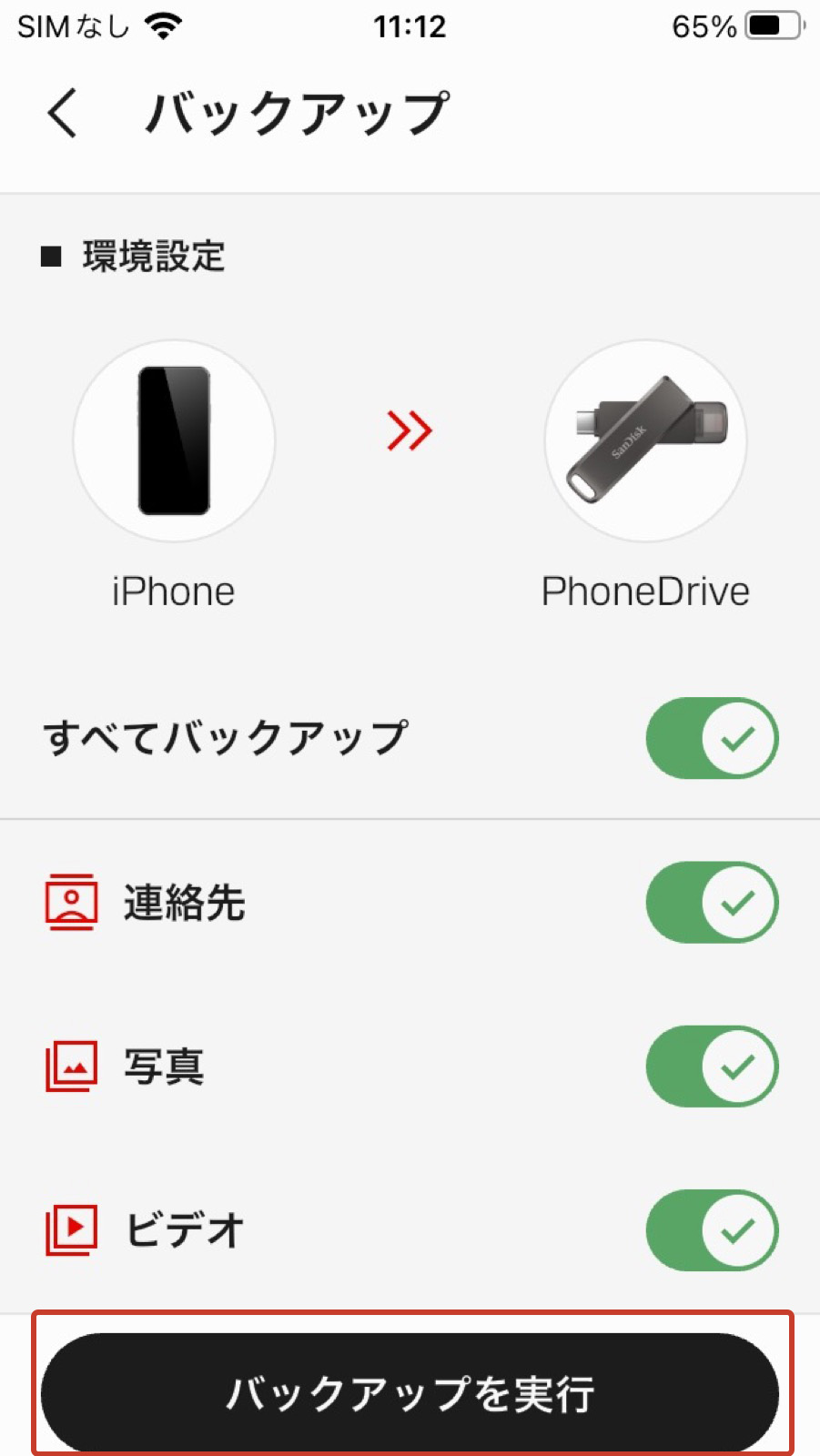
そこで頼りになるのが、SANDISK Phone Drive for iPhoneです。専用アプリの「SANDISK」を使ってバックアップを取っておけば、旧iPhoneを手放したあとでもSANDISK Phone Drive for iPhoneを挿すだけでデータを呼び戻せます。連絡先や写真・動画など、必要なデータを選んで保存できるのも扱いやすいポイント。
クイックスタートを使えない、あるいは使いたくないタイミングこそ、SANDISK Phone Drive for iPhoneの出番と言えるでしょう。
バックアップ機能を使ってデータを移行してみよう!
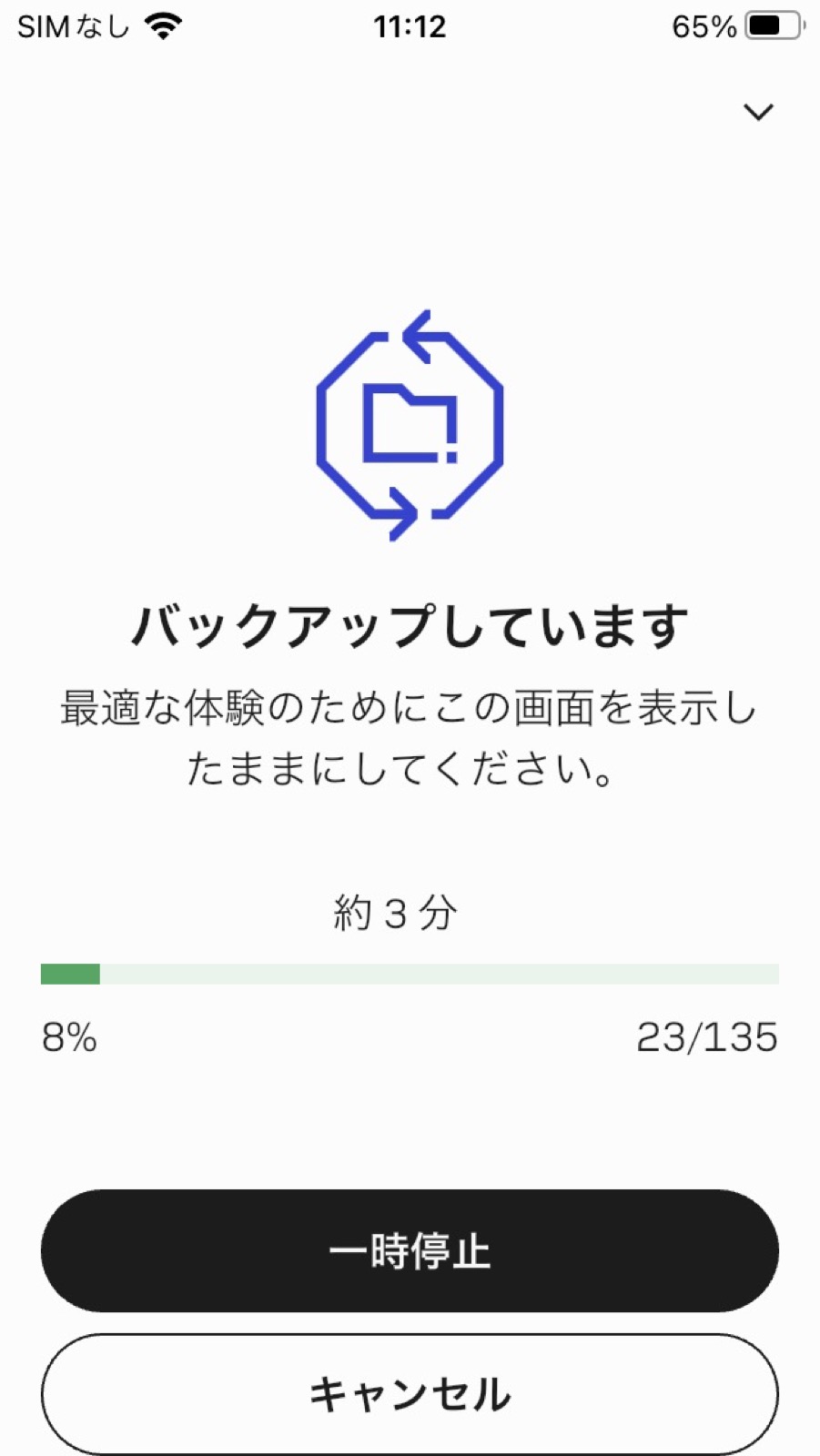
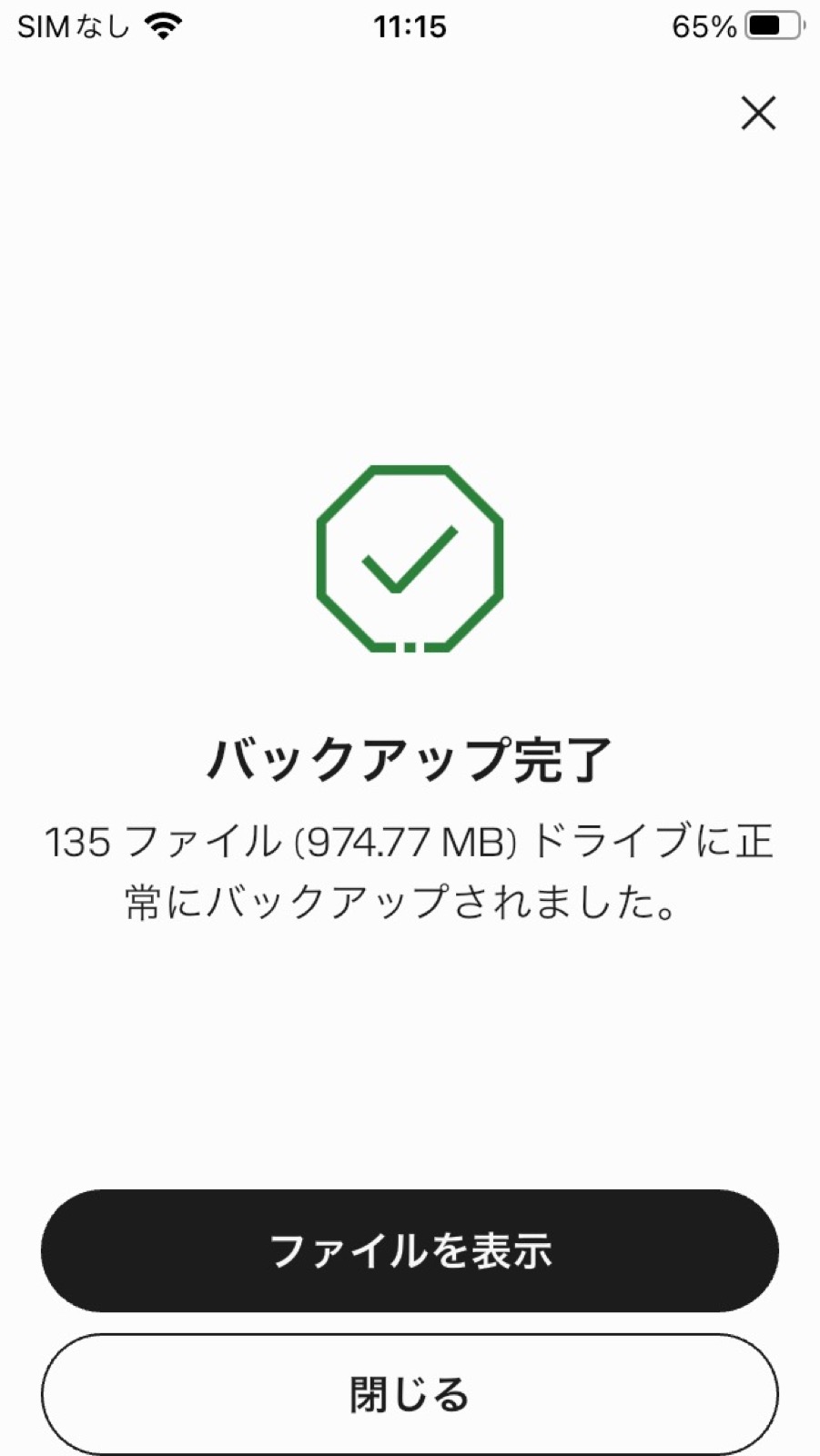
SANDISK Phone Drive for iPhoneにデータをバックアップしておけば、古いiPhoneが手元になくても、新しいiPhoneにデータを移行できます。実際に「SANDISK」アプリを使って、古いiPhoneからのデータバックアップを試してみました。
古いiPhoneでの作業

移行先iPhoneでの作業
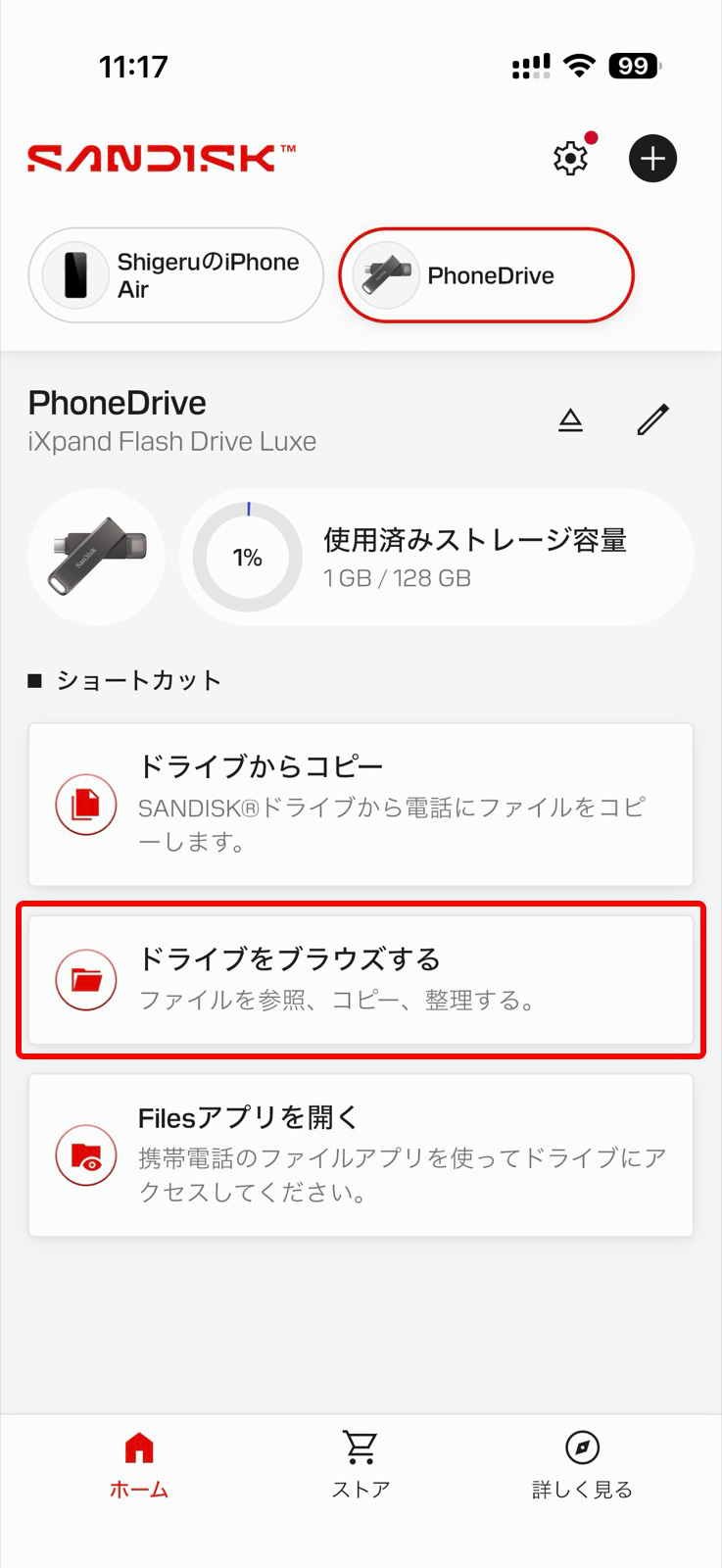
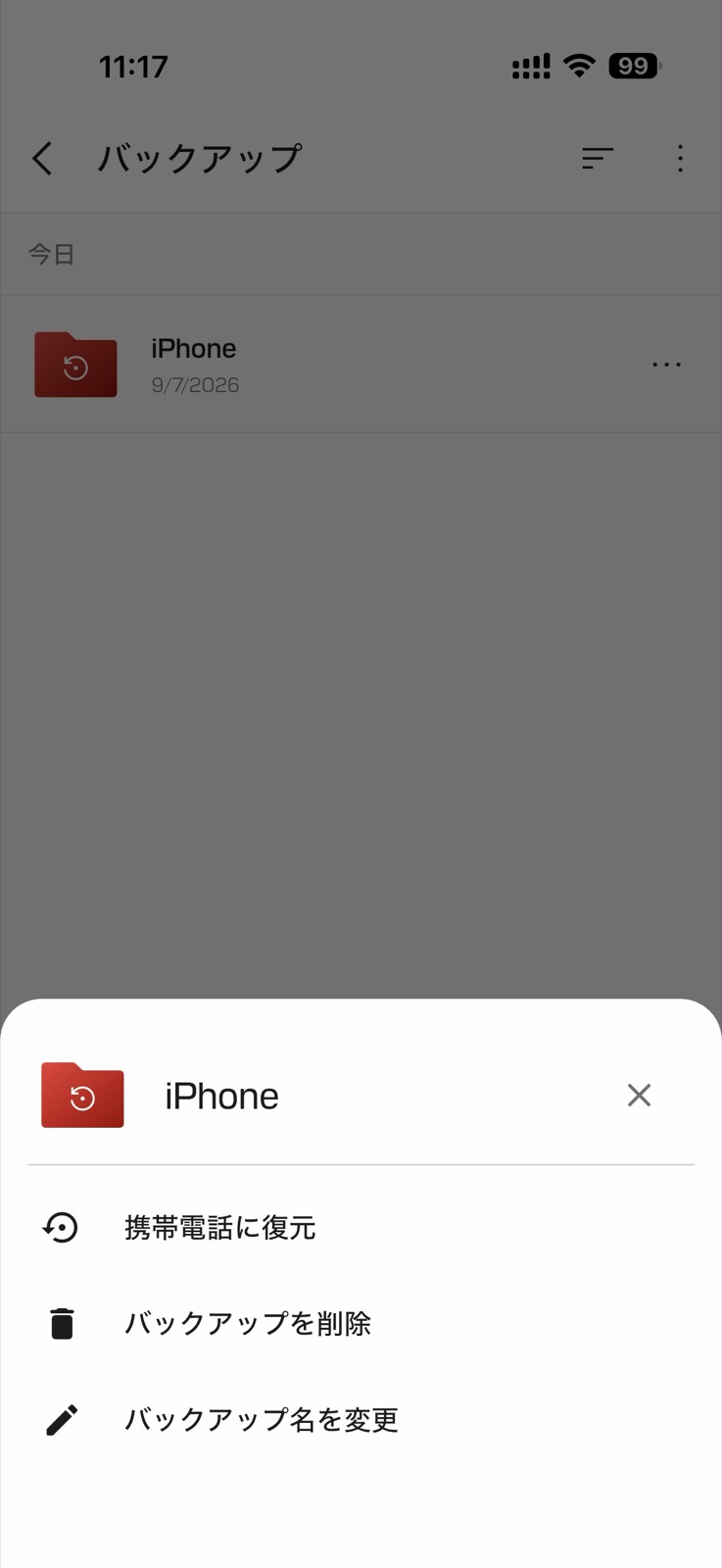
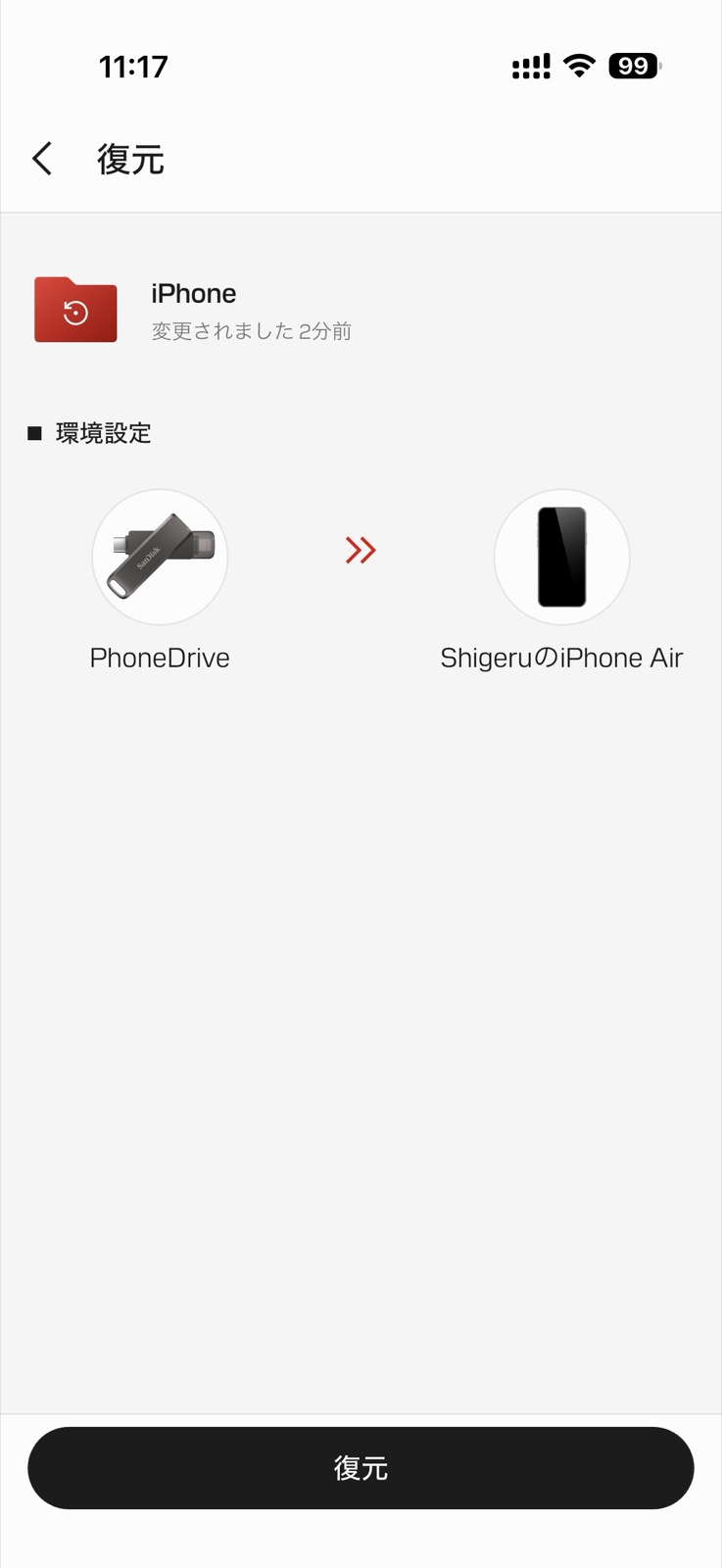
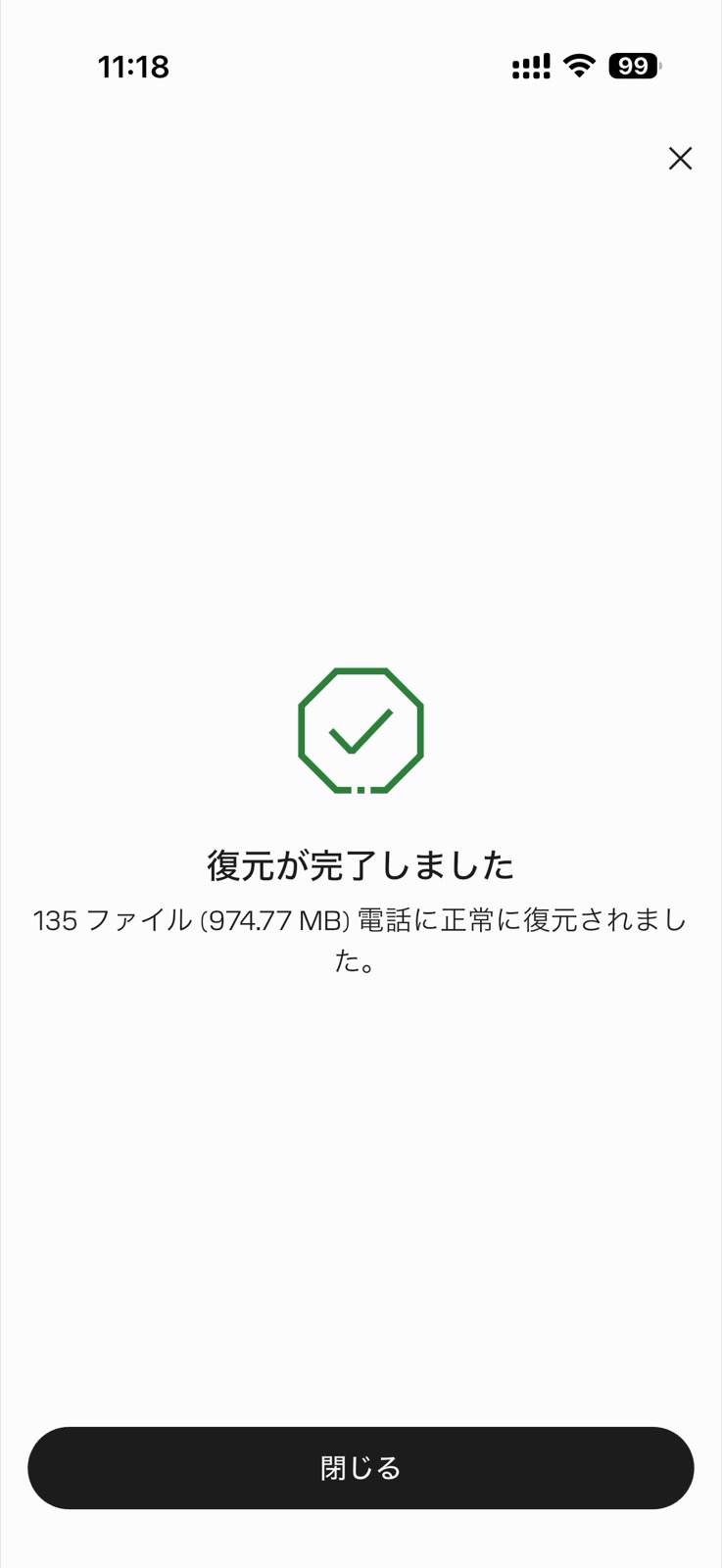
「SANDISK」アプリのおかげで、難しい設定やファイル選択などもなく、簡単にデータを移行できました。クイックスタートは移行するiPhone同士が近くにないといけないという制約もあるので、移動しながらデータ移行したいシーンでもSANDISK Phone Drive for iPhoneが役立つかもしれませんね。
シーン2:昔のiPhoneの思い出を掘り起こしたい!
久しく電源を入れていない歴代のiPhoneが引き出しの奥に眠っている…という人は少なくないはず。筆者も大いに心当たりがあります。こうした「冬眠中のiPhone」に残っている写真や動画をサルベージしたい。そんな願いにもSANDISK Phone Drive for iPhoneは最適です。
筆者は町内会の運営にも関わっており、デジタル機器に不慣れな高齢の会員から「昔のiPhoneに写真が残っているはずなんだけど、どうしたらいいか分からない」と相談を受けることがあります。そうした場面でも、物理的に挿すだけで完結するSANDISK Phone Drive for iPhoneの利点が光ります。
大切な写真をサルベージしてみよう!
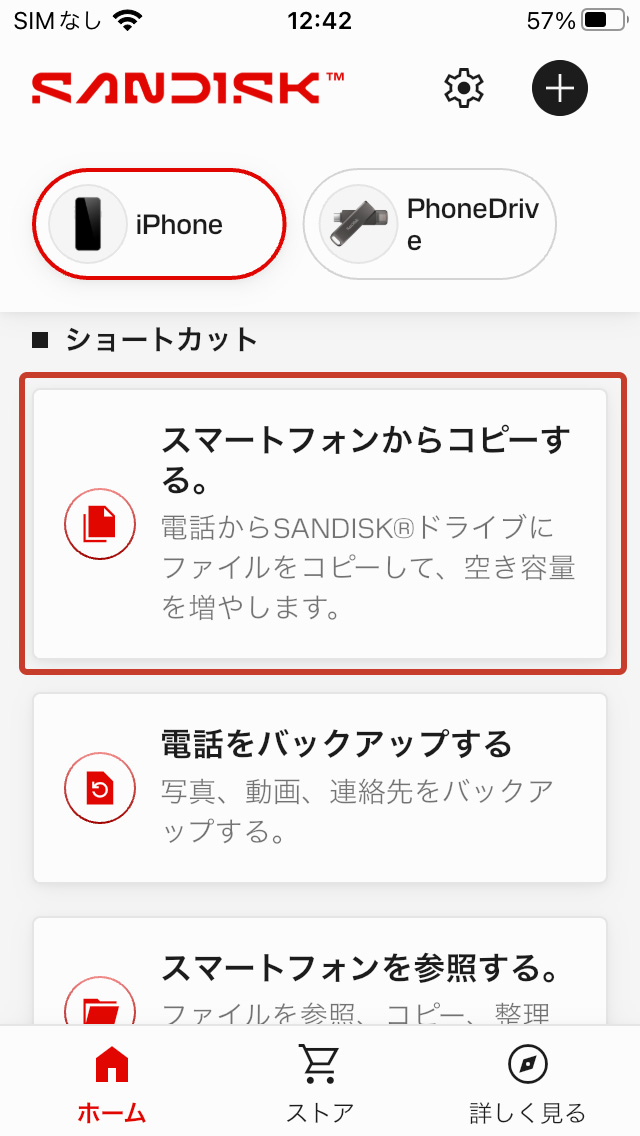
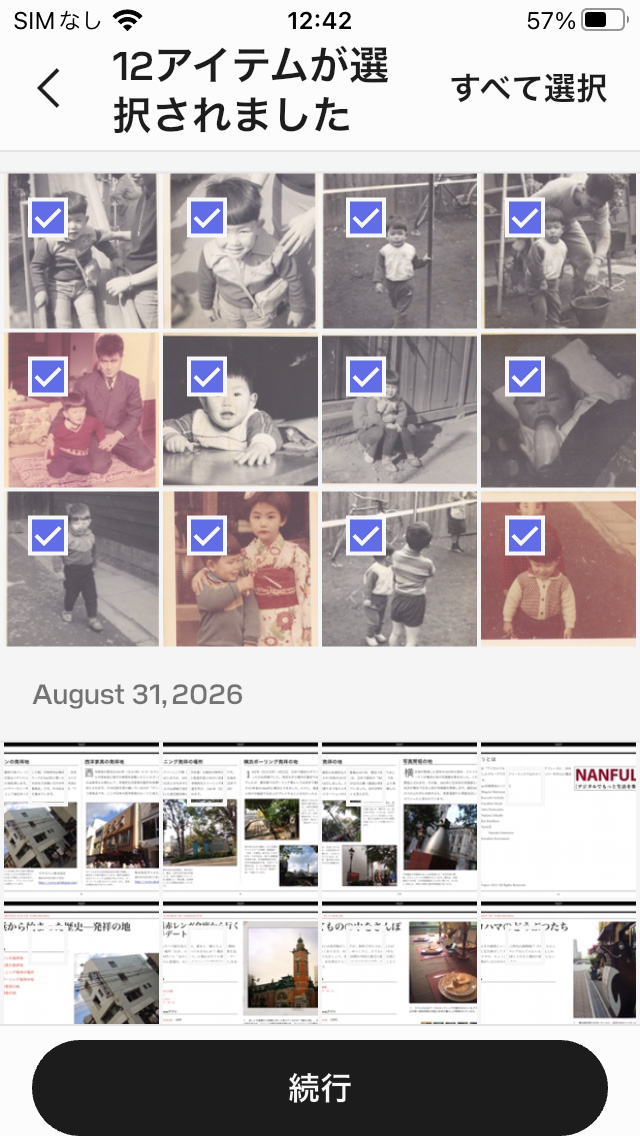
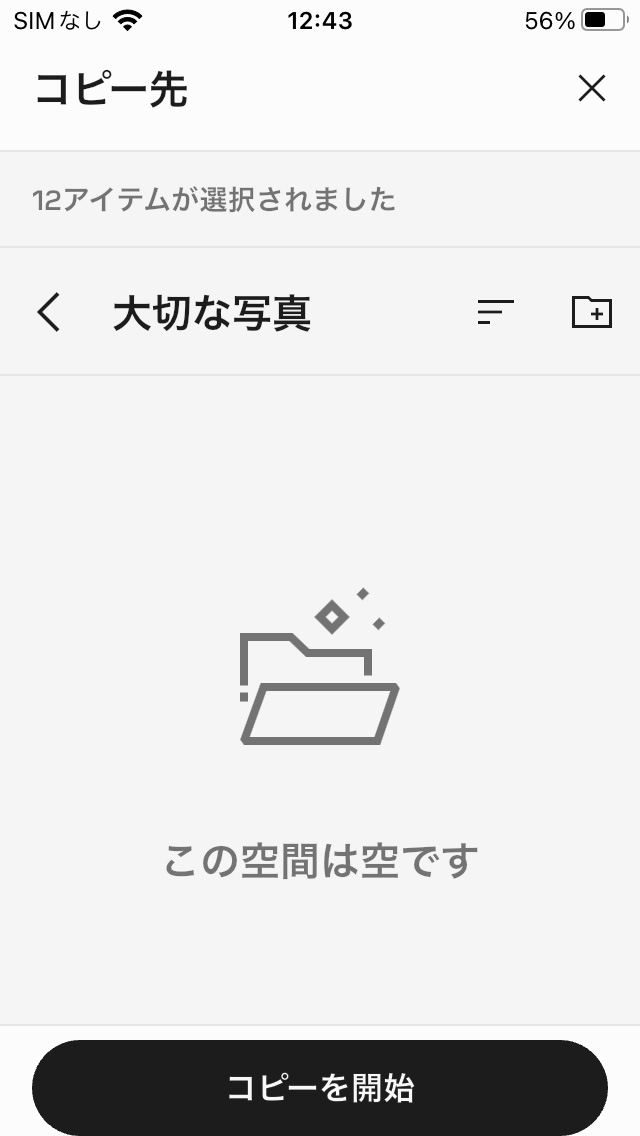
こちらも実際に「SANDISK」アプリを使って、古いiPhoneから新しいiPhoneへ写真を移行してみました。
古いiPhoneでの作業
SANDISK Phone Drive for iPhoneを古いiPhoneに差し込み、「SANDISK」アプリを使ってデータを拾い集めていきます。
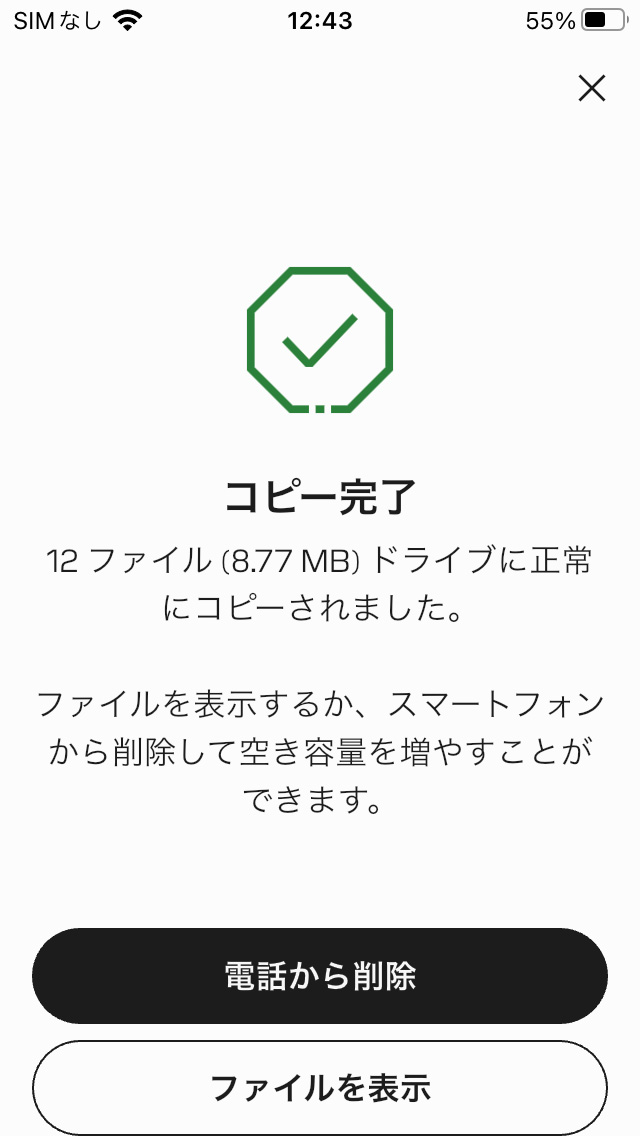
新しいiPhoneでの作業
今度はSANDISK Phone Drive for iPhoneを新しいiPhoneに挿し込み、データを取り出していきます。
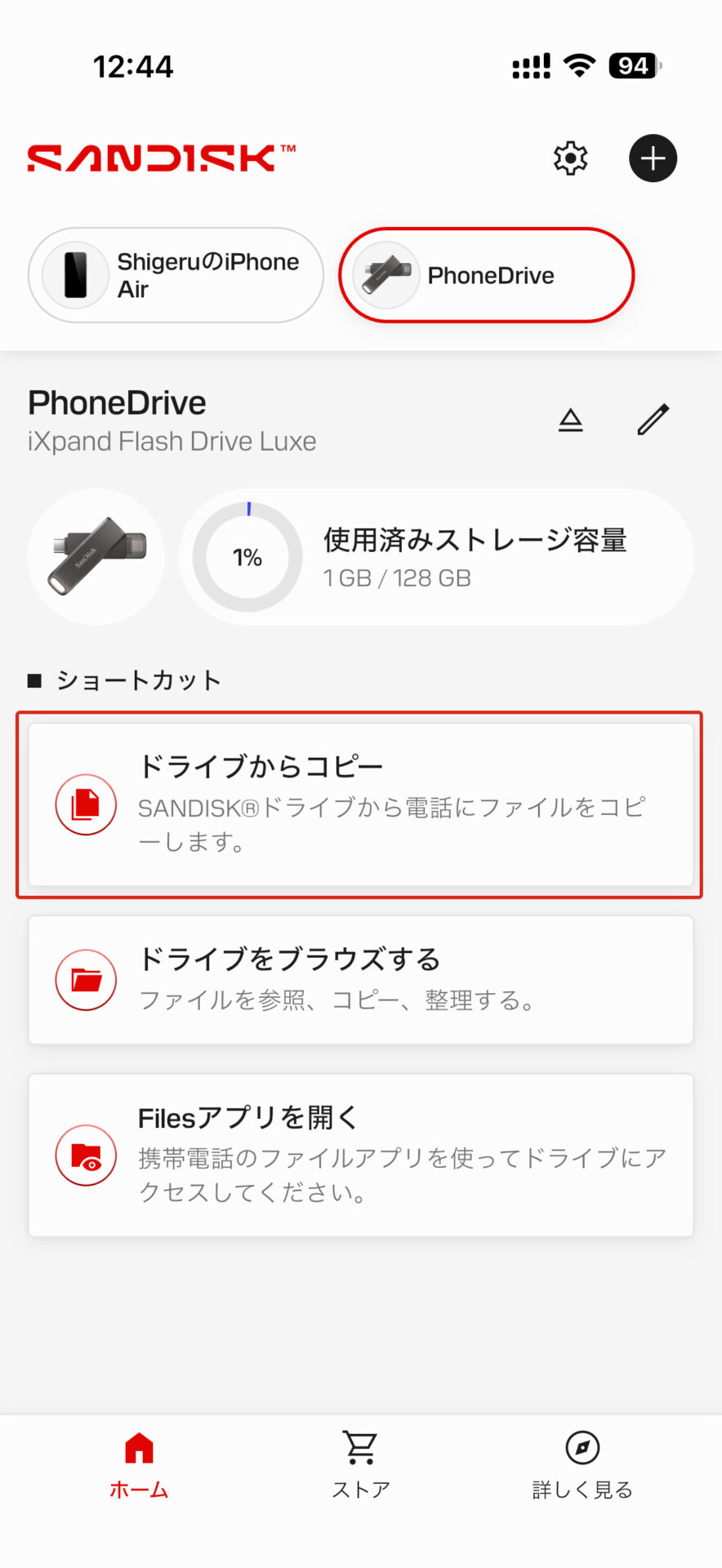

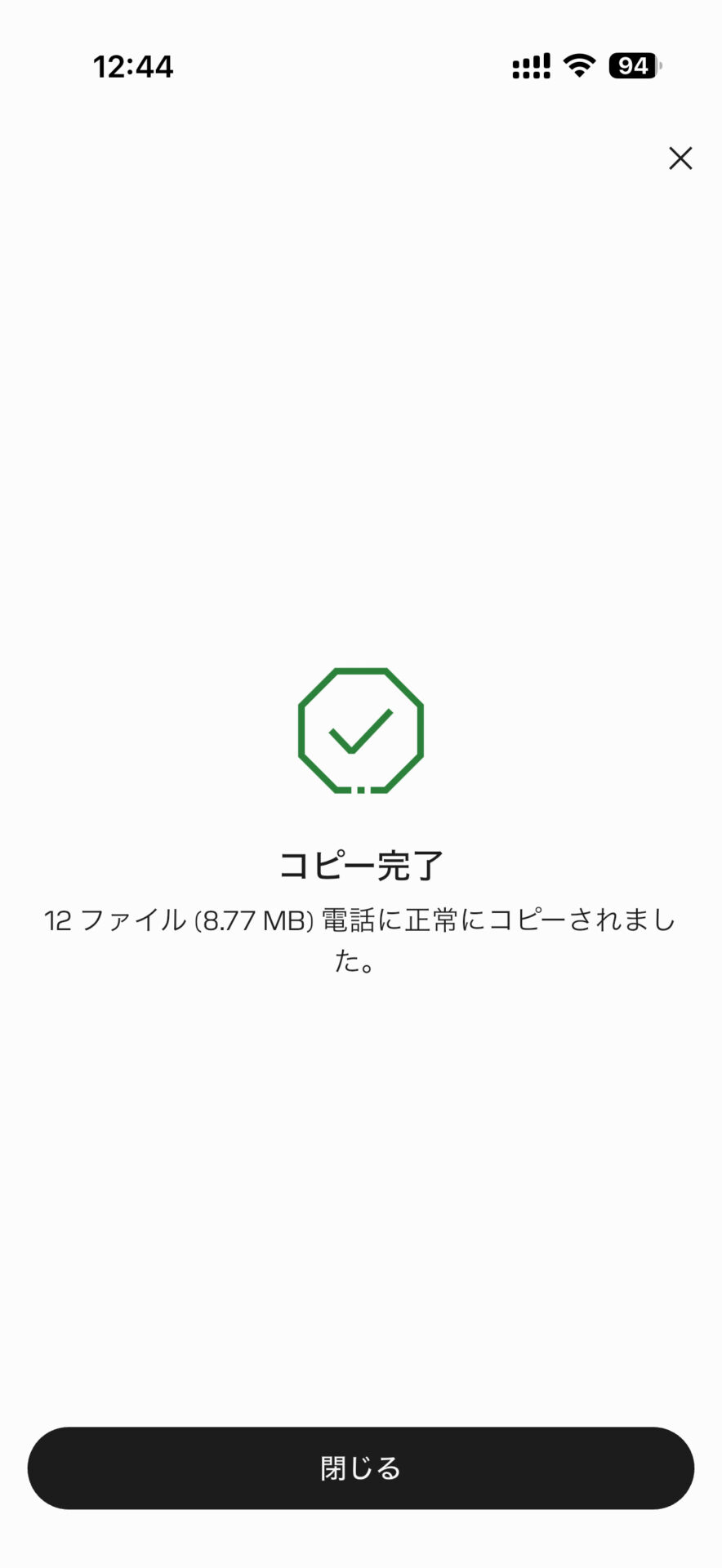
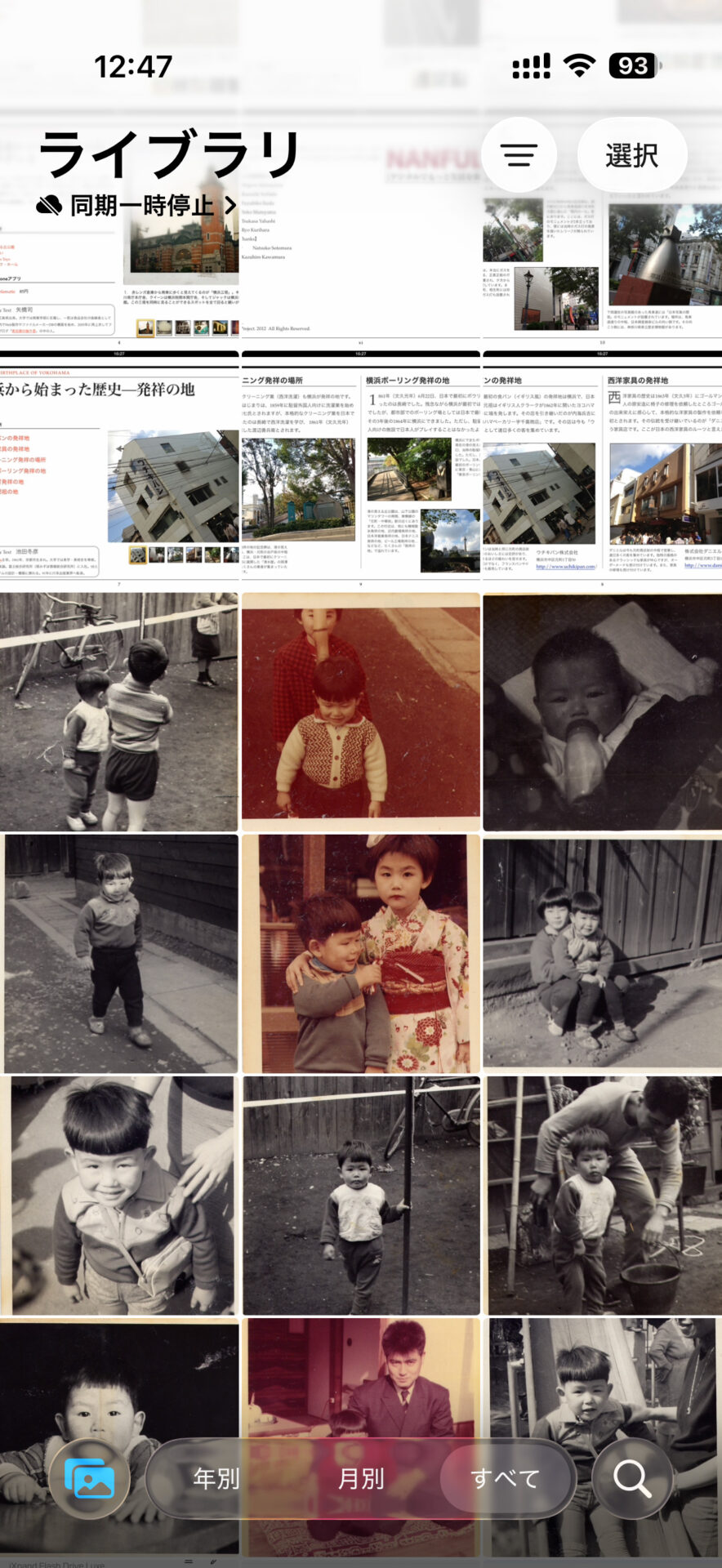
数枚の写真やファイルをiPhone間で共有するなら、AirDropで十分です。しかし、それらが膨大な数になれば転送時間がかかりますし、その間、両デバイスを近くに置き続けなければなりません。また、環境によっては転送がうまくいかないこともあるでしょう。その点、SANDISK Phone Drive for iPhoneなら挿し込むだけでスマートにデータ移行ができるのです。
シーン3:MacとiPhoneでデータをやり取り
iPhoneとMacの間で大容量のファイルをやり取りする手段としては、AirDropもよく使われます。ただしAirDropの課題は先に書いたとおり。
通信環境や電波状況に左右されず、転送の進捗も「コピー中」の表示で分かりやすいのはうれしいポイント。ビジネス資料や撮影データなど、確実に届けたい大容量ファイルを扱う場面で、選択肢の1つとして覚えておいて損はなさそうです。

MacとSANDISK Phone Drive for iPhone間のデータ受け渡しは、「Finder」上で作業するのが個人的には便利でした。「Finder」を使う場合、ファイル形式に制限がないうえに、一般的な外付けストレージ間でのデータ受け渡しと同じように、直感的にドラッグ&ドロップでデータの読み出しや書き込みができます。

iPhone「ファイル」アプリからアクセスする
iPhoneでPDFやWordファイルなどの写真、連絡先以外のでデータを扱うには、「ファイル」アプリを用います。しかし、デフォルトではiPhoneにSANDISK Phone Drive for iPhoneを挿し込むと「SANDISK」アプリに接続され、「ファイル」アプリにはマウントされません。「ファイル」アプリ上でデータを扱いたい場合、「SANDISK」アプリからモードを変更する必要があります。
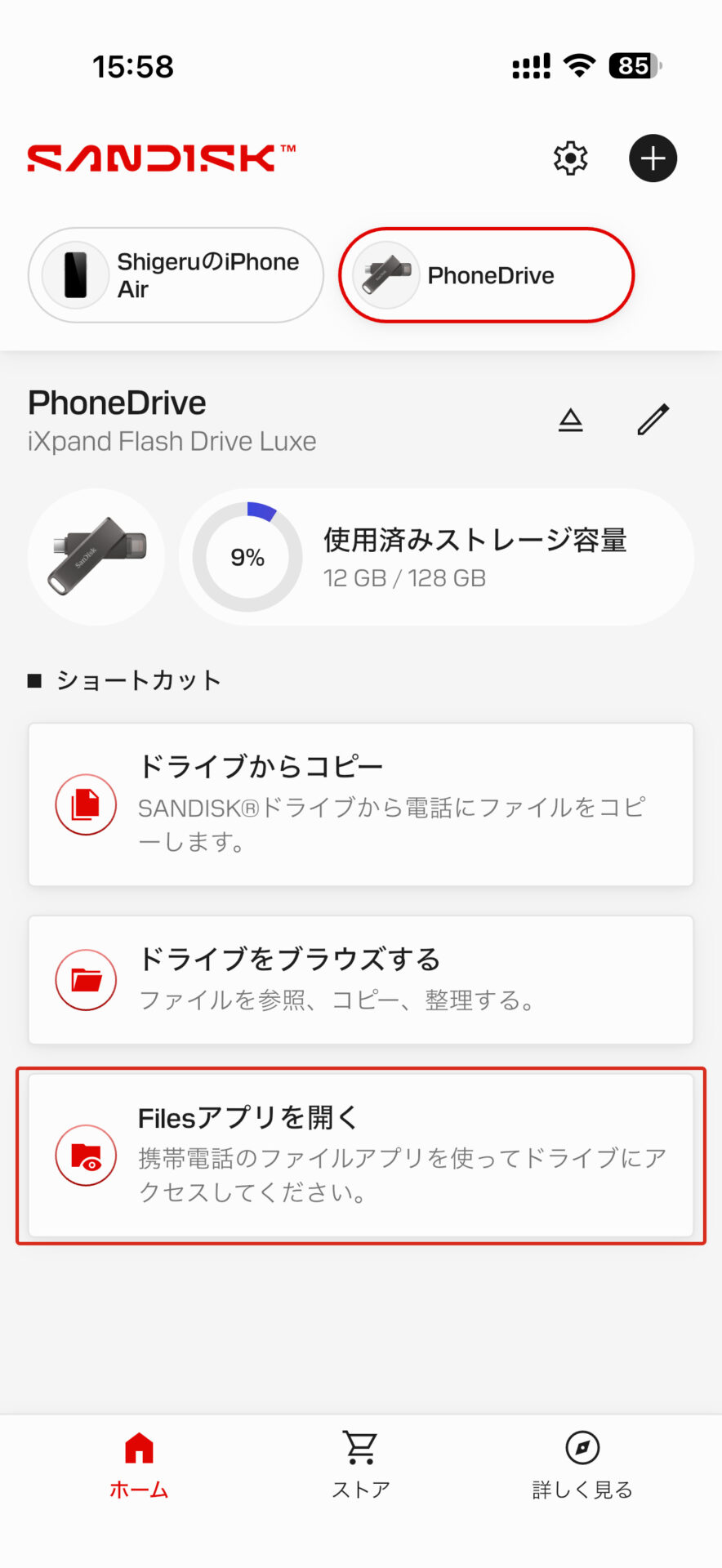
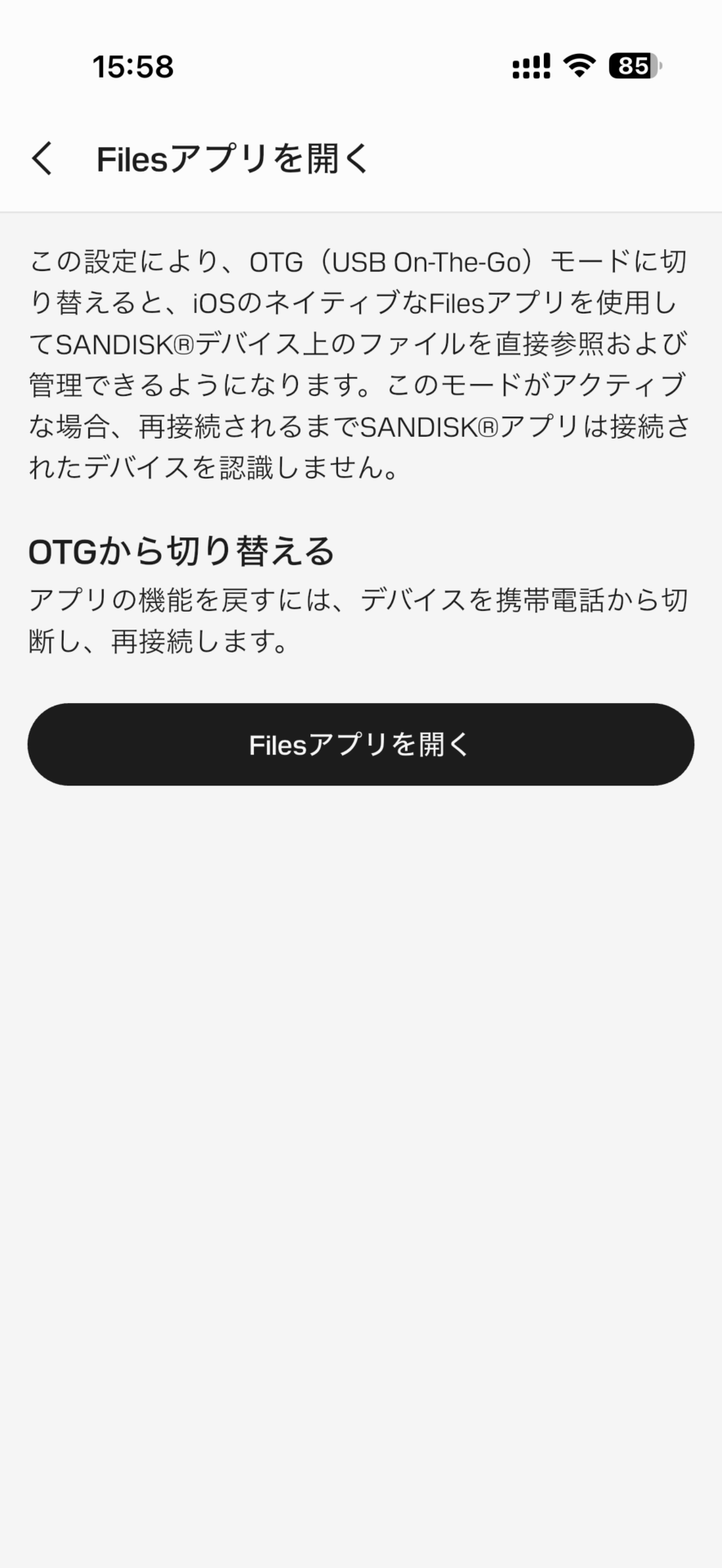


SANDISK Phone Drive for iPhoneはデータを確実に受け渡しできるのでビジネスシーンで役立ちます。さらに、MacやiPhoneで、それぞれ純正アプリの「Finder」「ファイル」アプリが使用できます。いつも使っているアプリの感覚でそのまま使えるもうれしいポイントですね。
iPhoneユーザにピッタリのストレージ。2ポート搭載で古いモデルのiPhoneにも対応!
SANDISK Phone Drive for iPhone
LightningとUSB-Cの両対応という軸に、旧端末からのデータサルベージ、デバイス間の大容量ファイルの受け渡しと、幅広いシーンで活躍してくれるSANDISK Phone Drive for iPhone。
容量選びの目安は、iPhoneを丸ごとバックアップするなら、おすすめは256GB。画像や動画を撮影していると、128GBだとギリギリ、もしくは足りなくなりやすいです。昔のiPhoneからちょっとしたデータを移動させたいといった用途なら128GBでも十分な容量でしょう。筆者は、趣味でも仕事でも大容量のデータを取り扱いますし、Macとも組み合わせて使うので、この用途なら256GBが最適だと感じました。
Lightning搭載のiPhoneをお持ちの方はもちろん、身の回りにLightningユーザがいる方も、2ポート備えるストレージが活躍するシーンは意外と多いものです。加えて、SANDISK Phone Drive for iPhoneはUSB-C搭載の外部ストレージとしても優れたスペックとデザインのアイテム。全Appleユーザにすすめたいフラッシュドライブです。
※本記事はSandiskとのタイアップです。
