Mac業界の最新動向はもちろん、読者の皆様にいち早くお伝えしたい重要な情報、
日々の取材活動や編集作業を通して感じた雑感などを読みやすいスタイルで提供します。

Mac Fan メールマガジン

掲載日:

読みづらいサイトやアプリの文章を“自分仕様”に! 「アクセシビリティリーダー」が読みやすさに革命を起こそう

著者: 松山茂

読みづらいサイトやアプリの文章を“自分仕様”に! 「アクセシビリティリーダー」が読みやすさに革命を起こそう

iPhoneでWeb記事や長いドキュメントを読んでいるとき、「文字が小さくて読みづらい」「背景色が眩しい」「行間が詰まりすぎていて目が滑る」と感じたことはありませんか? そんなとき、これまではSafariの「リーダー表示」で対応してきましたが、iOS 26ではシステム全体や他のアプリでもフォントやレイアウト、背景色がカスタマイズできる「アクセシビリティリーダー」機能が加わりました。

今回は、この「アクセシビリティリーダー」を使って、iPhoneの文字表示を“自分仕様”にカスタマイズする方法を紹介します。

アプリの壁を超えて「読む」に集中できる

これまでも「アクセシビリティ」設定には[画面表示とテキストサイズ]という項目がありましたが、iOS 26ではここに「アクセシビリティリーダー」という強力なモードが追加されました。

「アクセシビリティリーダー」は、メールやメモなどの標準アプリだけでなく、サードパーティ製のテキストエディタやニュースアプリなど、あらゆるアプリ内のテキスト情報を抽出して、自分にとってもっとも読みやすいフォーマットに変換して表示してくれる機能です。


読みたいアプリを開いて「アクセシビリティリーダー」で表示

それでは、実際に操作方法を見ていきましょう。まず最初に、設定の[アクセシビリティ]で「アクセシビリティリーダー」を有効にしておきます。次に、読みやすくしたいアプリ(ここでは「メモ」アプリ)を開いて、「アクセシビリティリーダー」を使ってみます。
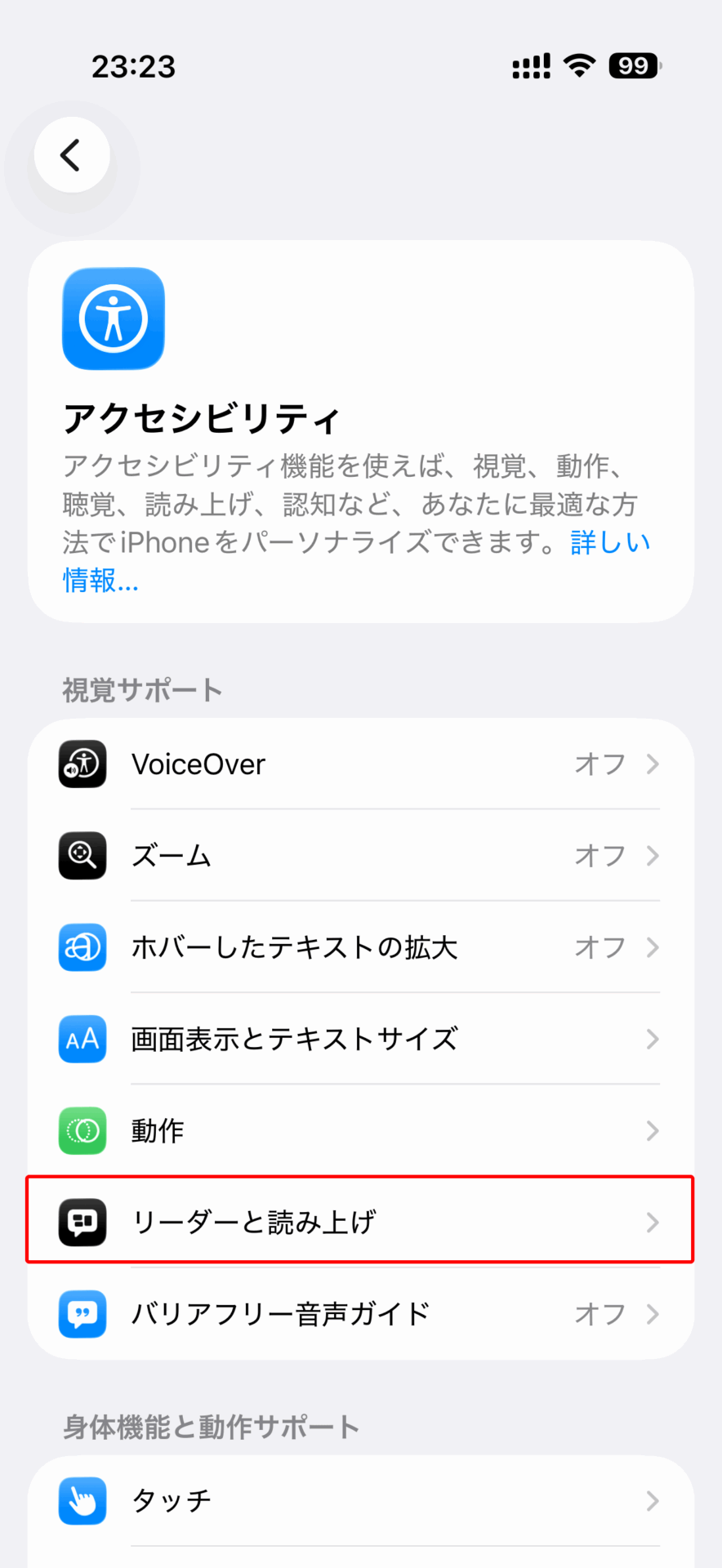
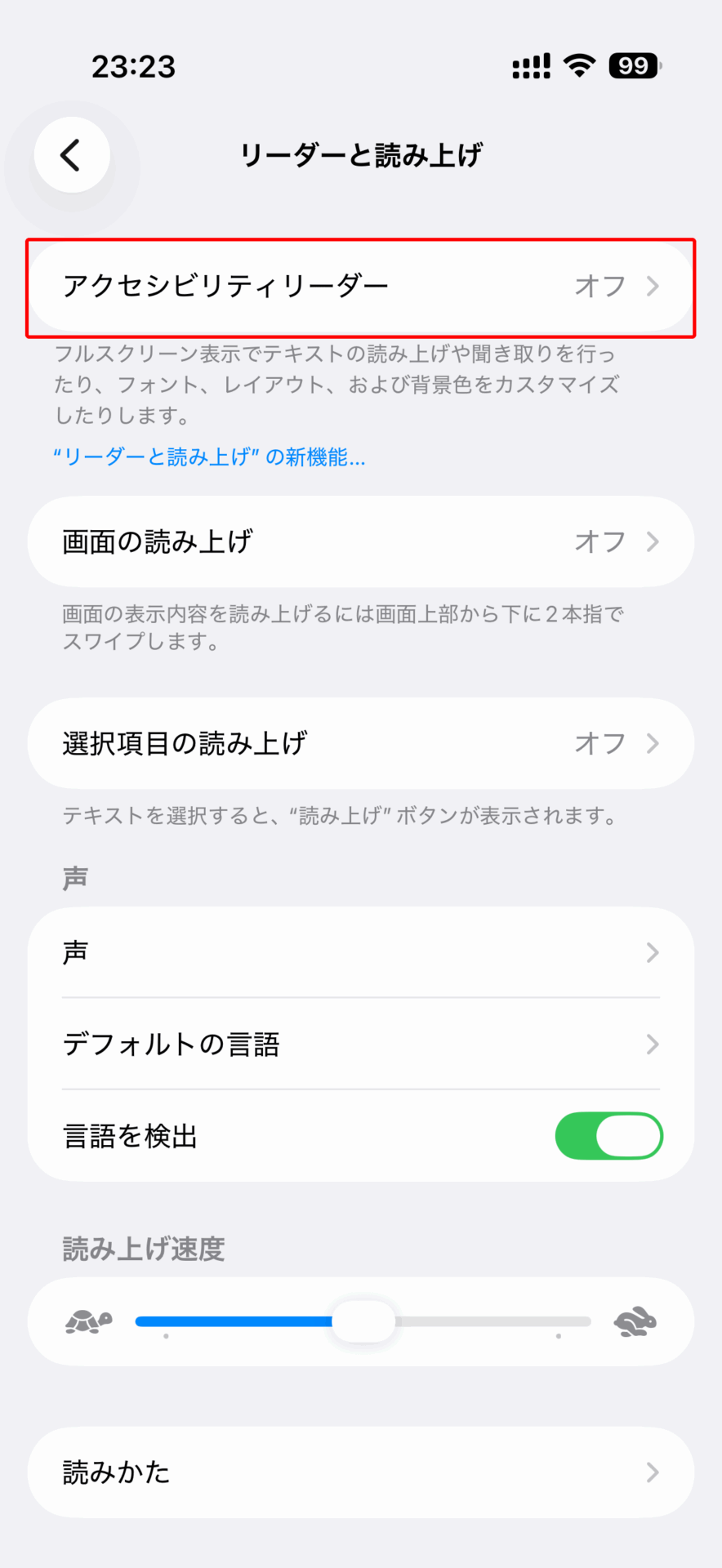
❶「設定」を開いて[アクセシビリティ]をタップしたら、[リーダーと読み上げ]を選びます。
❷[アクセシビリティリーダー]をタップ。
❸遷移した画面で[アクセシビリティリーダー]をオンにすれば準備完了です。
❹次に「メモ」アプリを開いて読みたいメモを選び、サイドボタンをトリプルクリックしてからメニューから[アクセシビリティリーダー]をタップします。
❺すると、「アクセシビリティリーダー」が開いて、メモに書かれている内容が表示されます。

テーマを選んでカスタマイズ

「アクセシビリティリーダー」には、あらかじめいくつかテーマが用意されています。まずはこのテーマを切り替えて、文字や背景の色など、気に入った表示があるか確認してみましょう。
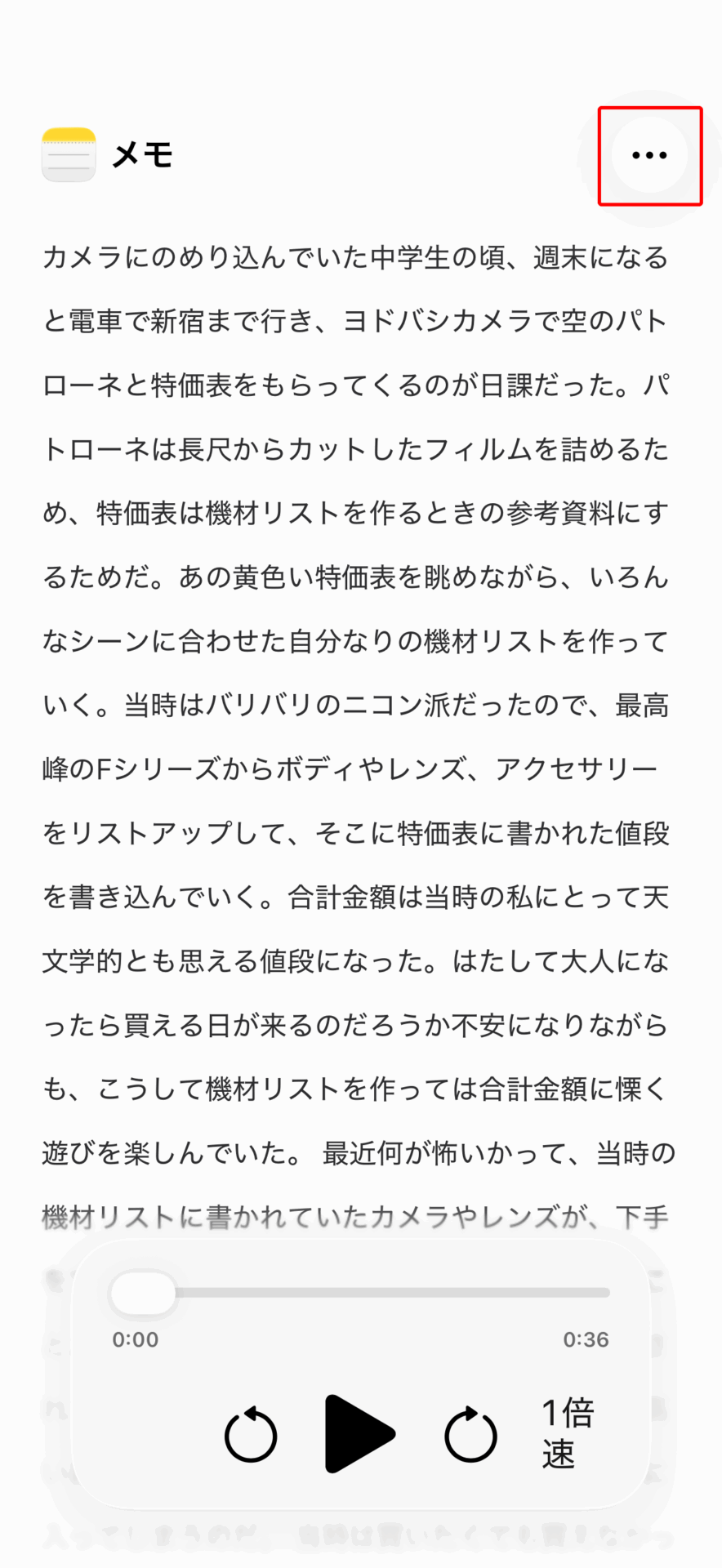
❶まずは、画面の右上に表示している[…]をタップしましょう。
❷出てきたメニューから、[リーダーをカスタマイズ]を選択します。
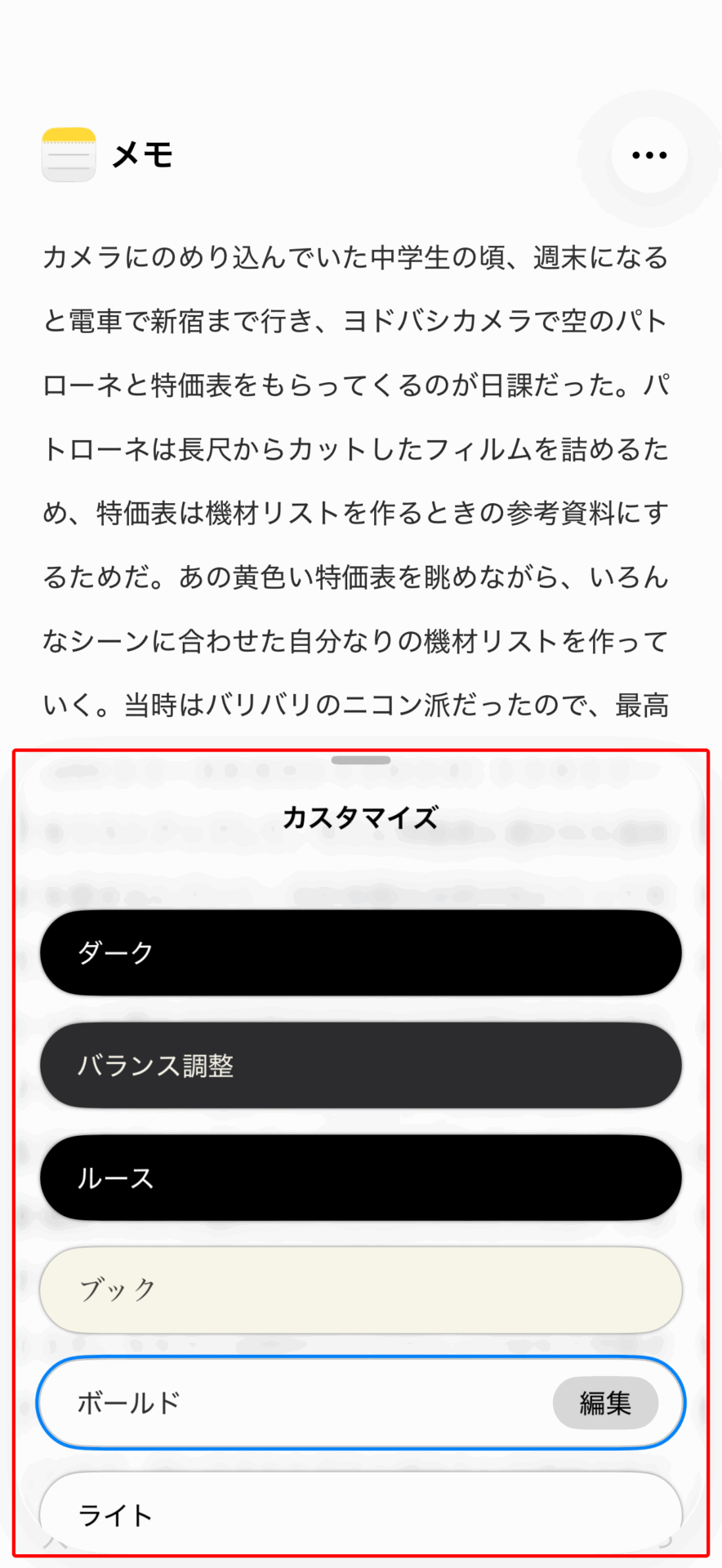
❸すると、画面の下部にテーマが表示されます。
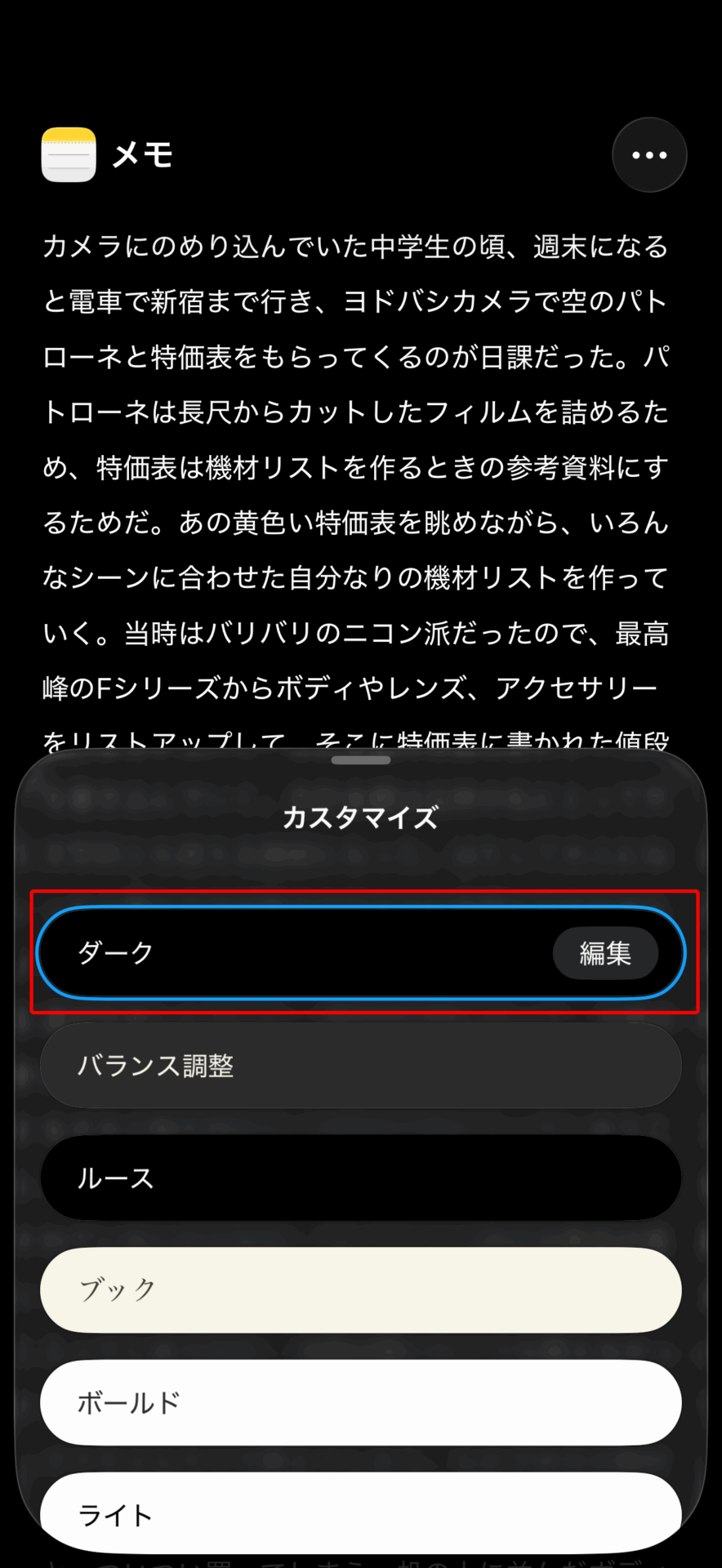
❹[ダーク]を選択すると、黒背景に白文字になります。
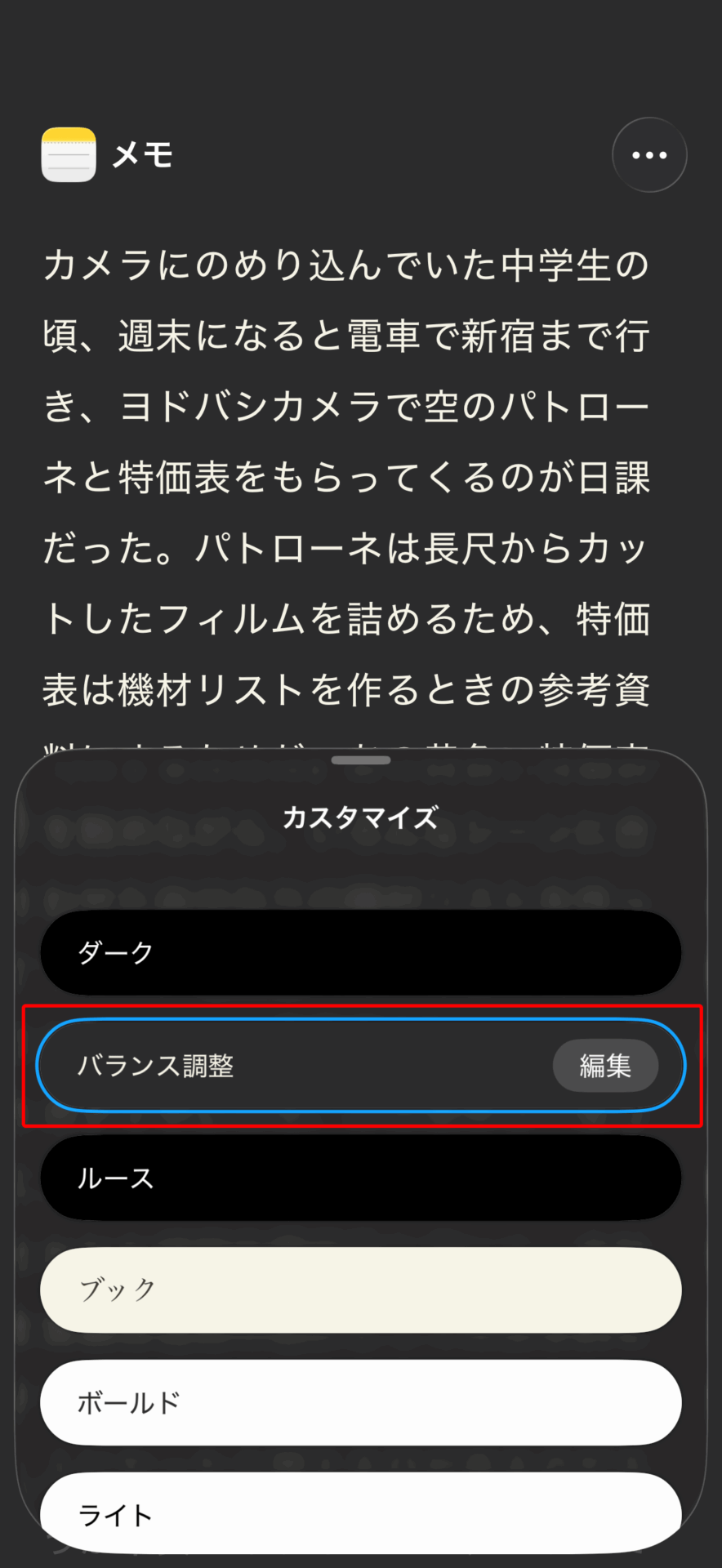
❺[バランス調整]ではグレー背景にベージュの文字で大きめに表示されました。
❻[ブック]では、ベージュの背景に黒系の文字で、フォントも明朝体に変更されています。自分が読みやすいと感じるテーマを選択すると良いでしょう。


テーマをベースに自分好みのカスタマイズ

「アクセシビリティリーダー」では、テーマで切り替えるだけでなく、さらに細かなカスタマイズも可能です。どれかテーマを選んで、そこからカスタマイズしてみましょう。

❶選択中のテーマの右側に出現する[編集]ボタンをタップします。
❷選択中のテーマのカスタマイズ画面が開きます。試しに[テキストの色]をタップしてみましょう。
❸好きなテキストの色が選択できます。[カスタムカラー]を選べば、一覧に表示されていない色も指定可能です。背景色の変更も同様の手順で行えます。
❹テキストのフォントサイズはスライダーから変更しましょう。
❺フォントをタップすると好きなフォントを選択できます。
❻視認性の高い文字の指定、文字を太く表示するといったことも可能です。
❼下にスクロールしていくと、「行間隔」や「単語間隔」、「文字間隔」の項目が表示されます。自分が読みやすいと感じる表示を探してみましょう。
❽ハイパーリンクの表示やカラー、後ほど紹介する音声読み上げ時の強調表示などもカスタマイズできます。
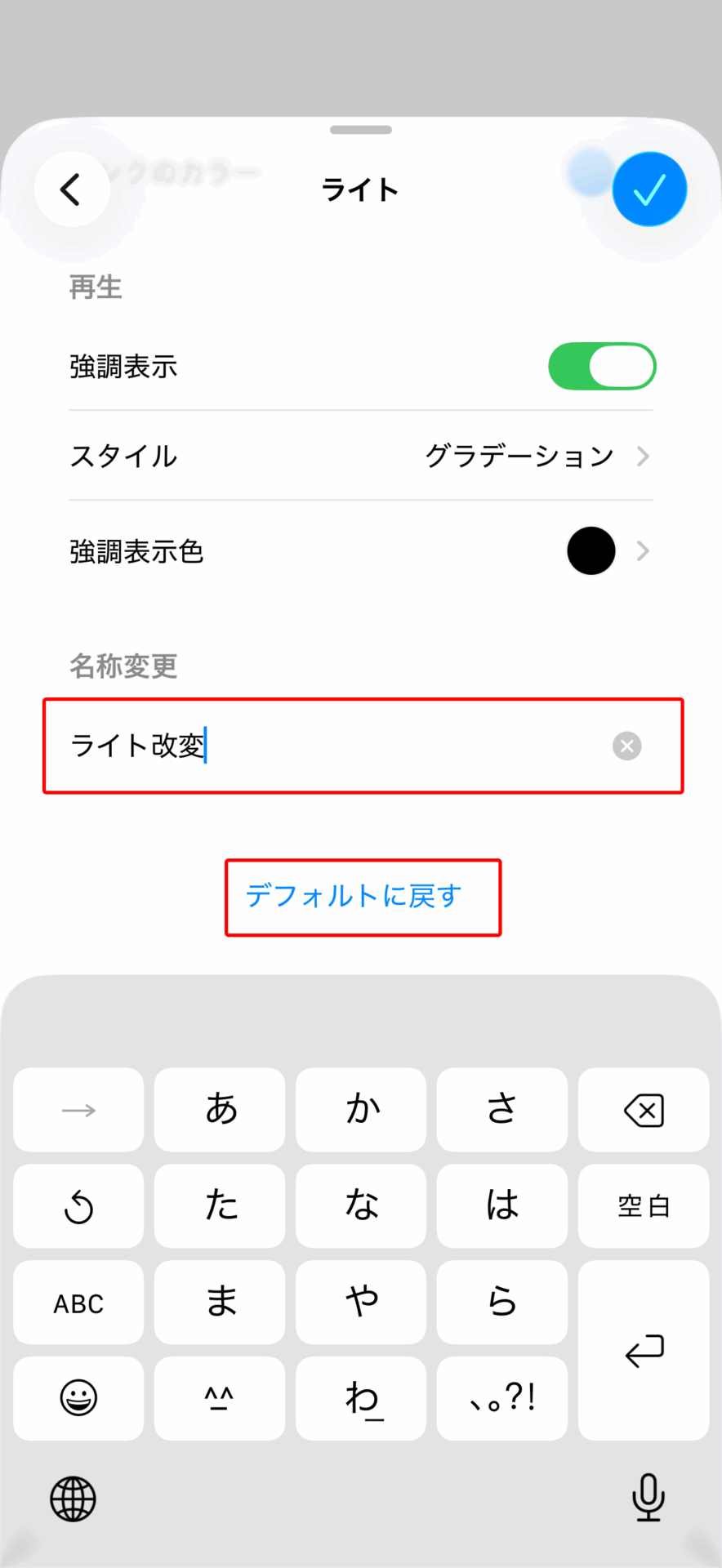
❾以上のカスタマイズが完了したら、「名称変更」にある[ライト]をタップしてテーマ名を書き替えておきましょう。

「読む」だけでなく「聴く」ことも可能

もう一つ見逃せないのが、音声読み上げ機能とのシームレスな連係です。iOS 26の「アクセシビリティリーダー」では再生ボタンを押すだけで、Siriの自然な音声でテキストを読み上げてくれます。家事をしながらメールの内容を確認したり、長いレポートを目を閉じてチェックするなど、「耳で読む」スタイルでテキスト内容を確認できます。マルチタスクが多いユーザなら、画面に注視せずに情報をインプットできるのは大きな武器になるはずです。

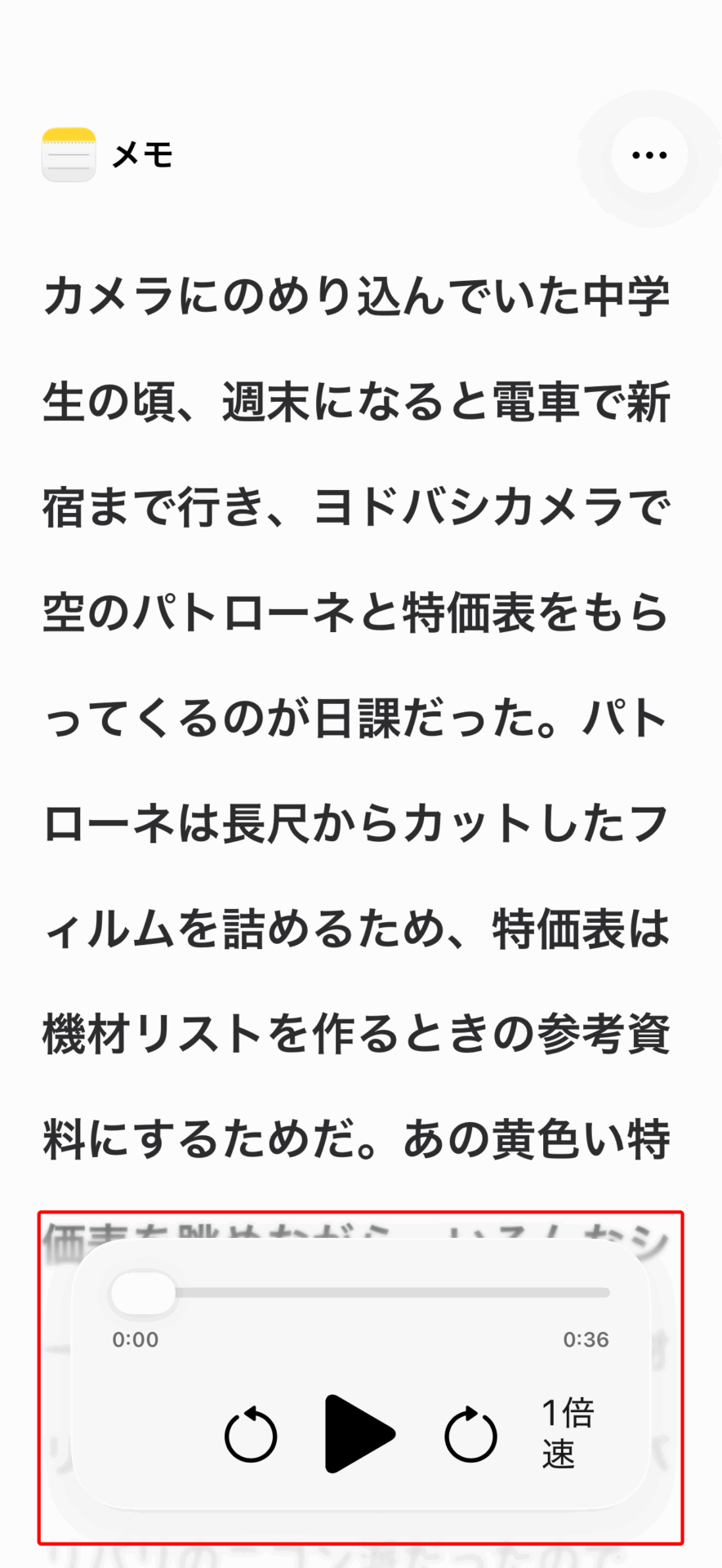
❶カスタマイズメニューを下にスワイプしましょう。
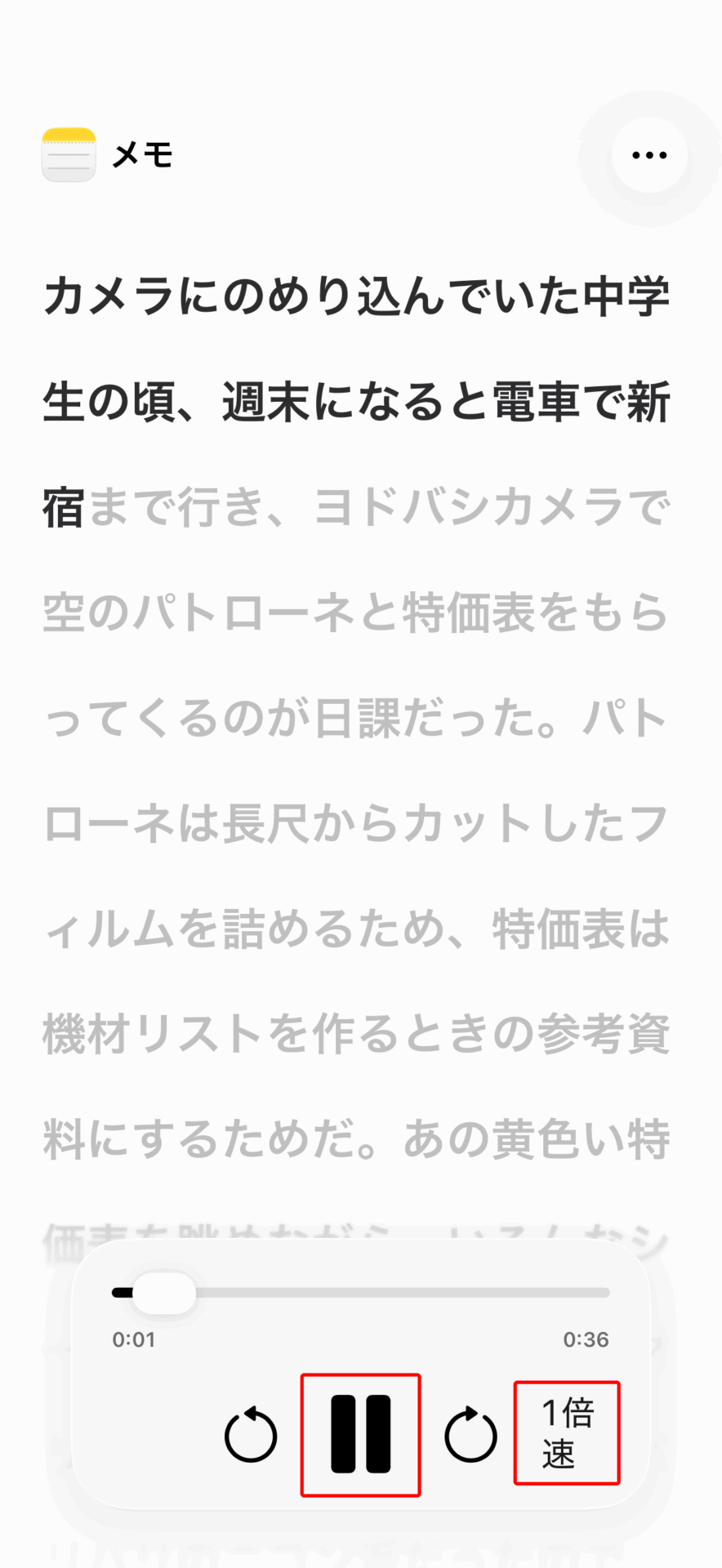
❷すると、オーディオコントロールが見える状態になります。
❸再生/一時停止ボタン[▶︎/‖]をタップすると、表示しているテキストの音声再生と一時停止が操作できます。左右の矢印ボタンで10秒送り/戻しも可能です。また、[1倍速]と書かれたボタンから再生速度を変更できます。
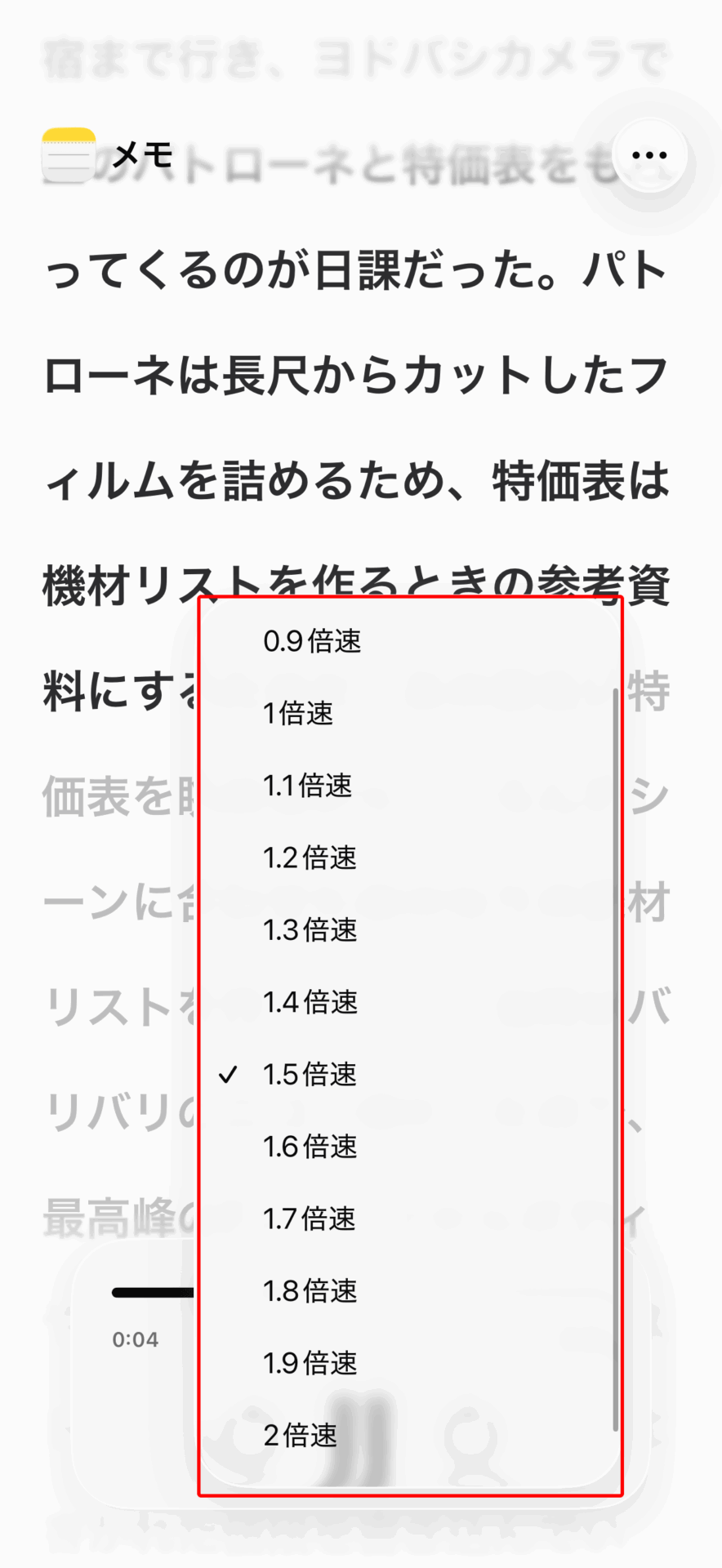
❹再生速度は0.9〜2.0倍まで0.1倍刻みで設定できます。聞き取りづらいと感じたら再生速度を落としてみてもいいでしょう。
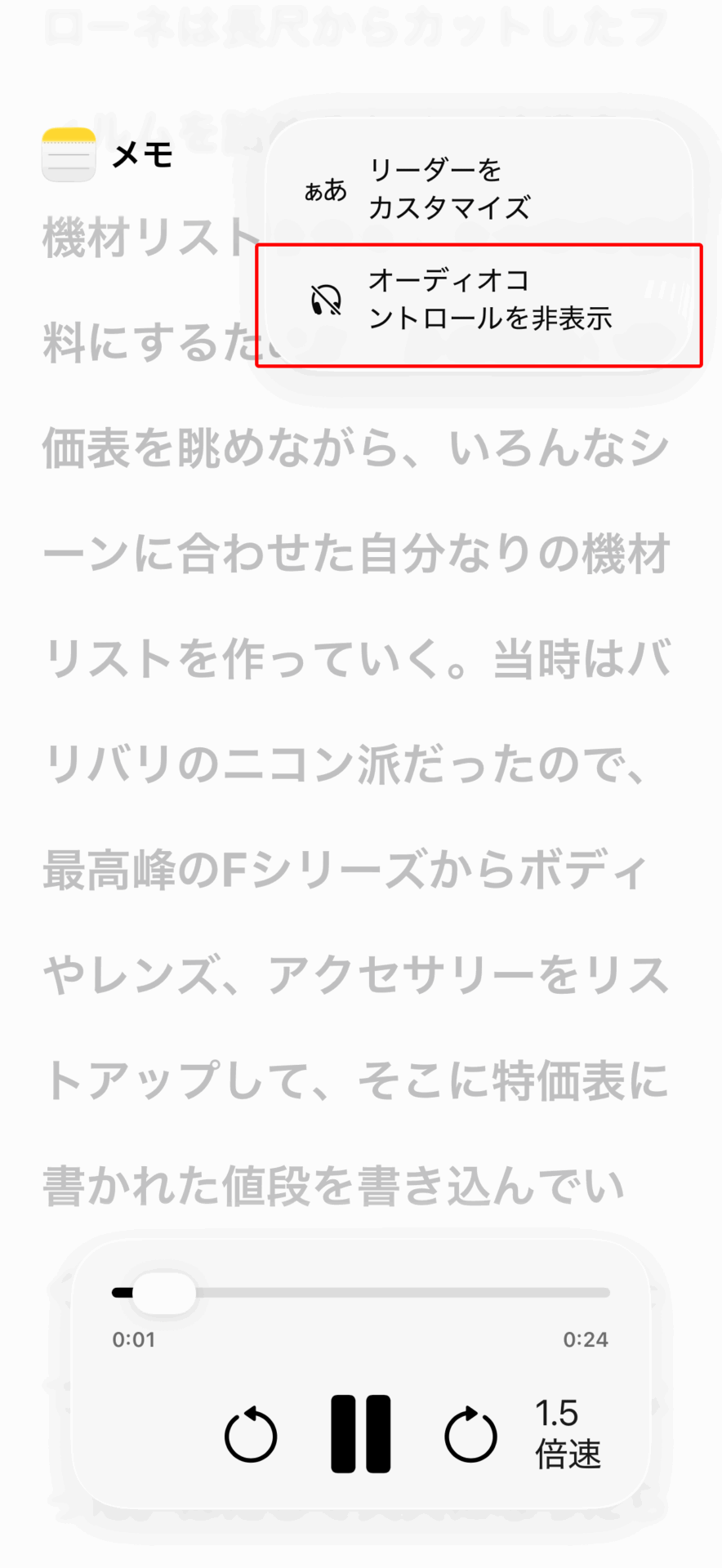
❺オーディオコントロールが邪魔なときは、画面右上の[…]をタップして[オーディオコントロールを非表示]を選びましょう。読み上げているテキストを目で追うときなどに最適です。
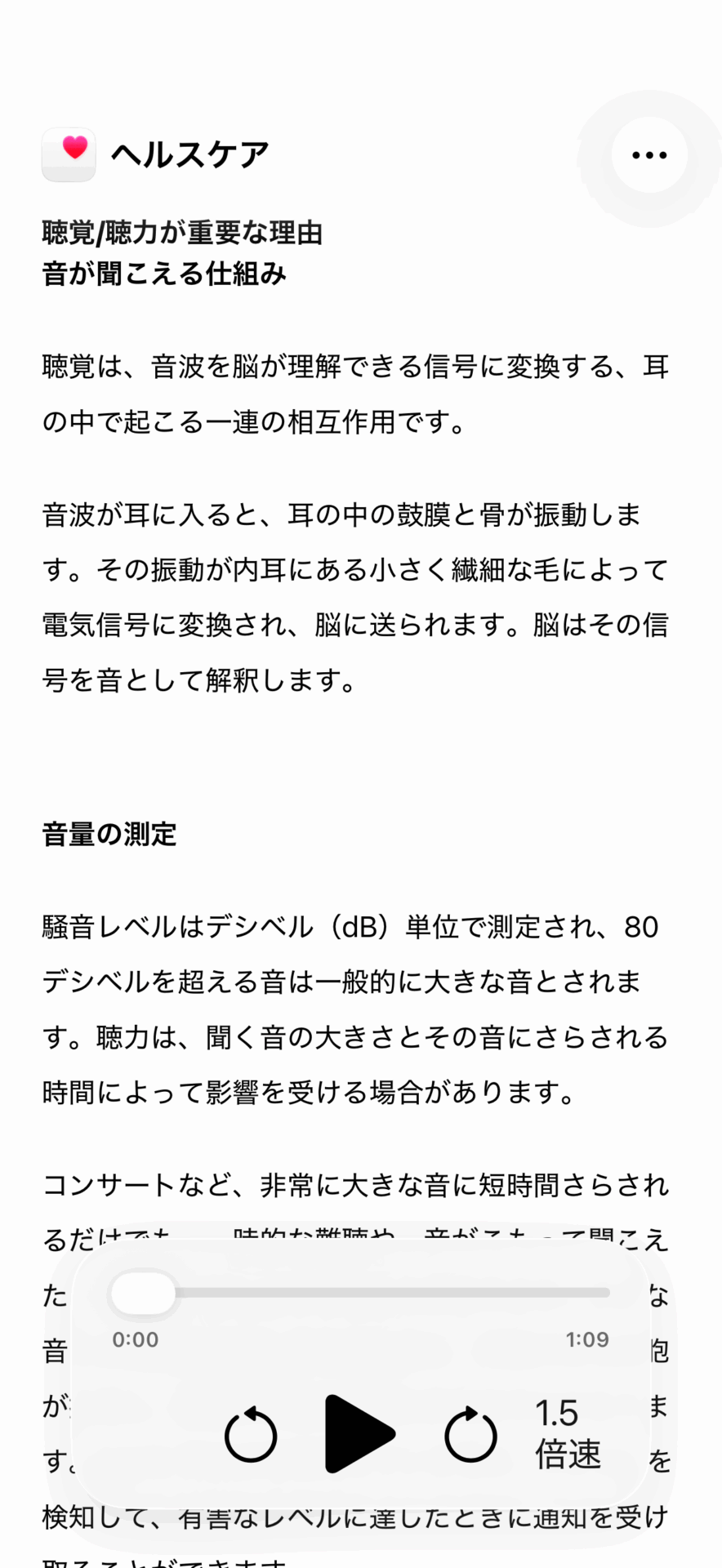
❻今回は例として「メモ」アプリを使いましたが、アクセシビリティリーダーはヘルスケアやSafariなど、さまざまなアプリで使用できます。


コントロールセンターから「アクセシビリティリーダー」を起動

サイドボタンのトリプルクリック以外にも「アクセシビリティリーダー」を使う方法はあります。一番おすすめなのはコントロールセンターに登録しておくことです。いつでも画面をスワイプするだけで、「アクセシビリティリーダー」を呼び出せます。

❶コントロールセンターを表示して左上の[+]をタップ。
❷つづけて[コントロールを追加]をタップ。
❸「アクセシビリティ」のブロックにある「アクセシビリティリーダー」を選んで配置すれば、コントロールセンターから呼び出せます。

「アクセシビリティ」と聞くと、視覚にハンディキャップがある方のための機能と思われがちですが、iOS 26の「アクセシビリティリーダー」は、iPhoneを使うすべての人にとっての強力なツールです。

夕方になって目が疲れてきたら、大きな文字にしてテキストを読む。移動中は読み上げ機能を使う。このように、状況に合わせて「アクセシビリティリーダー」を利用すれば、疲れ知らずの快適なデジタルライフを手に入れることができます。

おすすめの記事

著者プロフィール

松山茂

松山茂

東京の下町・谷中を拠点として日々カメラと猫を愛でながら暮らすフリーライター。MacやiPhone、iPadを初代モデルから使ってきたのが自慢。

この著者の記事一覧

×
×