

お手頃価格のサブスクモデル「Apple Creator Studio」の登場で、Final Cut Proに注目し始めた人もいるのではないでしょうか。Final Cut Proは、なんといってもApple純正の映像編集ツールなのが強み。Macのハードウェア性能を最大限に引き出せるという魅力があります。ここでは、そんなFinal Cut Proのパフォーマンスについて、現行のMacBook Proを使って詳しくチェックしてみました。
Apple Creator Studioの登場でFinal Cut Proが身近に
1月29日より、Appleは「Apple Creator Studio」というクリエイター向けのサブスクリプションサービスを提供開始しました。価格は月額1780円または年間1万7800円。学生と教職員向けには月額480円または年間4800円という破格なプランも用意されています。
クリエイター向けのサブスクサービスといえば、多くの人が思い浮かべるのが「Adobe Creative Cloud」でしょう。内容が違うので単純に比較はできませんが、この大先輩より低価格という点も、Apple Creator Studioが注目を集める理由の1つです。

クリエイターの中には、馴染みのあるアドビのエコシステムの中で「Premiere Pro」という映像編集ソフトを使っている人も多いと思います。しかし、ここで私は申し上げたい。「Macユーザなら、ぜひFinal Cut Proにも目を向けてほしい」と。
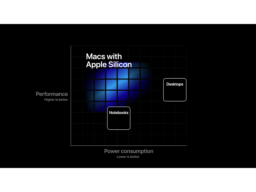
Final Cut Proは、Apple純正の映像編集ツールであり、Macの性能を最大限に引き出せます。特にAppleシリコンでは映像処理専用の回路がハードウェアレベルで搭載され、純正ならではのパフォーマンスの強みがさらに増しました。
この記事では、そんなFinal Cut Proが今どきのMacでどれくらいのパフォーマンスを発揮できるのかをレポートします。

ベンチマークで見るFinal Cut Proの実力
検証環境
まずは検証環境をお伝えします。
今回検証したマシンは、M4 Proを搭載したMacBook Proです。メモリは24GB、ストレージは1TB。空き容量は十分にあります。今回の検証では外部ストレージを使わず、素材ファイル、プロジェクトファイル、書き出し先など、すべて内蔵ストレージ上で作業しています。OSはmacOS Tahoe 26.2です。
Final Cut Proのバージョンは11.2。Adobe Premiere Proは2025(25.6.4)でした。
なお、なるべく正確な結果になるよう、キャッシュファイルなどはテストのたびに消去しています。
レンダリング時間
それでは、レンダリング時間の検証から見ていきましょう。このテストでは、8K/23.98pのプロジェクトを作成し、そこに8Kの動画素材(20秒程度)を配置。ブラー(ぼかし)エフェクトを適用してからタイムライン全体をレンダリングするのにかかった時間を計測しました。結果は、Premiere Proが25秒だったのに対してFinal Cut Proが16秒。60%ほどの時間で処理が完了しました。

こちらもプロジェクトのフォーマットは8K/23.98p。8Kの動画素材を4つ挿入し、Final Cut Pro上で縮小して田の字型に並べた映像をレンダリングしました。結果は、Premiere Proが52秒だったのに対してFinal Cut Proが40秒。こちらは77%程度の時間になりました。
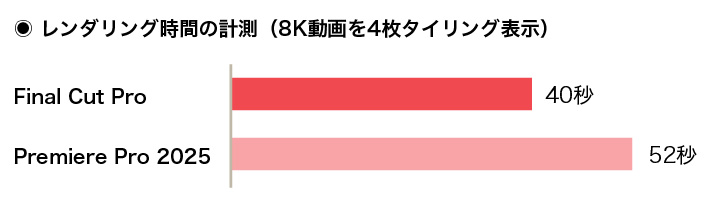
このように、映像の内容によってレンダリング速度の差は変わります。適用できるエフェクトの種類も異なるため単純比較は難しいものの、いくつかのパターンを試した限りでは、おおむねFinal Cut Proのほうがレンダリング速度が30%以上速い印象を持ちました。
手ぶれ補正の処理時間
次に、手ぶれ補正の処理時間を比較してみました。約40秒の8K動画に手ぶれ補正(Premiere Proの場合は「ワープスタビライザー」)を実行し、完了までにかかった時間を計測しました。結果は、Premiere Proが1分54秒だったのに対しFinal Cut Proは40秒で完了。

手ぶれ補正はアルゴリズムの違いもあるため、処理時間だけでは優劣を判断できません。ただ、どちらも納得できる補正結果が得られるなら、高速なほうにメリットを感じるのではないでしょうか。
動画ファイルの書き出し
書き出し時間の検証では、3つの方法で比較しました。
1つ目は、8K動画にブラーをかけたあと、8KのH.264動画として書き出しました。結果は、Premiere Proが1分55秒だったのに対し、Final Cut Proが47秒になりました。

2つ目は、同じ処理をしたプロジェクトで、H.264ではなくApple ProRes 422というフォーマットで書き出しました。結果は、Premiere Proが17秒、Final Cut Proが14秒。元々マシン負荷が低いフォーマットということもあり、どちらも短時間で終了しました。

3つ目は、1080pのプロジェクトに複数の動画素材を配置し、H.264で書き出したケースです。Premiere Proが39秒かかったのに対し、Final Cut Proは23秒で完了しました。8Kのような重い映像だけでなく、軽量な映像でも差が出ることがわかりました。

体感できる快適さ
数値化できない体感的な部分についてもお伝えしましょう。Final Cut Proは、いろいろなエフェクトを適用したり、動きのあるタイトルなどを追加しても、プレビューのコマ落ちが発生しにくい印象です。
Final Cut Proの場合、プレビュー品質を「品質優先」と「パフォーマンス優先」の2つから切り替えられます。パフォーマンス重視にしておけば、負荷の高いエフェクトを適用してもかなりなめらかに動いてくれます。
このパフォーマンスの快適さは、いろいろなエフェクトを気軽に試せるというメリットにつながります。まずは試してみて、しっくりこなかったら別の方法を考えるといった試行錯誤を、ストレスなしに行うことができる。これはFinal Cut Proの大きな魅力です。

なぜFinal Cut Proは速いのか
Final Cut Proがこれほど高いパフォーマンスを発揮できるのはなぜでしょうか。理由はいくつかありますが、大きなものを3つ挙げてみましょう。
理由1:メディアエンジンの活用
1つ目は、Appleシリコンの「メディアエンジン」を有効活用できていることです。メディアエンジンとは、Appleシリコンに搭載された映像専用回路です。CPUやGPUとは別に、映像のデコード・エンコード処理を担います。Final Cut Proでは、タイムラインのレンダリングや書き出しで威力を発揮すると考えていいでしょう。ただし、あらゆる映像フォーマットに対応するわけではなく、H.264やApple ProRes、HEVC、AV1といったフォーマットの処理に特化しています。メディアエンジンの詳細はこちらの記事も参考になるでしょう。
Premiere Proでも、Appleシリコン搭載Macで「ハードウェアアクセラレーションによるエンコードとデコードをサポート」していると言及していますが、どの程度の深度で活用できているかは不透明です。

理由2:柔軟なメモリ管理
2つ目は、メモリ管理の効率性です。今回の検証では、アクティビティモニタを常に表示させておき、CPUやメモリの使用状況を監視していました。その表示を見ていると、Final Cut Proが負荷のかかる処理で上限近くまでしっかりメモリを使っていることに気づきました。
一方のPremiere Proは、Final Cut Proに比べるとメモリの使い方がやや控えめな印象。Premiere Proは、アプリに割り当てるメモリ量をユーザが任意に変更できますが、多めに割り当てても、メモリを活用しきれていないと感じる場面がありました。
こうしたメモリ管理から来るパフォーマンスの差は、メモリ搭載量が多いMacであればあるほど顕著になるでしょう。

理由3:バックグラウンドレンダリングの恩恵
3つ目は、バックグラウンドレンダリングの存在です。Final Cut Proは、ユーザが操作していない時間を使い、バックグラウンドでレンダリングなどの処理を行います。実行を開始するまでの時間は任意で設定できますが、標準ではわずか0.3秒。体感では、ちょっと手を止めるとすぐにバックグラウンド処理が始まる印象です。
進行状況をチェックしていなければ、いつの間にかレンダリングが終わっている状況になり、ユーザは快適に作業を進められます。

パフォーマンスの差は、編集体験をどう変えるのか
ここまでFinal Cut Proのパフォーマンスについて語ってきましたが、「Macの映像クリエイターは全員Final Cut Proを使うべき」と主張したいわけではありません。
8K動画を扱う人はまだ限られています。4Kや1080pが中心なら、Premiere Proでもほとんどストレスなく作業できるでしょう。書き出し時間に差は出ますが、最後に実行して待てばいいだけです。また、「タイムラインの操作はPremiere Proがしっくりくる」「After Effectsとの連携が大事」といった理由でPremiere Proを選ぶのも、もちろん妥当な判断だと思います。
ただ、それでも個人的にはFinal Cut Proのパフォーマンスに大きな魅力を感じます。作業中の快適さは試行錯誤のしやすさに影響し、プレビューのコマ落ちを気にせず試せることは、アウトプットの品質を高めるアドバンテージになります。
それに、Final Cut Proは「スペックの高いMacほど恩恵を感じやすいツール」です。せっかく高性能で、たくさんのメモリを積んだMacを持っているなら、それを存分に活かせるツールを使いたいと思うのではないでしょうか。
低価格で始められるApple Creator Studioは、Final Cut Proを試すいい機会です。1〜2カ月使ってみて、気に入らなければやめればいい。あるいは、5万円の買い切り購入という選択肢もあります。 さまざまな選択肢がある今、ぜひFinal Cut Proを試してみてください。
おすすめの記事
著者プロフィール

小平淳一
Apple製品を愛するフリーランスの編集者&ジャーナリスト。主な仕事に「Mac Fan」「Web Desinging」「集英社オンライン」「PC Watch」の執筆と編集、企業販促物のコピーライティングなど。ときどき絵描きも。Webの制作・運用も担う。


