Mac業界の最新動向はもちろん、読者の皆様にいち早くお伝えしたい重要な情報、
日々の取材活動や編集作業を通して感じた雑感などを読みやすいスタイルで提供します。

Mac Fan メールマガジン

掲載日:

アプリアイコンを複数まとめて移動させる方法。iPhoneのホーム画面をパパッと整頓だ!

著者: 中臺さや香

アプリアイコンを複数まとめて移動させる方法。iPhoneのホーム画面をパパッと整頓だ!

※こちらの記事は、2024年9月12日に公開した記事を再編集・追記したものです。

iPhoneにさまざまなアプリをインストールしていると、ホーム画面がアプリアイコンで埋まってきて、目当てのものが見つかりづらくなってしまいます。

そんなときはホーム画面の整理がおすすめですが、アプリアイコンを1つずつ移動させるのは面倒ですよね。実は、複数のアイコンを一気に移動させる方法があるんです。さっそく手順を見ていきましょう。

①まず、ホーム画面の空いている箇所をロングタップしましょう。すると、アプリアイコンが揺れてホーム画面を編集できる状態になります。
①まず、ホーム画面の空いている箇所をロングタップしましょう。すると、アプリのアイコンが揺れてホーム画面を編集できる状態になります。
②続いて、この状態で移動したいアプリアイコンを1つロングタップします。
②続いて、この状態で移動したいアイコンを1つロングタップします。
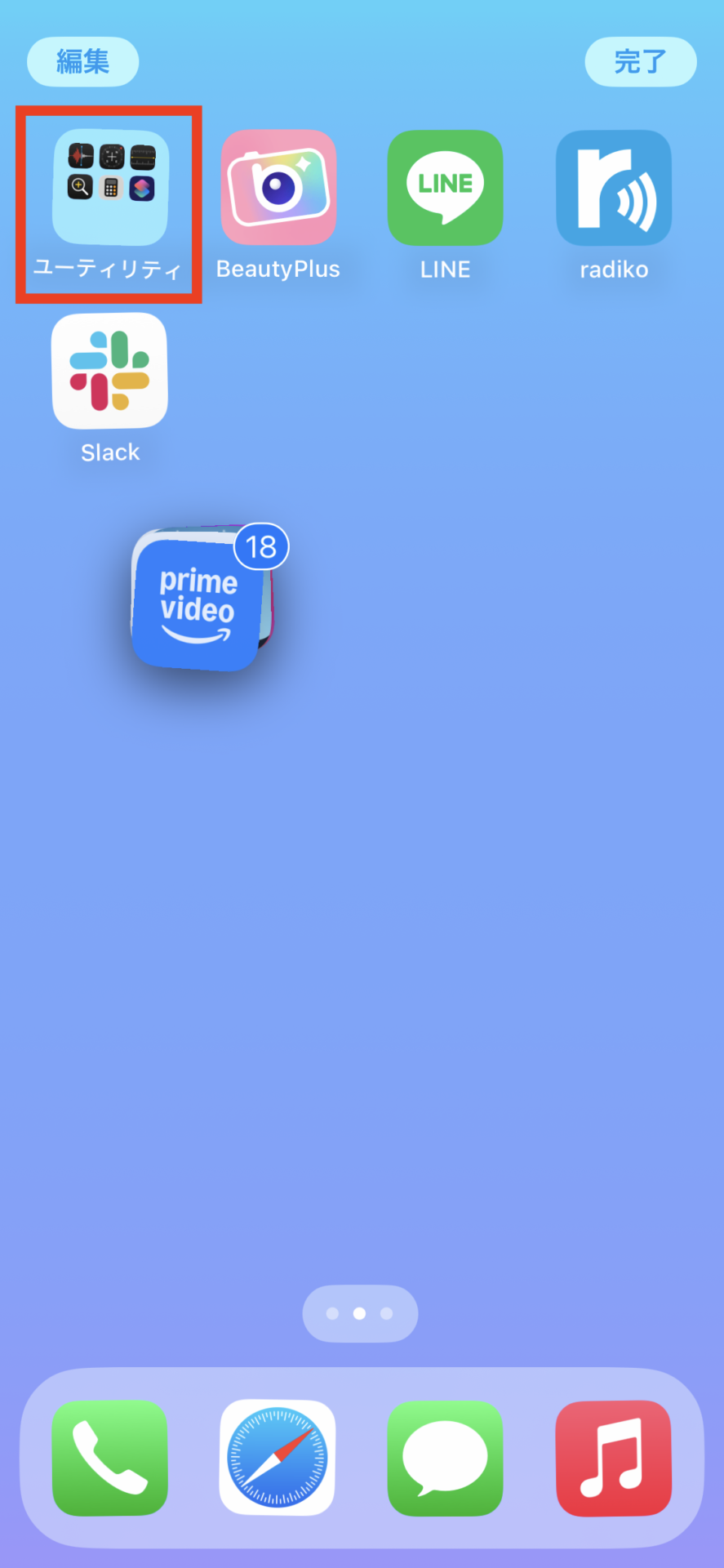
③そのアプリアイコンから指を離さずに、ほかに移動させたいアイコンをタップしましょう。すると、アイコン同士が重なり、複数のアイコンをまとめて移動できるようになります。
③そのアイコンから指を離さずに、ほかに移動させたいアイコンをタップしましょう。すると、アイコン同士が重なり、複数のアイコンをまとめて移動できるようになります。
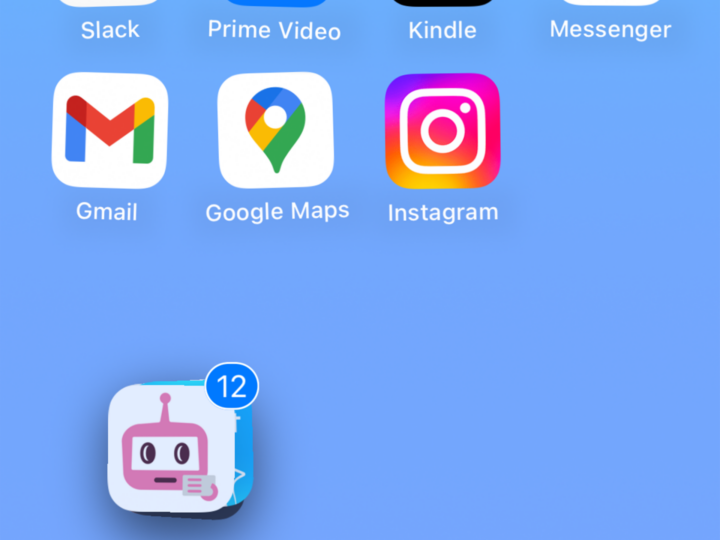
④最後に移動したい先でアプリアイコンから指を離せばOKです。
④最後に移動したい先でアイコンから指を離せばOKです。
⑤アプリアイコンをスッキリと移動できました。
⑤スッキリと移動できました。

ホーム画面の整理がスムースになるので、ぜひ試してみてください。

おすすめの記事

著者プロフィール

中臺さや香

中臺さや香

Mac Fan編集部所属。英日翻訳職を経て、編集部へジョインしました。趣味はピアノを弾くこと、乗馬、最新のガジェットを触ること。家中まるっとスマートホーム化するのが夢です!

この著者の記事一覧

×
×