iPhoneを手放すときや、調子が悪いとき、避けては通れないのが「初期化(リセット)」です。 「大切なデータが消えてしまわないか」「手順が複雑そうで怖い」と不安を感じる方も多いのではないでしょうか。
ですが、手順をきちんと守れば、初期化は必要以上に身構えるものではありません。大切なデータを守りながら、iPhoneを安全に手放したり、快適な状態に整えたりするための大切なメンテナンス作業です。
この記事では、iPhone単体での初期化はもちろん、Mac Fanらしく「Mac(Finder)を使った確実な初期化」の手順、そして絶対に失敗しないための事前準備について徹底解説します。
iPhoneの初期化(リセット)とは? 知っておきたい「初期化」と「強制初期化」の違い
iPhoneの初期化とは、本体内のすべてのデータ(写真、連絡先、アプリなど)や設定を消去し、工場出荷時の「こんにちは」画面が表示される状態に戻す操作のことを指します。単にデータを消すだけでなく、Apple Account(旧Apple ID)との紐付けを完全に解除することで、第三者に個人情報が渡るのを防ぐ、セキュリティ上非常に重要なプロセスです。
少々ややこしいですが、「初期化」と「強制初期化」でやや意味合いが異なるので整理しておきましょう。
・初期化
設定アプリやFinderから行う正規の手順。売却前や通常のトラブルシューティングで行います。
・強制初期化
パスコードを忘れた場合や、画面がフリーズして操作できない場合に、「リカバリーモード」を使って強制的にシステムを復元する緊急手段です。
iPhoneの初期化が必要になる3つの主なシーン。不具合の解消にも効く!
初期化は主に以下の3つの場面で必要になります。
1. iPhoneの機種変更、売却、譲渡するとき
古いiPhoneを下取りに出したり、家族や友人に譲ったりする場合、iPhoneの初期化が必要です。データ漏洩を防ぐため、確実に初期化を行いましょう。
2. iPhoneの動作不良・不具合を解消したいとき
「動作が重い」「アプリが頻繁に落ちる」「Wi-Fiに繋がらない」といった不具合が続く場合、iPhoneを初期化してシステムをクリーンな状態にすることで改善することがあります。
3. iPhoneを修理に出す前の準備として
Apple Storeや正規サービスプロバイダに修理を依頼する際、個人情報保護の観点からiPhoneの初期化を求められるケースが一般的です(配送修理の場合は必須)。
【重要】iPhoneを初期化する前に必ず行うべき5つの事前準備
iPhoneを初期する前に、以下の準備を必ず行ってください。特に「データのバックアップ」と「Apple Accountの処理」は重要です。また、Suicaなどの交通系ICカードは必須ではないものの、トラブル防止の観点から事前対応をおすすめします。そして、「LINE」を使っている人はトーク履歴のバックアップをお忘れなく。
1. データのバックアップを取る
データが消去される前に、必ずバックアップを作成します。
iCloudバックアップ
Wi-Fi環境があれば手軽に実行可能です。「設定」アプリ→[ユーザ名]→[iCloud]→[iCloudバックアップ]から行います。


Macでのバックアップ
MacとiPhoneをケーブルで接続し、バックアップを取ることも可能です。


2. Apple Watchのペアリングを解除する
Apple Watchをお使いの方は、iPhone上の「Watch」アプリからペアリングを解除します。解除と同時に、Apple Watchの最新データがiPhoneにバックアップされます。


3. 【必須】LINEのトーク履歴のバックアップ
「LINE」については、iPhoneを初期化する前に「トークのバックアップ」操作が必須です。現在のLINEでは、以前のように「アカウント引き継ぎをオンにする」「引き継ぎ許可を設定する」といった操作は不要になっていますが、iOSの「クイックスタート」で移行しない場合、トーク履歴は自動では引き継がれません。
iPhoneの初期化を行う前にバックアップを取らないと、LINEに再ログインしても、直近14日より古いトーク履歴は復元できません。


なお、LINEのバックアップや移行方法については、別の記事で詳しく解説しています。
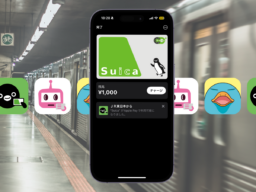
4. iPhoneの「ウォレット」に登録した交通系ICカードの削除(推奨)
SuicaやPASMOなどの交通系ICカードは、セキュリティ仕様上「1つのカード情報を1つの端末でのみ利用できる」仕組みです。
iPhoneを初期化すると、通常はその処理の一環として、ウォレット内のSuicaやPASMOも端末から自動的に切り離され、残高を含むカード情報はApple Accountに紐づいた状態でサーバに退避されます。そのため、事前に必ず手動で削除しなければならない、というわけではありません。
しかし、通信環境が不安定な状態で初期化されたときなど、サーバ側で「まだ古いiPhoneにカードが残っている」と認識されてしまうことがあります。そうなると、新しいiPhoneでカードを追加しようとしたときに「このカードは使用中です」といったエラーが出るかもしれません。こうしたトラブルを確実に避けるため、iPhoneを初期化する前に「ウォレット」アプリから手動でカードを削除しておくことをおすすめします。
なお、ウォレットに登録しているクレジットカードについては交通系ICカードとは管理方式が異なり、「すべてのコンテンツと設定を消去」を実行するとカード情報は自動的に端末から削除されます。そのため、iPhoneの初期化前にあらかじめ手動で削除しておく必要はありません。


5. Apple Accountからサインアウトする(「探す」をオフに)
「設定」アプリ→[ユーザ名]→[サインアウト]をタップします。この操作を行うと、[サインアウトしたあと、このiPhoneを消去しますか?]という確認画面が表示されるので、[このiPhoneを消去][消去せずにサインアウト]のいずれかを選択します。
各操作の違いは以下のとおりです。
・このiPhoneを消去
→ iCloudサインアウトと初期化をまとめて実行。
→ 売却・譲渡時にスムース。
・消去せずにサインアウト
→ iCloudサインアウトのみ実行(データは端末に残る)。
→ 初期化はまだ行われない(後で手動で初期化したい人向け)。
なお、どちらを選んでも「iPhoneを探す」(アクティベーションロック)は解除されます。
ちなみに、[すべてのコンテンツと設定を消去]を最後まで正しく実行した場合、iCloudサインアウトとアクティベーションロックの解除は自動的に行われます。しかし、操作途中で中断した場合などに備えて事前にサインアウトしておくと安全です。


[このiPhoneを削除]を選ぶと、サインアウトと同時に初期化まで実行可能です。しかしApple公式サイトでは、売却・譲渡前には[iCloudからサインアウト]→「探す」をオフにする→初期化する、という手順が案内しています。そのため、本記事でもサインアウト→「探す」をオフ→初期化という流れで説明します。
6. 「探す」がオフか確認する(手順5で「消去せずにサインアウト」を選んだ場合のみ)
iCloudからサインアウトすれば通常はオフになりますが、売却時のトラブルを防ぐため、念のため「設定」アプリ→[ユーザ名]→[探す]で「iPhoneを探す」がオフになっているか確認しましょう。これがオンのままだと、次の所有者がiPhoneを使えません。

なお、手順4で「このiPhoneを消去」を選んだ場合は、サインアウトと同時に初期化が始まります。そのため、この確認操作は不要です。
本体だけでiPhoneを初期化する方法。初期化されたかどうかはどこで判断すればいい?
もっとも一般的な、iPhoneの設定メニューから行う方法です。iOSのバージョンによってメニュー名が若干異なりますが、基本の流れは同じです。
iPhoneを初期化する(iOS 17以降)


売却・譲渡・下取りに出す場合は[eSIMをすべて削除してデータを消去]を、不具合解消や自分で使い続ける場合は[eSIMをすべて保持してデータを消去]を選びましょう。eSIMを保持した場合でも、本体のデータや設定はすべて初期化されるため、通信契約だけを残してiPhoneをクリーンな状態に戻せます。


iPhoneの初期化が完了したか確認する
Appleロゴの進行バーが消え、数分後に多言語で「こんにちは」「Hello」などと表示される画面になれば、初期化は成功です。

Mac(Finder)を使ってiPhoneを初期化する方法
iPhoneの画面操作ができない場合や、設定アプリから初期化できない場合でも、Mac(Finder)を使ってiPhoneを初期化することが可能です。この方法では、MacからiPhoneを操作し、「復元」を実行することで本体内のデータと設定を消去し、工場出荷時の状態に戻します。
Mac(Finder)からiPhoneを初期化する手順


Mac(Finder)でiPhoneを初期化するメリット
iPhone単体での初期化とは異なり、Mac(Finder)を使ったiPhoneの初期化では、Mac側から最新のiOSを取得し、iPhoneを「復元」する形で初期化が行われます。そのため、iPhoneを画面操作ができない、操作途中で止まってしまう、といった状況でも対応できるのが、Mac経由で初期化するメリットです。
iPhoneを初期化できない? パスワードを忘れたときの「強制初期化」
「パスコードを忘れてロックされた」「画面が割れて操作できない」という場合は、通常の設定画面から初期化することができません。このようなときは、iPhoneをリカバリーモードで起動し、Mac(またはWindows PC)を使って強制的に初期化を行います。
この方法では、本体内のデータと設定がすべて消去され、iOSが再インストールされます。事前にバックアップがない場合、データを復元することはできないため注意してください。
リカバリーモードでMacから「強制初期化」する手順


注意点:Apple Account(旧称:Apple ID)は必須
リカバリーモードを使って強制初期化を行っても、iPhoneに設定されていたApple Accountの「アクティベーションロック」は自動的には解除されません。初期化後にiPhoneを再設定する際には、以前使用していたApple Accountとそのパスワードの入力が必要になります。
これは、盗難や不正取得されたiPhoneが第三者に利用されるのを防ぐための、Appleによるセキュリティ機能です。Apple Accountの情報がわからない場合、そのiPhoneは再利用できないので注意しましょう。
iPhoneの初期化後、iCloudあるいはFinderのバックアップからデータを復元する方法
iPhoneの初期化が完了したら、再設定を行いましょう。機種変更で新しいiPhoneに移行する場合はもちろん、修理やトラブル解消のためにiPhoneを初期化した場合でも、バックアップからデータを復元することで、元の環境をそのまま戻すことができます。
「iCloudバックアップ」は、手軽で場所を選ばず復元できるのがメリットです。一方、「Macのバックアップ」は復元速度が速く、データの完全性を重視したい場合に向いています。機種変更時や修理後の再設定など、利用シーンに応じて最適な方法を選びましょう。
iCloudバックアップから復元
iCloudにバックアップを作成している場合は、iPhoneの初期設定中にデータを復元できます。Wi-Fi環境があれば、Macやケーブルを用意する必要はありません。iPhoneを起動すると最初に表示される「こんにちは」画面から設定を進め、言語や地域を選択しましょう。
その後、[アプリとデータを転送]画面が表示されたら、[iCloudバックアップから]を選択します。Apple Accountでサインインすると、利用可能なバックアップの一覧が表示されるので、復元したい日時のバックアップを選択してください。

復元中は、写真やアプリなどのデータが順次ダウンロードされます。ホーム画面が表示されたあともバックグラウンドで処理が続くため、Wi-Fi接続と充電を維持したまま待つのがポイントです。
Mac(Finder)のバックアップから復元
Mac(Finder)でバックアップを取っている場合は、MacとiPhoneをケーブルで接続して復元します。iCloudよりも高速で、暗号化バックアップを作成していれば、ヘルスケアデータや各種パスワードも含めて元の状態を再現することが可能です。


まとめ。正しいiPhoneの初期化は、長く安全に使うための第一歩
iPhoneの初期化は、一見面倒な手順が多く感じられます。 しかし、iCloudのサインアウトや「探す」のオフといった作業は、「所有者であるあなた以外の人間が勝手にiPhoneを使えないようにする」という、Appleの強固なセキュリティ思想に基づいたものです。
・売却・譲渡する時:「iCloudサインアウト」と「すべてのコンテンツと設定を消去」を確実に。
・不具合を直したいとき:Mac(Finder)経由での「iPhoneの復元」が効果的。
用途に合わせて正しい手順を選び、安全で快適なiPhoneライフ(そしてMacライフ)を送りましょう。
![Mac Fan 2026年2月号 [雑誌]](https://m.media-amazon.com/images/I/51u2EVi700L._SL500_.jpg)
![Mac Fan 2025年11月号 [雑誌]](https://m.media-amazon.com/images/I/514R-NL7UpL._SL500_.jpg)

おすすめの記事



著者プロフィール