

Macをファイルサーバとして使う
Macに保存したPDFを他のPCで表示したい、Mac上の画像をNASにコピーしたい、そんなときには「Macのファイルサーバ化」を検討しましょう。AppleデバイスだけならAirDropという方法があるものの、Windows PCやデジタル家電のことを考えると、Macをファイルサーバとして運用することはスマートな対処法だといえるからです。
手順はかんたん。macOS Tahoeの場合、「システム設定」→[一般]→[共有]の順に画面を開き、[ファイル共有]スイッチをオンにするだけでOKです。右横の[i]ボタンをタップすれば、共有するフォルダの選択やアクセスを許可するユーザの指定など詳細設定が可能ですが、何も設定しなくても普段ログインのときに使用している「ユーザ名」と「パスワード」さえわかればOK。これで多くのPC/デジタル家電からアクセスできるようになります。
しかし問題が…。「サーバへ接続」画面で何を入力すれば? サンプルとして表示されている「example.com」はまったく参考になりません。古くて新しいこの問題、iOSの「ファイル」アプリをクライアントとして使うときを例に、4つのケースで考えてみましょう。
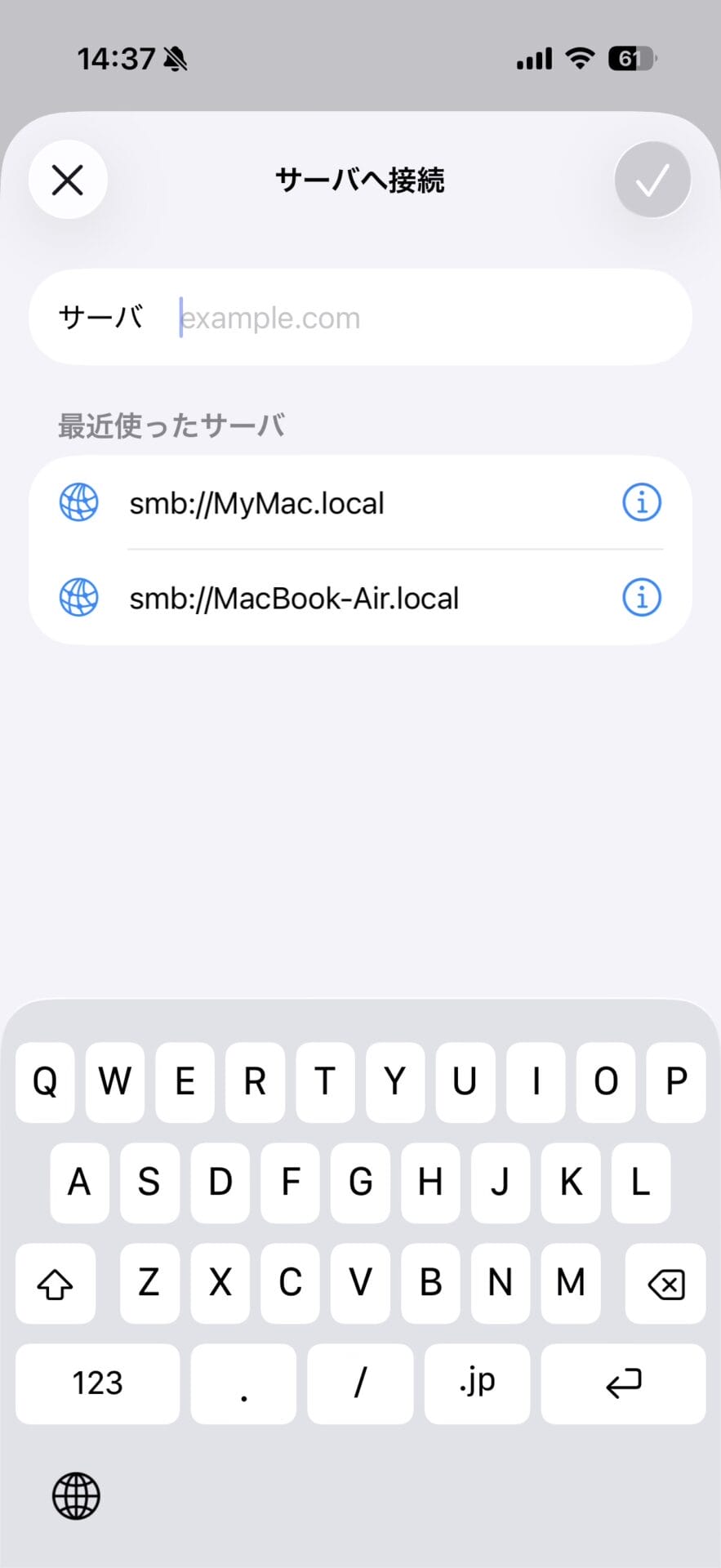
オススメ度:C IPアドレスで接続する
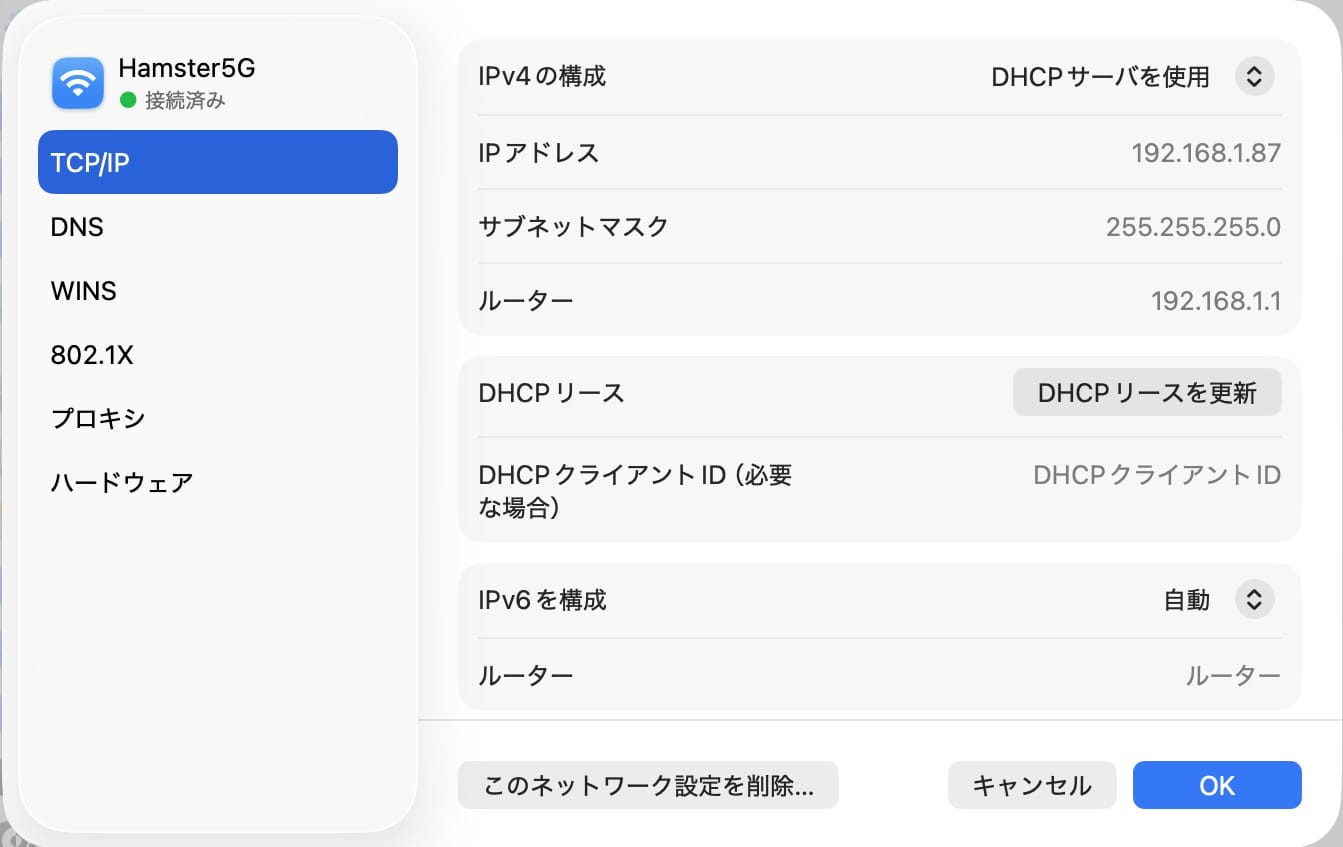
TCP/IPネットワークでは「IPアドレス」を目印に通信を行います。小規模LANでは、ルータなどに搭載されているDHCPサーバから割り当てられたIPアドレスを使うことが一般的ですが、システムを再起動するなどのタイミングで再割当てが行われるため、常に同じIPアドレスが使われるとは限りません。IPアドレスを固定化する方法もありますが、後述するホスト名を設定するほうが長い目で見て手間いらずです。
Mac(Wi-Fi)に割り当てられたIPアドレスを確認するには、「システム設定」→[Wi-Fi]→[接続中のWi-Fiアクセスポイントの詳細ボタン]の順にクリックし、現れた画面で[TCP/IP]を選択します。そのとき表示された「192.168.1.87」などの4つに区切られた数字をiPhoneの接続画面に入力すればOKです。
オススメ度:B コンピュータ名で接続する
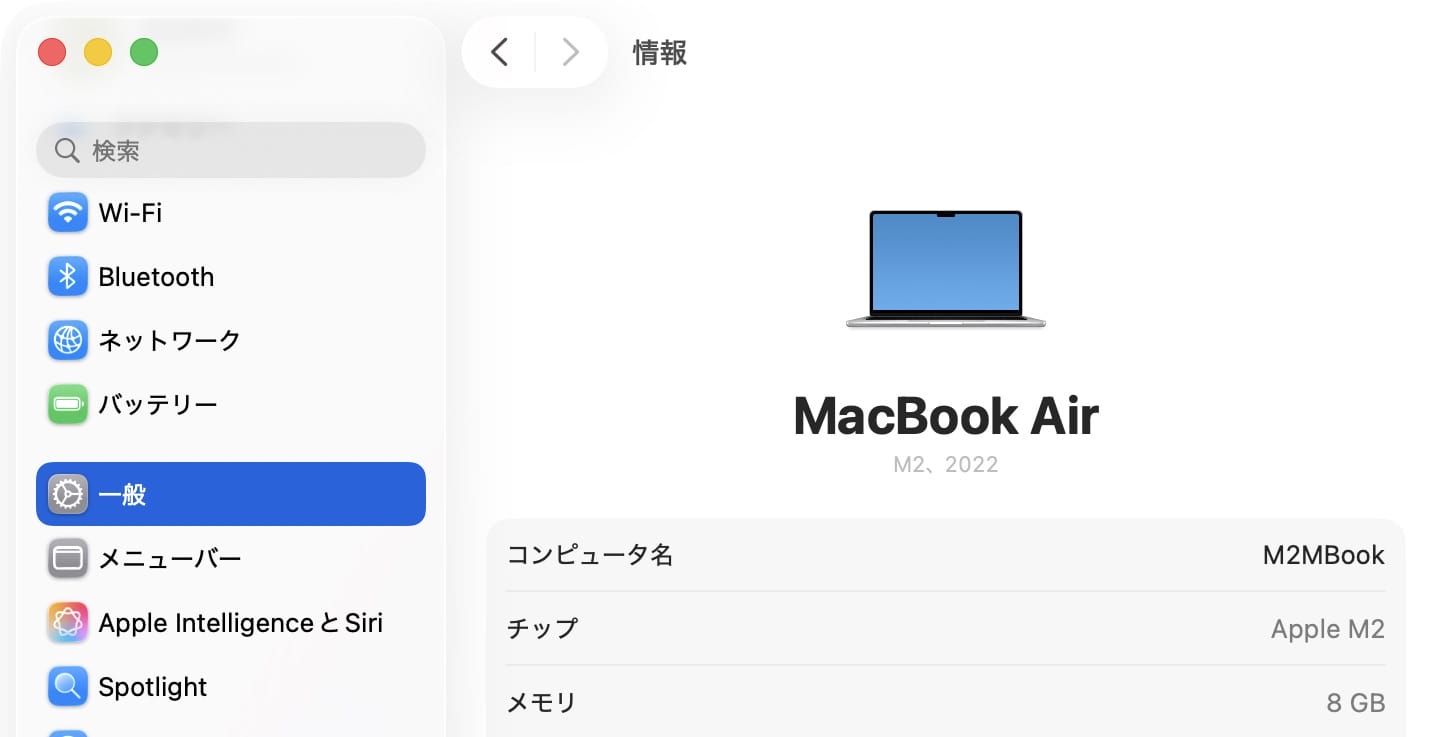
「システム設定」→[一般]の「コンピュータ名」に登録した文字列も、サーバ名に利用できます。ただし、途中にスペースやかな/漢字を含む名前にすると、エラーが出てしまうことがあるので要注意。自分のMacのコンピュータ名は英数字のみ、途中にスペースもないという場合に利用しましょう。
なお、コンピュータ名の末尾には必ず「.local」を追加しましょう。コンピュータ名が「M2Mbook」であれば「M2Mbook.local」といった要領です。これは、LANに接続されたほかの機器を自動検出し通信できるようにする「Bonjour」の機能(mDNS、Multicast Domain Name Service)では、検出対象を識別するとき「.local」を確認するためです。
オススメ度:A ローカルホスト名で接続する
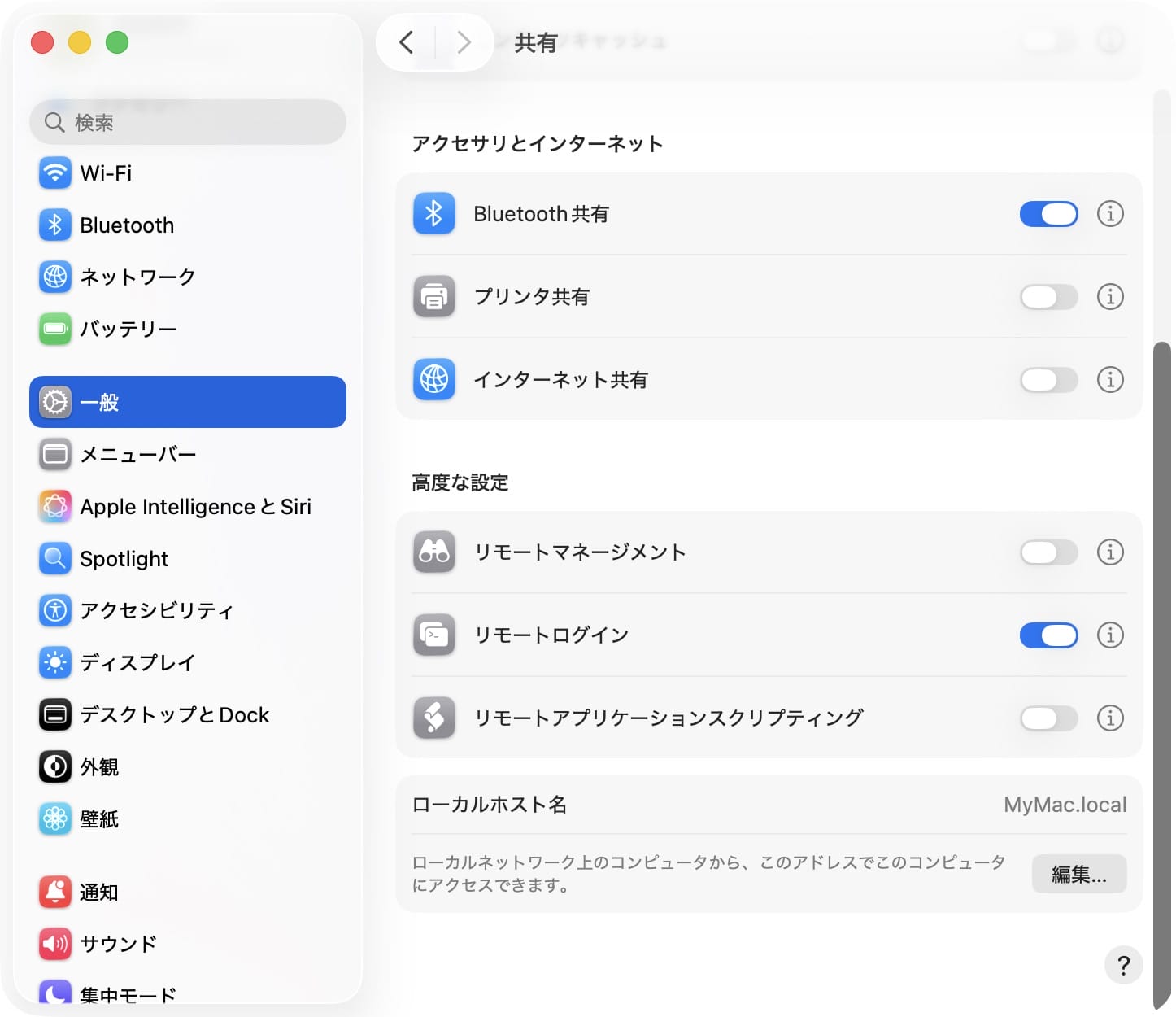
ややこしいことに、Macには「ローカルホスト名」なるものも存在します。デフォルトでは「システム設定」→[一般]画面の「コンピュータ名」が使用されますが、「システム設定」→[一般]→[共有]画面のいちばん下にあるローカルホスト名に任意の文字列を登録すれば、コンピュータ名とは異なるローカルホスト名を設定できるのです。なお、ローカルホスト名を使用するときにも「.local」を付ける必要があります。
オススメ度:A+ ホスト名で接続する
コンピュータ名には絵文字や漢字など好きなものを使い、ファイルサーバとしてアクセスされるときのために別途ローカルホスト名を設定しておく、という方法が筆者のおすすめですが、「ターミナル」での作業を厭わなければ「ホスト名」を設定するという方法もあります。こちらは「.local」不要ですから、「Mac」の3文字でもOK、後々の入力作業を考えればこちらのほうがベターかもしれません。
たとえば、ホスト名を「Mac」とする場合には、ターミナルで以下のコマンドラインを実行します。すぐにパスワードを訊ねられるので、ログイン時に使用しているもの(管理者権限を持つユーザでなければなりません)を入力し、Eneterを押しましょう。
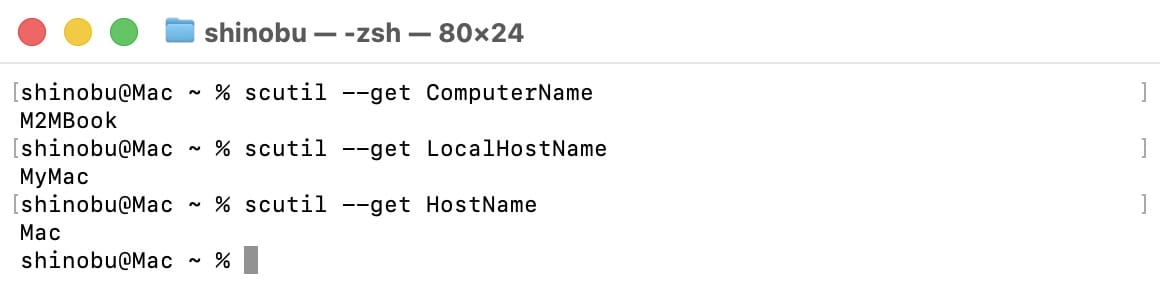
sudo scutil --set HostName Macなお、コンピュータ名とローカルホスト名、ホスト名はすべてscutilコマンドで確認できます。興味があれば、以下の図を参考に実行してください。
おすすめの記事


著者プロフィール

海上忍
IT/AVコラムニスト。UNIX系OSやスマートフォンに関する連載・著作多数。テクニカルな記事を手がける一方、エントリ層向けの柔らかいコラムも好み執筆する。執筆以外では、オーディオ特化型Raspberry Pi向けLinuxディストリビューションの開発に情熱を注いでいる。2012年よりAV機器アワード「VGP」審査員。


