

ペーパーレス化の強力なツールとして、長年多くのMacユーザに愛されてきたPFUのモバイルスキャナ「ScanSnap iX100」。その発売から約10年、ついに後継機「ScanSnap iX110」が登場しました。
筆者は、発売当初からScanSnap iX100を愛用し続けてきたヘビーユーザの一人です。据え置き型のScanSnap iX1300と併用する筆者の視点から、ScanSnap iX110の実力をレビューしていきます。

モバイルスキャナの決定版が、待望のUSB-Cポートを搭載
結論から言うと、進化ポイントは搭載ポートが「USB-C」に変更されたこと、のみ。それ以外の変化はありません。デザインもまったく同じで、ポート部分を見なければ区別はつかないでしょう。ですが、それでいいのです。ScanSnap iX100は、完成されたデバイスですから。


変わったのは「USB-C」だけ。しかしそれが革命的
繰り返しますが、USB-C化というだけで筆者にとっては革命的なアップデートです。
筆者は数年前から、バッテリ内蔵デバイスをUSB-Cポート搭載モデルに置き換えてきました。iPhoneを含め、Appleデバイスもほとんどがそうなっていますしね。
その結果、必要な電源アダプタやケーブルが減って快適な環境になりました。ところが、ScanSnap iX100だけはMicro-USB搭載。いわば取り残されていたのです。これはいただけない。
だからこそ、今回のアップデートは待望だったのです。外出先などでバッテリが不足しても、共用のUSB-C対応モバイルバッテリや電源ケーブルが使えます。ガジェットポーチの中身もスッキリです。
前モデルScanSnap iX110とスペックを比較
とはいえ正直なところ、ScanSnap iX110のリリースを耳にしたときは、果たしてどんな進化を遂げたのか…と期待はしました。しかし実際は、USB-C化のみ。仕様面を見ても、読み取り速度(A4カラー片面5.2秒/枚)や、バッテリ駆動、Wi-Fi搭載といった基本的なスペックは、前モデルとまったく同じです。
ただ、これはネガティブな要素ではありません。下手に機能性をアップグレードして大きくなったり重くなったりすると、モバイルスキャナとして完成されたScanSnap iX100の魅力が半減してしまいますから。
世界最軽量クラスの400gという軽さ。そしてカバンの隙間にもスッと入る棒状のデザイン。そういった魅力はそのままに、現代に使いやすいようインターフェイスをアップデート。この割り切った進化には、むしろ好感が持てます。
主な仕様
| ScanSnap iX110(新モデル) | ScanSnap iX100(前モデル) | |
|---|---|---|
| 発売時期 | 2025年 11月 | 2014年 6月 |
| インターフェイス | USB-C(USB 2.0) | USB Micro-B(USB 2.0) |
| 読取速度 (A4縦) | 5.2秒/枚 | 5.2秒/枚 |
| 読取モード | 片面、カラー/グレー/白黒 | 片面、カラー/グレー/白黒 |
| 光学解像度 | 600dpi | 600dpi |
| Wi-Fi | IEEE802.11b/g/n(2.4GHz) | IEEE802.11b/g/n(2.4GHz) |
| バッテリ | リチウムイオン電池(720mAh) | リチウムイオン電池(720mAh) |
| 外形寸法(W×D×H) | 273×47.5×36 mm | 273×47.5×36 mm |
| 質量 | 400g | 400g |
| 給紙方法 | 手挿入(単送)、デュアルスキャン対応 | 手挿入(単送)、デュアルスキャン対応 |
| 対応OS | macOS, Windows, iOS/iPadOS, Android | macOS, Windows, iOS/iPadOS, Android |
iPhoneアプリと連係。場所を選ばずワンボタンでスキャンを実行!
据え置き型の「ScanSnap iX1300」とモバイルスキャナを併用している理由は、デスクトップパソコンとノートパソコンの関係に似ています。簡単に言うと、場所を選ばずスキャンできるから。モバイルスキャナがあると、自宅や職場はもちろん、外出先でも使用できます。
ScanSnap iX110の使い方は非常にシンプルです。給紙カバーを開けて書類をセットしたら、本体ボタンを押すだけ。あるいは、iPhoneの「ScanSnap Home」アプリからの実行もできます。所要時間はものの数秒で、書類を電子化することが可能です。
ScanSnap iX110の使い方


ScanSnap iX110は、通常利用の場合Wi-Fiルータを介してiPhoneと接続しています。しかし、外出先ではScanSnap iX110がWi-Fiのアクセスポイントとなり、iPhoneとダイレクトに接続することも可能です。書類の保存先はiPhone内に限られますが、場所を問わず使えるのは非常に便利です。

ScanSnap Cloudが便利。Dropboxほか、クラウドストレージに直保存
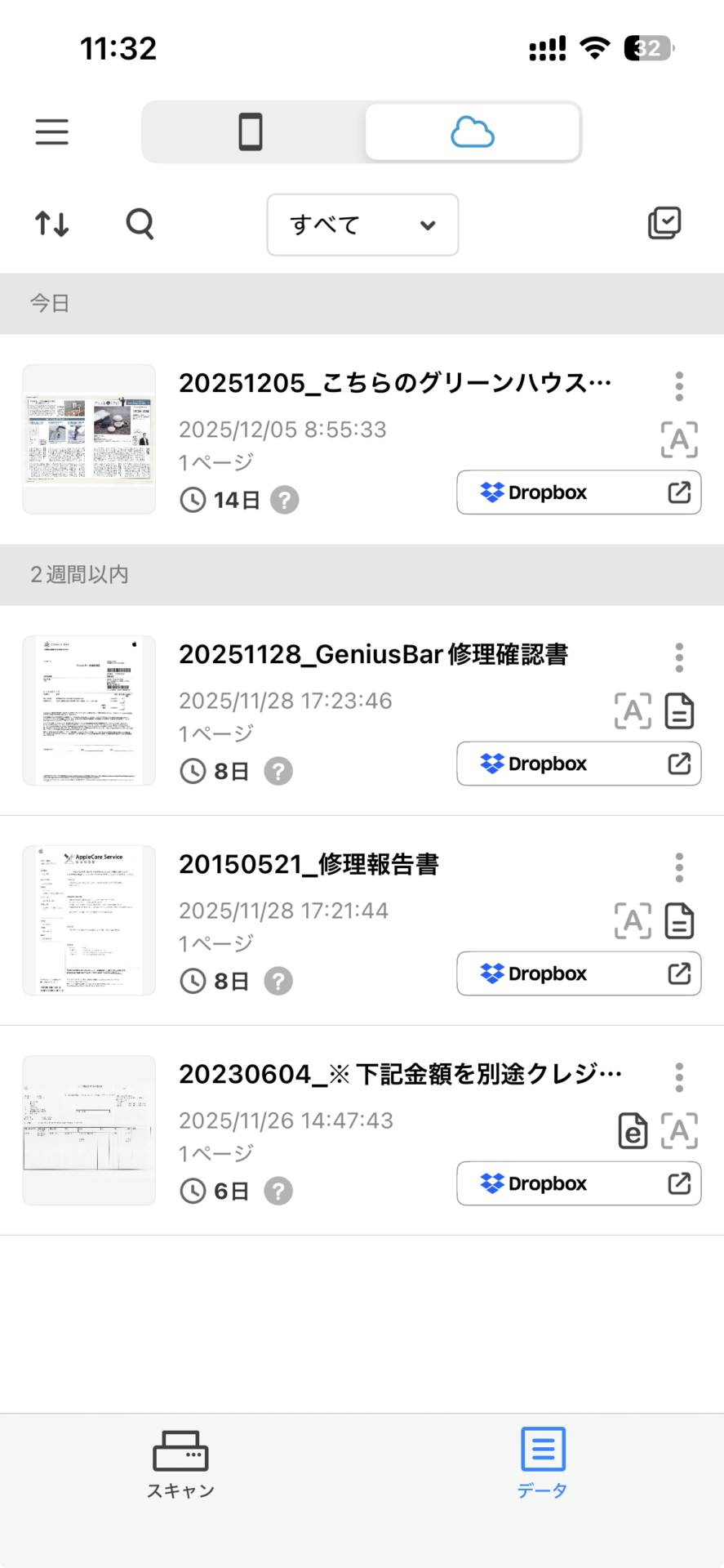
さらに便利なのが、「ScanSnap Cloud」を活用したスキャンフロー。スキャンしたデータをiPhone内に保存するのではなく、ScanSnap Cloud経由でDropboxやEvernote、Google Driveなどのクラウドストレージへ直接保存できるのです。
もちろん、iPhoneにスキャンデータを保存し、共有メニューからクラウドストレージに転送することもできます。しかし、ScanSnap Cloudを使うほうが体験はスムースでした。だって、スキャンを実行するだけでいいんですから。筆者の場合、取材先でもらった資料はDropboxに保存されるようにしています。帰宅後にMacを開くと、すぐに参照できて便利です。このシームレスな連係こそ、ScanSnapエコシステムの強みといえるでしょう。
最高の機動力と完成された機能性。ScanSnap iX110が超頼れる
ScanSnap iX110は、前モデルScanSnap iX100が革新的な新機能を携えて登場したわけではありません。魅力はそのままUSB-C対応を果たし、ユースケースに完全にフィットしてくれます。
自宅では「手元で使えるサブ機」として、外出先では「頼れるモバイル機」として。すでに据え置き型のScanSnapを持っている人にこそ、ScanSnap iX110の機動力の高さと完成された魅力を体験してほしいところです。

※製品貸与:PFU
おすすめの記事



著者プロフィール


