[コマンド]+[シフト]+[4]キーを押すと、カーソルが座標を示すものに変化する。この状態で、ドラッグして範囲を指定して離せば、その範囲内に限定したスクリーンショットが撮れる。
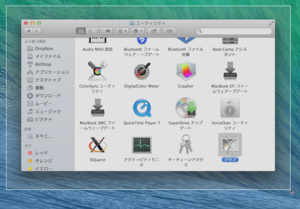
しかし、この方法で撮影しても、例えばあるウインドウが欲しいときには、結局、画像編集ソフトで切り出す手間などがかかったり、今ひとつ綺麗に撮れなかったりする。
このような場合は、カーソルが座標表示に変わった状態から[スペース]キーを押してみよう。カーソルがカメラのアイコンに変化し、ウインドウ単位でのスクリーンショットが撮影できる。
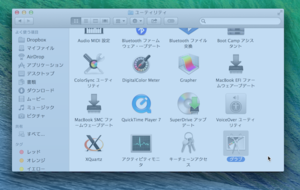
カメラカーソルを移動すれば、撮影したいウインドウを切り替えられる。実際に撮影するには、カメラで選択状態のときにクリックするだけだ。
ブログなどへ掲載するためのスクリーンショットなどを撮る際には、極めて役に立つテクニックだ。