

写真の不要物をサッとなぞって消せる「クリーンアップ」
iOS 18.1以降の「写真」アプリには、写真の不要な部分をなぞって削除できる「クリーンアップ」機能が搭載されています。これはApple Intelligenceを使った編集機能で、対応するiPhoneなら無料で使用できます。
ただし、機能はかなり奥まったところにあるので、どこから使うのかわからないという人も多いのではないでしょうか。そこで本記事では、使い方から活用のコツまでわかりやすく解説します。
iPhoneの「クリーンアップ」の使い方
それでは、実際にクリーンアップを使う方法を見ていきましょう。
「クリーンアップ」が使えるiPhoneのモデルはどれ?
クリーンアップを利用できるのは、Apple Intelligenceに対応する、下記iPhoneのみです。使うにはiOS 18.1以降へアップデートしておきましょう。
・iPhone 15 Pro、iPhone 15 Pro Max
・iPhone 16/16 Plus/16 Pro/16 Pro Max
・iPhone 16e
・iPhone 17/17 Pro/17 Pro Max
・iPhone Air
なお、「A17 Pro」または「M1」以降を搭載したiPadやMacでもクリーンアップは利用できます。また、EU圏内や中国など、一部地域では利用可否が異なる場合があります。
手順①Apple Intelligenceを有効にする
クリーンアップ対応のiPhoneを用意したら、まず下記手順で「Apple Intelligence」を有効にしましょう。
![iPhoneでクリーンアップを使うには、「設定」アプリを起動し、[Apple IntelligenceとSiri]を選択。ここで、[Apple Intelligence]のスイッチがオンにしましょう。](https://macfan.book.mynavi.jp/wp-content/uploads/2026/03/01.png)
なお、Apple Intelligenceをオンにすると、大容量データのダウンロードが始まります。そのため、時間の余裕とWi-Fi接続環境があるときに行いましょう。
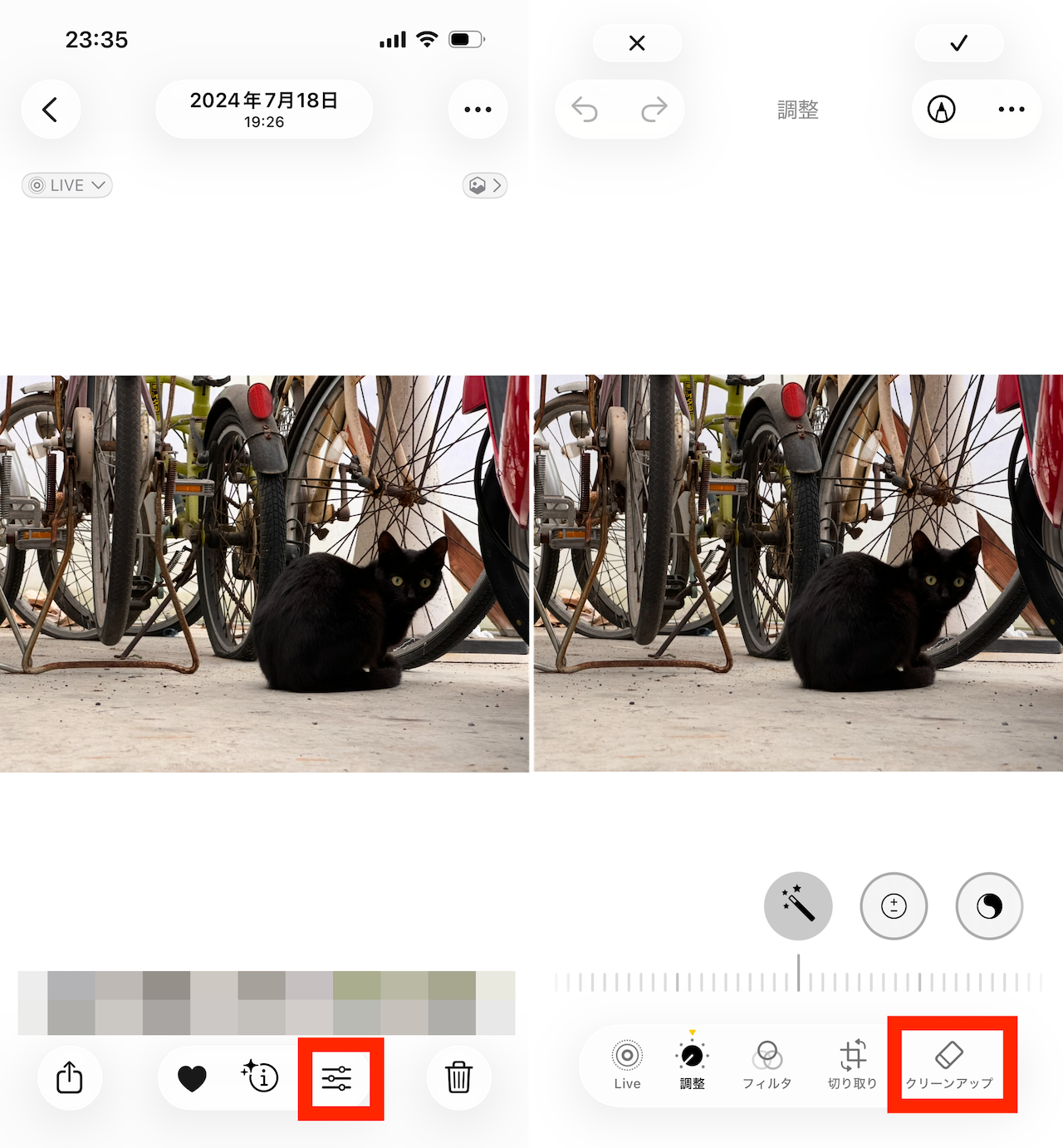
手順②「写真」アプリの編集画面から「クリーンアップ」を使う
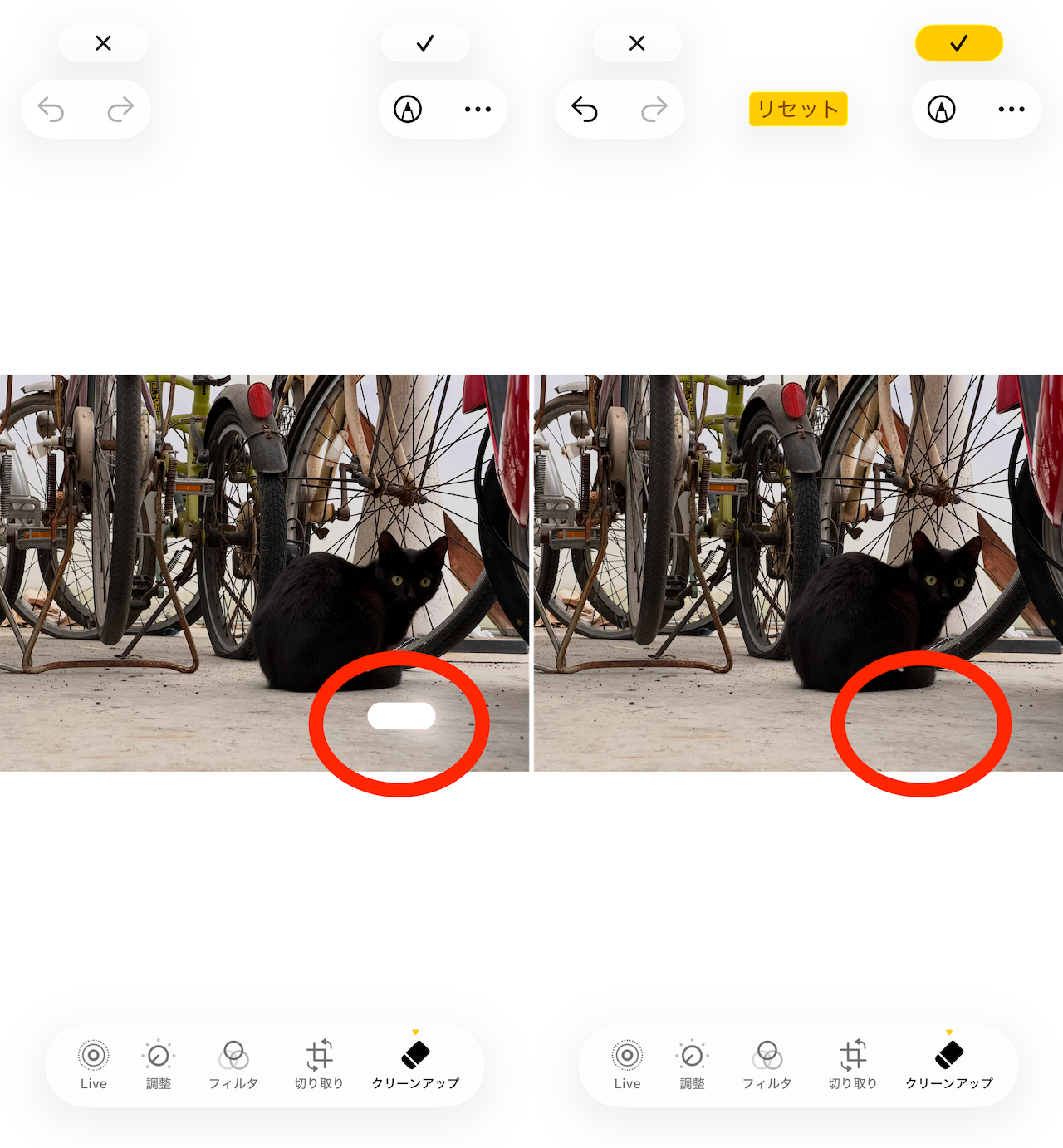
Apple Intelligenceを有効にしたら、「写真」アプリでクリーンアップを利用できます。手順は下記のとおり。
「クリーンアップ」の使い方のコツ
では続いて、クリーンアップのコツをチェックしていきましょう。
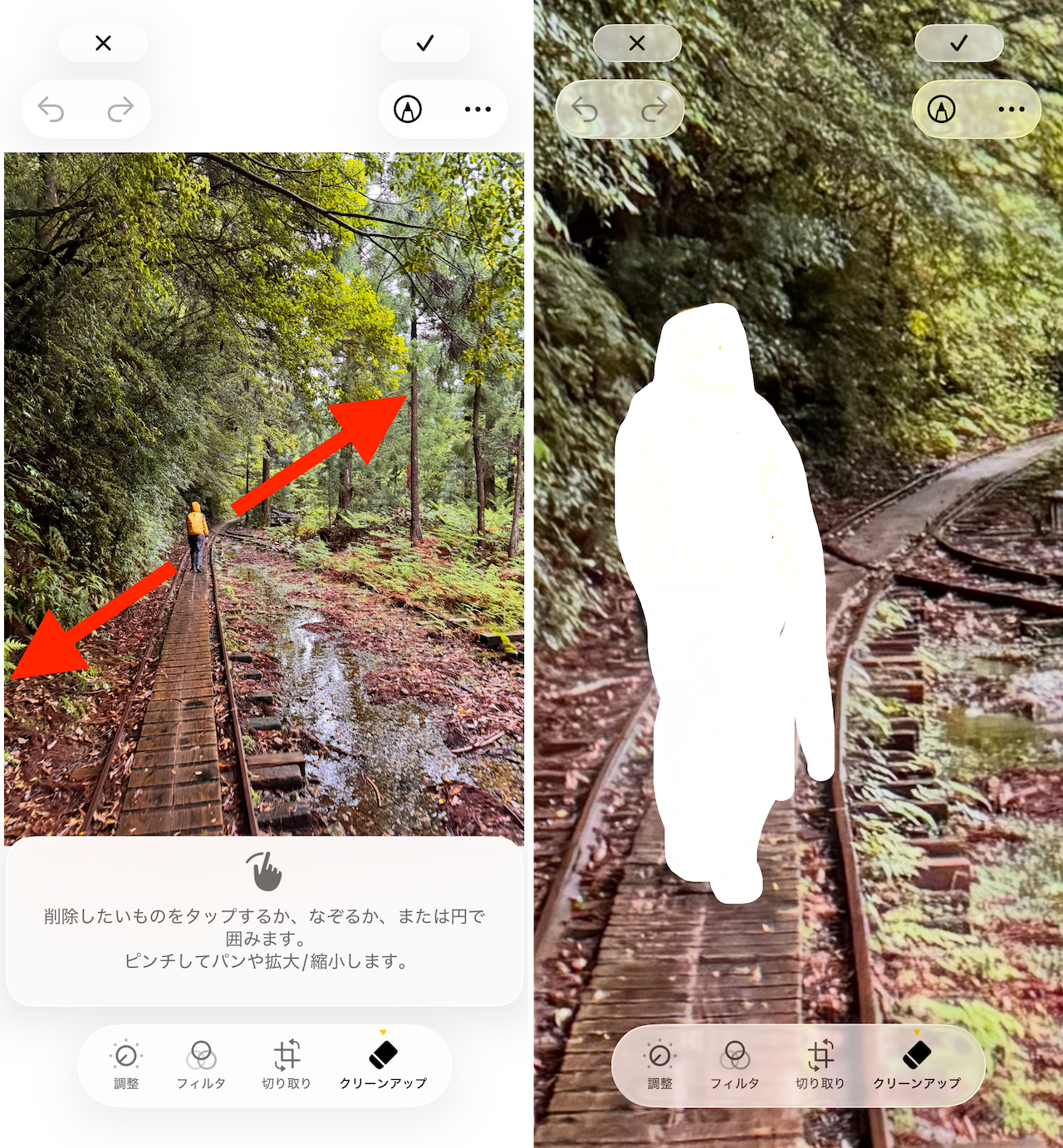
対象が小さいときは、画面を拡大する!
クリーンアップは細かい部分は指定しづらいです。その場合は、二本指で写真を拡大して作業するとスムースです。
複雑な構造物がある部分は、なるべく避ける!
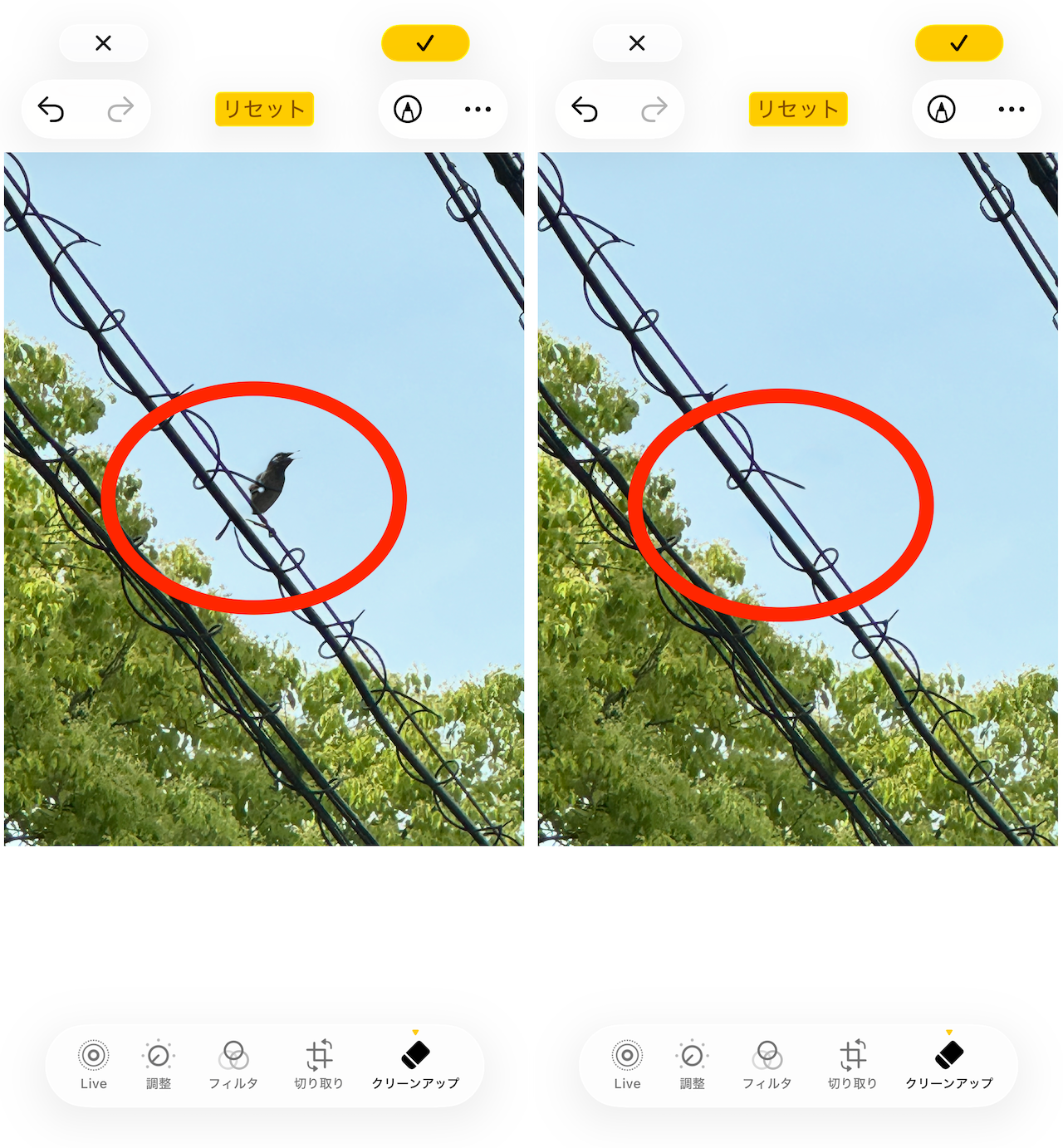
また、クリーンアップは電線や柵など、細かい構造物の処理が苦手です。無理に使うと不自然な写真になりやすいため、該当部分では使用を控えたほうが無難です。
うまくいかない場合はタッチ操作を繰り返すか最初からやり直す
クリーンアップは、毎回同じ結果とは限りません。消し残りがあったり、逆に必要な部分まで消えてしまったりすることもあります。その際は、タッチ操作を繰り返すなどして、納得いくまで調整しましょう。
「クリーンアップ」が使えない! 原因は?
クリーンアップが利用できない場合は、主に以下の3つが原因として考えられます。
・手持ちのiPhoneがApple Intelligenceに対応していない
・Apple Intelligenceが有効になっていない
・Apple Intelligenceを有効にしたが、必要なデータのダウンロードが完了していない(設定手順の概要は前半で説明済みです。)
「クリーンアップ」の代替手段! 「消しゴムマジック」の使い方
iPhoneがApple Intelligence非対応の場合は、サードパーティ製アプリで代用できます。代表的なのがGoogleの「消しゴムマジック」。iPhoneでは「Googleフォト」アプリ経由で利用できます。

「消しゴムマジック」は「Googleフォト」から利用できる
「Googleフォト」で「消しゴムマジック」を使う手順は以下のとおり。
![「Googleフォト」を起動したら、編集したい写真を開きます。続いて画面下部の[編集]→[ツール]と進み、[消しゴムマジック]を選びましょう。あとは、写真の不要な部分をタッチすれば、処理が行われます。](https://macfan.book.mynavi.jp/wp-content/uploads/2026/03/06.png)



 ポチップ
ポチップ

おすすめの記事


著者プロフィール

井上晃
スマートフォン・タブレット・スマートウォッチなど、最新ガジェットやITサービスについて取材。Webメディアや雑誌で、速報やレビュー、コラムなどを執筆している。新製品やサービスのレビュー、比較検証記事の執筆本数は年間100本以上。


