Mac業界の最新動向はもちろん、読者の皆様にいち早くお伝えしたい重要な情報、
日々の取材活動や編集作業を通して感じた雑感などを読みやすいスタイルで提供します。

Mac Fan メールマガジン

掲載日:

iPhoneを目で操る「視線トラッキング」機能の使い方。見た項目を選択し、見続けることで“タップ”もできる。iOS 18で登場したアクセシビリティ機能

著者: 関口大起

iPhoneを目で操る「視線トラッキング」機能の使い方。見た項目を選択し、見続けることで“タップ”もできる。iOS 18で登場したアクセシビリティ機能

「視線トラッキング」は、iPhoneを視線で操作するアクセシビリティ機能です。2024年リリースのiOS 18で登場しました。

「設定」やセットアップも非常に簡単。機能を呼び出すと、視線がポインタや四角い枠で画面に表示され、ボタンやリンクは「滞留コントロール(見続ける)」でタップできます。

ただし、視線トラッキングは操作感に少々クセがあるのも事実。慣れるまで時間はかかりますが、その使い方を覚えておきましょう。

2024年9月20日の記事を編集して再掲載しています。

iPhoneの「視線トラッキング」機能の使い方

視線トラッキングの設定(1)
「設定」アプリ→[アクセシビリティ]→[視線トラッキング]にアクセス。
視線トラッキングの設定(2)
[視線トラッキング]のスイッチをオンにします。ポインタの動作の滑らかさなど、細かな設定も可能です。
視線トラッキングの設定(3)
視線トラッキングのセットアップがスタート。画面に表示されるカラフルなドットに視線を向けて、アクティブにしていきましょう。
視線トラッキングのsousahouhou
視線トラッキングがオンになると、見ている部分(設定項目やアプリアイコンなど)が四角いボックスで囲まれます。視線を向け続けることで「滞留コントロール」が機能し、タップすることが可能です。
滞留コントロール
ホーム画面でも挙動は同じ。視線を向け続ければアプリを起動することもできます。
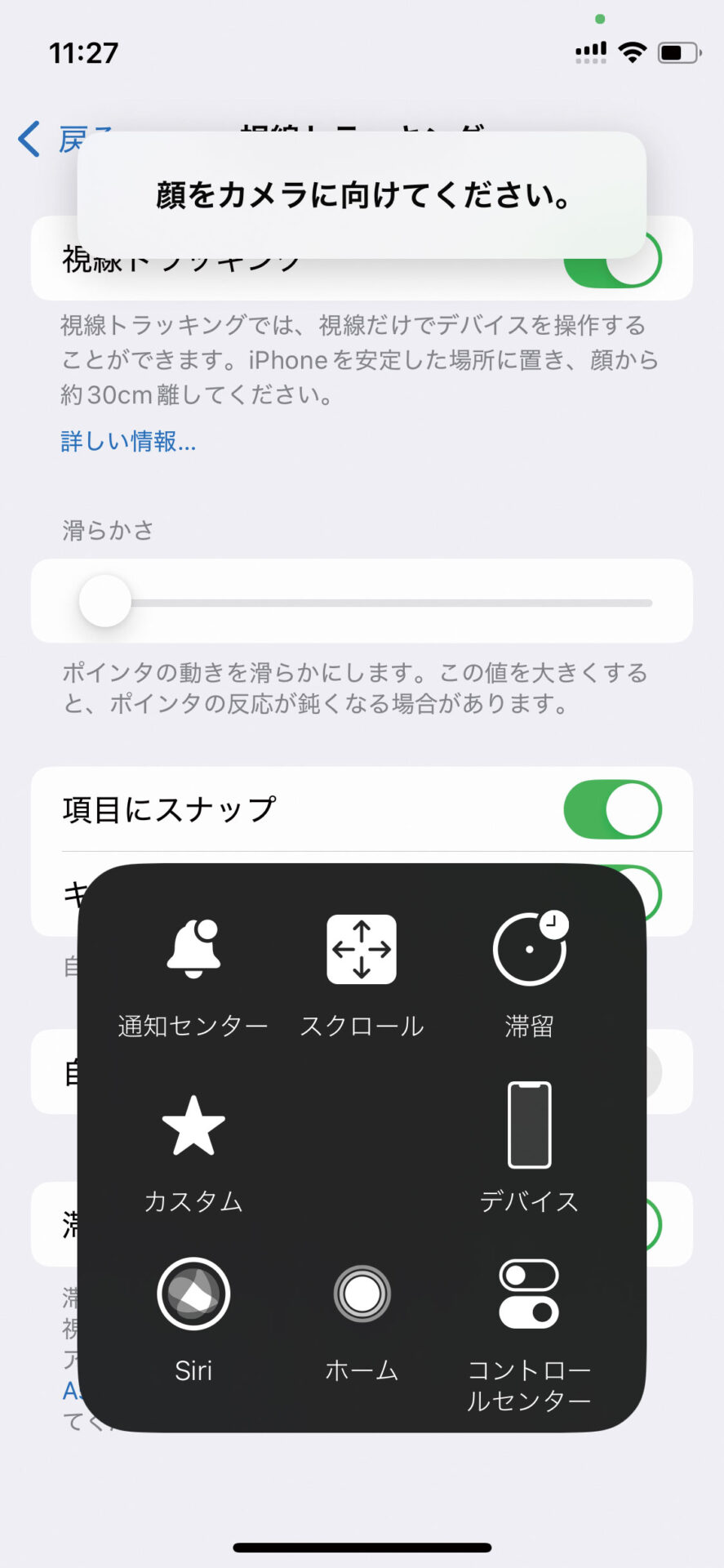
AssistiveTouch
視線トラッキング」をオンにすると、AssistiveTouchのボタンが画面に表示されます。スワイプやスクロール、そのほか細かな設定は、このボタンを滞留コントロールでタップし、表示されるメニューから実行しましょう。
マイナビ出版
¥1,480 (2026/02/23 18:34時点 | Amazon調べ)
編集:Mac Fan編集部
¥1,161 (2026/02/23 18:34時点 | Amazon調べ)


おすすめの記事

著者プロフィール

関口大起

関口大起

『Mac Fan』副編集長。腕時計の卸売営業や電子コミック制作のお仕事を経て、雑誌編集の世界にやってきました。好きなApple Storeは丸の内。Xアカウント:@t_sekiguchi_

この著者の記事一覧

×
×