

iPhoneの電源をオフにする方法は複数あります。
基本操作は機種によっても異なり、故障部位や機種がフリーズしているかどうかなど、状況によっても対処法は異なってきます。
本記事では、iPhoneの電源をオフにするための操作について、順を追って確認していきましょう。
iPhoneの電源をオフにする方法
まず、物理ボタンの操作を交えつつ、iPhoneの電源をオフにする基本操作をおさらいしましょう。具体的な操作は、ホームボタンがない最近の世代のiPhoneと、ホームボタンを備えた古いデザインのiPhoneで若干異なります。

ホームボタンが無いiPhoneの場合
iPhone Xシリーズ以降のホームボタンがなく、Face IDを備えているiPhoneでは、以下の手順で電源をオフにできます。


なお、2026年1月時点において該当する機種は、以下の通りです。
- iPhone 17/iPhone Air/iPhone 17 Pro/iPhone 17 Pro Max
- iPhone 16/iPhone 16 Plus/iPhone 16 Pro/iPhone 16 Pro Max/iPhone 16e
- iPhone 15/iPhone 15 Plus/iPhone 15 Pro/iPhone 15 Pro Max
- iPhone 14/iPhone 14 Plus/iPhone 14 Pro/iPhone 14 Pro Max
- iPhone 13/iPhone 13 mini/iPhone 13 Pro/iPhone 13 Pro Max
- iPhone 12/iPhone 12 mini/iPhone 12 Pro/iPhone 12 Pro Max
- iPhone 11/iPhone 11 Pro/iPhone 11 Pro Max
- iPhone XS/iPhone XS Max/iPhone XR
- iPhone X
ホームボタンがあるiPhoneの場合
iPhone 8以前の世代やiPhone SEシリーズといったホームボタンを備えた機種では、以下の手順で電源をオフにできます。正確には、サイドボタンを備えた機種と、トップボタンを備えた機種で押す部分が異なるので、分けて記述しておきます。
サイドボタンを備えた機種


該当する機種は以下の通りです。
- iPhone SE(第3世代)
- iPhone SE(第2世代)
- iPhone 8/iPhone 8 Plus
- iPhone 7/iPhone 7 Plus
- iPhone 6s
- iPhone 6
トップボタンを備えた機種

物理ボタンが反応しないときに電源を切る方法
続いて、もしiPhoneの物理ボタンに不具合がある場合には、上述した通常の操作でiPhoneの電源をオフにできない可能性が出てきます。こうした場合には、画面タッチ操作でiPhoneの電源をオフにすることもできますので、確認しておきましょう。
【方法その1】

【方法その2】

ただし、【方法その1】や【方法その2】で電源をオフにすることはできますが、電源をオンにする際に物理ボタンが使えない場合は困ってしまいます。
電池を使い切ってから充電することで自動的に電源を入れる方法もありますが、頻繁に行うのはおすすめできません。
そこで、【方法その3】として、アクセシビリティ機能「AssistiveTouch」を活用して再起動する方法も紹介します。
【方法その3】


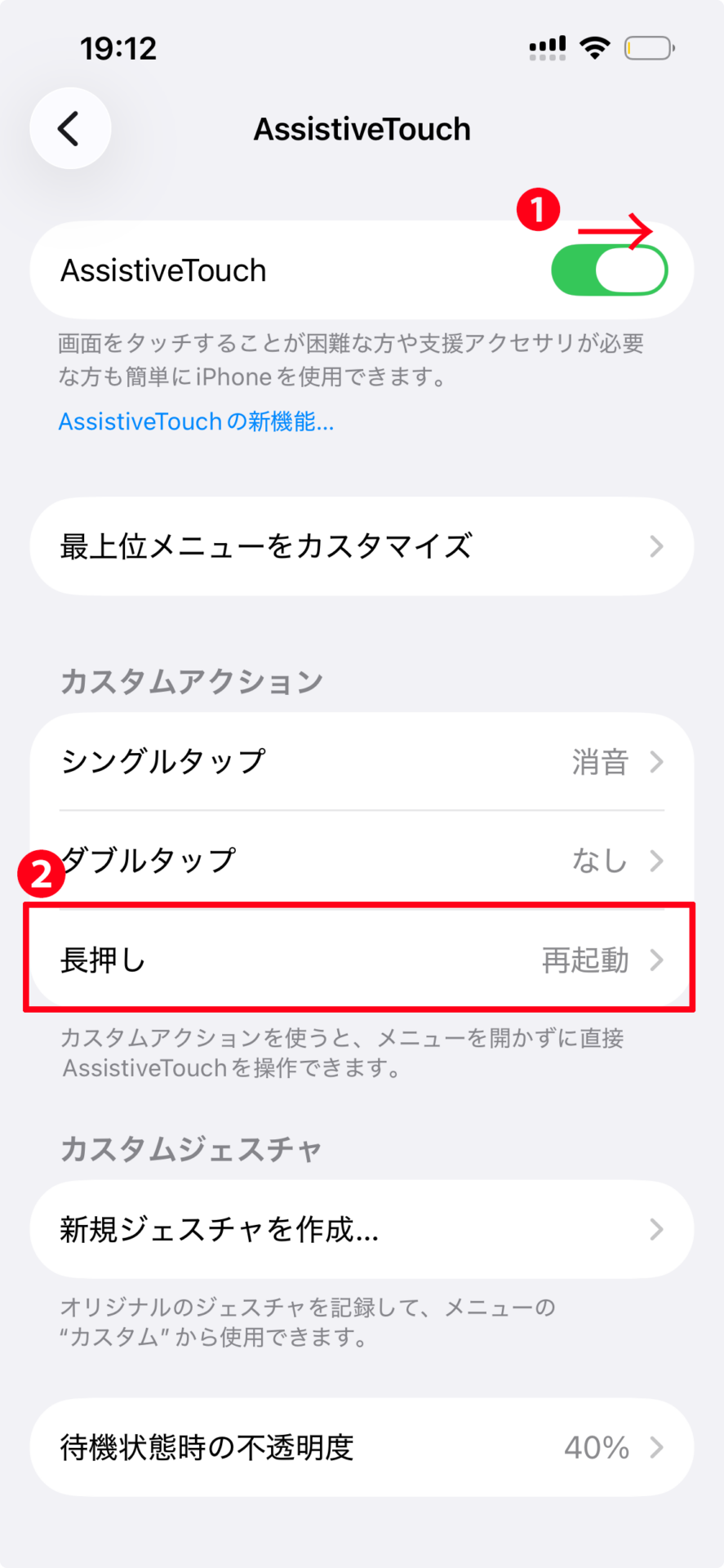

もしiPhoneがフリーズしてしまっていて、物理ボタンでの操作、画面操作のどちらでも電源をオフにできない場合には、強制的に再起動を実行する方法が必要になるかもしれません。
たとえば、iPhone 8以降、および iPhone SE(第2世代)以降のiOS 16対応モデルでは以下の3ステップでiPhoneの強制再起動を実行できます。


その他の機種での操作方法や、再起動・強制再起動の詳細については、別途記事にて解説していますので、必要に応じてご参照ください。
電源オフや強制再起動を行ううえでの注意点
なお、iPhoneの電源を切ったり、強制的な再起動を行ったりする場合、システムやアプリなどで実行している処理は中断されることがあります。
想定していた処理が完了されずに終わってしまったり、思わぬ不具合を招くこともあるので気をつけましょう。特にシステムのアップデート中などには、電源を切ったり、強制再起動を行なったりはしないようにしてください。また、電源をオフにしたり、再起動したりしても、不具合が解消されるとは限りません。
なお、iPhoneが固まってまったく動かないと感じた際にも、システムやアプリの動作が重いだけの場合もあります。
その場合には、少し時間が経つと動き出すこともあるので、タッチ操作が行えるタイミングがあれば、起動中のアプリを閉じてみたり、ストレージ残量などを確認して、不要なアプリやデータを削除するなどしてみましょう。こうした処理によっても動作の不具合を若干軽減できるかもしれません。
著者プロフィール

井上晃
スマートフォン・タブレット・スマートウォッチなど、最新ガジェットやITサービスについて取材。Webメディアや雑誌で、速報やレビュー、コラムなどを執筆している。新製品やサービスのレビュー、比較検証記事の執筆本数は年間100本以上。

