

macOS Tahoeでは、子どもの安全を守る機能「ペアレンタルコントロール」が大きく強化しました。
デジタルに慣れた世代の子どもにMacを使わせるとなると、保護者として気になるのは「誰と連絡をとっているのか」。はたまた、「年齢にふさわしくないコンテンツに触れていないか」といった点ではないでしょうか。
macOS Tahoeでは、そうした不安に応えるため、管理の手間を減らしつつ、子どものプライバシーにも配慮した仕組みが用意されています。本記事では、オンライン上で子どもを守るために追加・強化された新機能と、その具体的な使い方を順を追って解説します。
親子の安心をつなぐ4つの新機能が登場!
macOS 26で新たに導入された子ども向けの保護機能は、大きく分けて4つあります。
新機能①連絡先の追加リクエストが「メッセージ」で完結する
まず1つ目は、新しい連絡先の追加を「メッセージ」アプリ内で完結できるようになった点です。これまで、子どもが新しい友だちと連絡を取りたい場合、保護者がスクリーンタイムの設定画面を開いて個別に承認する必要がありました。
macOS Tahoeでは、子どもが承認を求めるメッセージを送信し、保護者がその場で許可するだけで手続きが完了します。
新機能②FaceTimeや共有アルバムでも「ヌード検出」が利用可能に
2つ目は、「コミュニケーションの安全性」機能の対象が広がったことです。従来は「メッセージ」アプリややAirDropでのみ利用できたヌード検出機能が、写真アプリの共有アルバムやFaceTimeの通話中にも対応しました。
ヌードを含む可能性がある画像や映像が検出されると、自動的にぼかしが入り、子どもが見る前に警告が表示されます。また、必要に応じて保護者に相談する選択肢も提示されるため、一人で抱え込まずに済みます。
新機能③年齢に適したアプリだけが表示される
3つ目は、年齢に応じたアプリ体験が自動で提供されるようになった点です。アプリ開発者が年齢情報を活用できるようになり、学習系やエンタメ系アプリでは、子どもの年齢に合ったコンテンツだけが表示されたり、機能が制限されたりします。保護者が個別に細かく設定しなくても、年齢に即した環境が整う仕組みです。
新機能④App Storeの管理がより柔軟になった!
4つ目は、App Storeの管理機能の柔軟化です。年齢制限の評価基準が細分化されたほか、基本ルールを維持しながら、特定のアプリだけは例外的に許可するといった調整ができるようになりました。制限と自由のバランスを取りやすくなった点は、大きな進化といえるでしょう。
実践! ペアレンタルコントロールを設定しよう
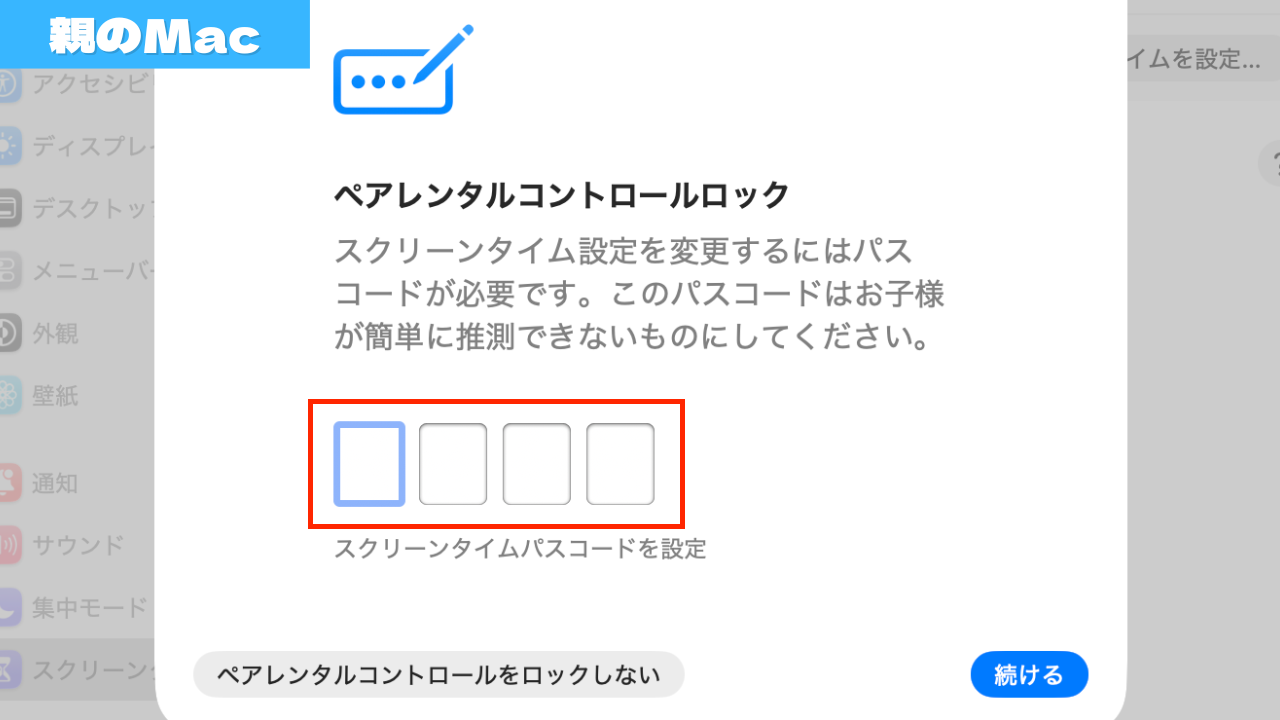
こうした機能を利用するには、まず保護者のMacから設定を行います。一部の設定では子ども側のMacでの操作が求められるため、可能であれば手元に子どものMacを用意しておくとスムースです。下記の手順に沿って進めていきましょう。

![ペアレンタルコントロールの設定ウインドウが開くので[続ける]をクリック。コンテンツの設定画面に切り替わるので、下にスクロールします。](https://macfan.book.mynavi.jp/wp-content/uploads/2026/02/12.png)

![同様に[アプリ]の項目も、子どもの年齢に応じたレートを選択しておきましょう。以下、[映画]や[テレビ番組]についても子どもの年齢に応じたレートを選択します。[ブック]に関しては[不適切な内容を含まない]を選んでおきましょう。](https://macfan.book.mynavi.jp/wp-content/uploads/2026/02/14.jpg)
![[SiriのWeb検索]や[不適切な言葉][画像生成]についても[許可しない]を選択しておきましょう。制限の選択が済んだら[続ける]をクリックします。](https://macfan.book.mynavi.jp/wp-content/uploads/2026/02/15.png)
![「センシティブな写真とビデオの保護」では、[コミュニケーションの安全性をオンにする]をクリックします。これで、メッセージやAirDrop、連絡先ポスター、FaceTimeメッセージ、写真、などでのヌード検出が有効になります。このあと、「お子様に“画面との距離”の使い方を教える」と「お子様が画面を見ている時間をトラッキングしますか?」というポップアップが出てきます。それぞれ[続ける]、[オンにする]を選びましょう。](https://macfan.book.mynavi.jp/wp-content/uploads/2026/02/16.jpg)
![「画面を見ない時間帯を設定しますか?」というポップアップが表示されます。深夜の時間帯を指定して[休止時間を設定]をクリックしましょう。](https://macfan.book.mynavi.jp/wp-content/uploads/2026/02/17.png)
![ペアレンタルコントロールの設定が済んだら、[コミュニケーション制限]をクリックして[休止時間外]と[休止時間中]の設定を[“連絡先”のみ]もしくは["連絡先"および連絡先に登録された人を少なくとも1人含むグループのみ]に切り替えておきましょう。さらに[〜さんのiCloud連絡先を管理]もオンに切り替えます。](https://macfan.book.mynavi.jp/wp-content/uploads/2026/02/19.jpg)
![すると、子ども側のMacにスクリーンタイムのリクエスト通知が届くので、[許可]を選んでください。](https://macfan.book.mynavi.jp/wp-content/uploads/2026/02/9906bc87e3ffef650f2317d9106cdf3c.jpg)
子どもが新しい友達と連絡を取ろうとすると…
実際に子どもが連絡先に登録していない相手とやり取りしようとすると、親のMac上に承認を求める画面が表示されます。子どもは相手の名前を入力して保護者にリクエストを送り、保護者はメッセージを受け取ったうえで許可するかどうかを判断します。実際にどのようなステップで承認が行われるのか見てみましょう。
子ども側のMacでの操作(承認依頼)
![「連絡先」に登録していない新しいお友だちにメッセージを送ったり、メッセージを受け取ったりすると、「親または保護者にこれらの人を承認してもらってください」という表示がされます。[許可を依頼]をクリックしましょう。](https://macfan.book.mynavi.jp/wp-content/uploads/2026/02/21-1024x576.png)
![「名前を追加」が表示されるので、新しいお友だちの名前を入力して[保存]をクリックします。](https://macfan.book.mynavi.jp/wp-content/uploads/2026/02/22-1024x576.png)

親(保護者)側のMacでの操作(承認許可)
![子どもから依頼のメッセージが届くので、許可するなら[確認]をクリックします。](https://macfan.book.mynavi.jp/wp-content/uploads/2026/02/24-1024x576.png)
![次に[Add “〜”]をクリックして、この新しいお友だちを子ども側のMacの「連絡先」に登録します。依頼メッセージに[あなたが承認しました]と表示されます。](https://macfan.book.mynavi.jp/wp-content/uploads/2026/02/25-1024x576.png)
子ども側のMacでの操作(承認済み)


ヌードなど不適切な画像のやり取りが発生すると…
また、ヌードなど不適切な画像や動画が送られてきた場合は、内容がぼかされた状態で表示され、何度も確認を求められます。たとえ表示を選んでも、最終的にはスクリーンタイムのパスコードが必要になるため、子どもだけで閲覧することはできません。
こちらも、実際にどのようなステップで承認が行われるのか見てみましょう。
子ども側のMacでの操作


![たとえ[本当にそうする]を選んでも、さらに確認してきます。ここで[表示]を選んでも…。](https://macfan.book.mynavi.jp/wp-content/uploads/2026/02/30-1024x576.png)

![こうした不適切な画像が送られてきたときは、[大人にメッセージを送信]を選んで、親(保護者)に知らせましょう。](https://macfan.book.mynavi.jp/wp-content/uploads/2026/02/1a254a85b11771205e98b977b0aaa046-1024x214.png)
![[助けを求める方法を表示]では、さらにいろいろな対処方法を教えてくれます。](https://macfan.book.mynavi.jp/wp-content/uploads/2026/02/33.png)
親(保護者)側のMacでの操作
![不適切な画像が送られてきたメッセージを子どもから受け取ったら、速やかに親(保護者)側のMacで「設定」を開き、[スクリーンタイム]の[ファミリーメンバー]から子どもを選んで[コミュニケーションの制限]をクリック。子どものiCloud連絡先の管理にある[編集]をクリックして、相手の連絡先情報を確認するなり、連絡先を削除するなど対策を行いましょう。](https://macfan.book.mynavi.jp/wp-content/uploads/2026/02/b9c026cdb6198e7d7583bba4aa36b867-1024x420.png)
監視ではなく「見守り」が大事! ペアレンタルコントロールはちょうどいい
保護者側では、連絡先の管理画面から相手の情報を確認したり、必要に応じて削除したりといった対応ができます。重要なのは、こうした仕組みを「監視」のためではなく、「見守り」のために使うことです。
過度に縛るのではなく、安全な環境を整えたうえで親子の対話を促すことこそが、オンライン時代の子育てにおいて大切なポイントといえるでしょう。お子さんの成長に合わせて設定を見直しながら、安心して使えるデジタル環境を整えてみてください。

おすすめの記事



著者プロフィール


