

iPhoneのバックアップは大きく分けると3種類。iCloud、Mac、Windowsでのバックアップです。
結論から言えば、普段使いはiCloudバックアップ、完全にiPhoneのデータを保存したい場合はMac/Windowsでのローカルバックアップを併用するのが最適です。
本記事では、バックアップ3種類の使い分け、実際のバックアップ方法を解説していきます。
iPhoneバックアップ方法の違いを解説
3種類あるバックアップ方法には、それぞれどんな違いがあるのかを表にまとめましたのでご覧ください。
| 項目 | iCloud | Mac(Finder) | Windows(Appleデバイス) |
|---|---|---|---|
| 保存先 | クラウド | Mac内部ストレージ | PC内部ストレージ |
| 自動バックアップ | ○(毎日) | ×(手動) | ×(手動) |
| 暗号化 | 常に暗号化 | 任意 | 任意 |
| バックアップの網羅性 | 部分的(同期済みデータを除く) | ほぼ完全 | ほぼ完全 |
| コスト | 月額課金あり | 無料 | 無料 |
| 手軽さ | ★★★★★ | ★★★☆☆ | ★★★☆☆ |
それぞれ、保存先やバックアップする手間、かかるコストなどが異なってきます。 iPhoneとWi-Fiさえあればバックアップが取れるiCloudはもっとも手軽ですが、バックアップ容量が5GBを超えると月額課金が必要になってきます。
とにかく手軽さを重視するなら、iPhoneのみでできるiCloudバックアップがおすすめです。iCloud+へすでに課金している人には特におすすめの方法です。
完全なバックアップを取りたいなら、Mac/Windowsでのバックアップがおすすめ。バックアップをしたタイミングのiPhoneをそのまま復元することができます。
以下のセクションでは、それぞれのバックアップ方法のメリット・デメリットについて整理していきます。
iCloudバックアップ
iCloudバックアップはAppleが提供するクラウド上にデータを保存する方式で、もっとも手軽で初心者向けです。
Wi‑Fiに接続して電源に挿していると、毎日自動的にバックアップが実行されます。Wi-Fi環境がある自宅で、就寝前に電源ケーブルを接続するだけでバックアップ可能です。
バックアップされるデータ
iCloudバックアップには、設定・アプリのデータ・メッセージなどが含まれますが、すでにiCloudで同期しているデータ(写真、メッセージ、メールなど)は含まれません。
これは「二重保存をしない」ためで、特にiCloud写真を使っている人は、写真がバックアップに含まれない点に注意が必要です。iCloud写真は削除しない限りクラウドに残るので、バックアップに含める必要はあまりありません。
| データ種別 | バックアップに含まれる? | 補足説明 |
|---|---|---|
| デバイス設定(Wi‑Fi、壁紙、一般設定) | ○ | 端末環境を丸ごと保存 |
| ホーム画面レイアウト/アプリ配置 | ○ | フォルダ構成も保存される |
| アプリのデータ(App内データ) | ○ | アプリ本体は含まれない(再DL) |
| 写真・動画 | △ | iCloud写真OFF:含まれる/ON:含まれない |
| メッセージ(iMessage/SMS/MMS) | △ | iCloudメッセージOFF:含まれる/ON:含まれない |
| 健康データ(ヘルスケア) | ○ | 暗号化バックアップで保存(キーチェーン有効時) |
| ホームデータ(HomeKit) | ○ | 暗号化された状態で保存 |
| Apple Watch バックアップ | ○ | iPhoneバックアップに含まれる |
| 着信音/Visual Voicemailパスワード | ○ | 条件あり(SIM/eSIM必要) |
| iCloud写真(ON時) | × | 同期管理のためバックアップ対象外 |
| iCloudメッセージ(ON時) | × | 同期されるためバックアップ不要 |
| iCloudメール(@icloud.com) | × | IMAPメールとしてクラウド管理 |
| アプリ本体(App 自体) | × | App Storeから再ダウンロード |
| 音楽・映画(Apple Music/iTunes購入) | × | 再ダウンロード可能 |
| iCloud Drive のデータ | × | クラウド同期のためバックアップ不要 |
セキュリティと暗号化
iCloudのバックアップは常に暗号化されており、Appleでも解読できない範囲のデータもあります。
メリット
- 自動バックアップで手間がない
- Wi‑Fiがあればどこでもバックアップ・復元できる
- PCが不要でスマホだけで完結
- 健康データなど、一部の情報はエンドツーエンド暗号化され、Appleでも解読できない
デメリット
- バックアップが5GBを超えると、iCloud+に課金が必要
- 回線速度に依存し、復元が遅くなることがある
向いている人
- バックアップに手間をかけたくない
- PCを持っていない
- 写真をiCloud写真で管理している
- 外出先や旅行が多く、どこでも復元できる状態が理想
Mac(Finder)バックアップ
macOS Catalina以降では、iPhoneバックアップはFinderで行います。
データはMac本体のストレージに保存されるローカルバックアップで、iCloudにすでに保存している写真なども含めて保存されるのがiCloudバックアップとの違いです。
バックアップされるデータ
ローカルバックアップは、iCloudでは保存されないデータも含め、ほぼすべてのデータを保存可能です。
ただし、Face ID / Touch ID、Apple Pay情報など一部は除外されます。
セキュリティと暗号化
バックアップは任意で暗号化設定ができます。
暗号化ONにすると健康データやキーチェーンなど“すべてのデータ”を保存できます。
メリット
- 完全なバックアップが可能
- 有線接続なので復元が高速
- iCloudの容量を気にしなくていい
デメリット
- Mac本体と接続ケーブルが必要
- 手動でバックアップする必要がある
- Macのストレージを圧迫してしまう
- Macの故障・紛失がリスクになる
向いている人
- Macユーザ
- 写真・動画などデータ量が多い
- 完全なバックアップを取りたい
- 復元を高速で行いたい
Windowsバックアップ
WindowsではFinderの代わりに、「Appleデバイス」アプリを使ってバックアップします。
基本的な仕組みはMacのローカルバックアップと同じです。
バックアップの特徴
- ほぼすべてのデータを保存できる
- 暗号化のオン/オフが選べる
- 保存先はPC本体のストレージ
メリット
- 完全なバックアップが可能
- 有線接続なので復元が高速
- iCloudの容量を気にしなくていい
デメリット
- Windows PCと接続ケーブルが必要
- 手動でバックアップする必要がある
- PCのストレージを圧迫する
- PCの故障・紛失がリスクになる
向いている人
- Windowsユーザ
- 写真・動画などデータ量が多い
- 完全なバックアップを取りたい
- 復元を高速で行いたい
バックアップの設定方法
iCloudでiPhoneをバックアップする方法
iCloudバックアップは「設定」アプリから簡単に設定できます。

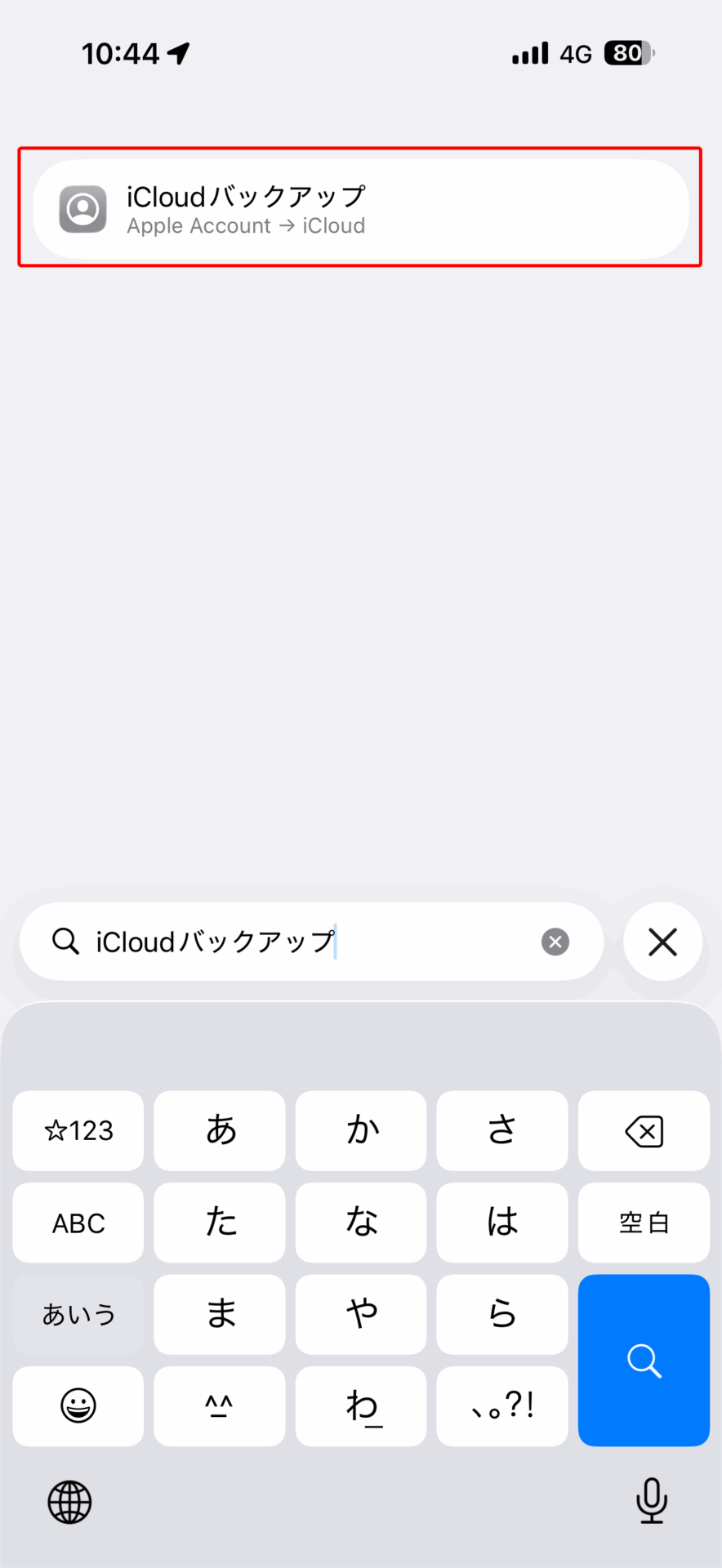

自動バックアップの条件
以下3つを満たすと、毎日自動でバックアップされます。Wi-Fi環境下で就寝中に充電しておくと、日常生活の中でバックアップを自動で取ってくれるので便利です。
- Wi‑Fiに接続
- 電源ケーブルまたはワイヤレス充電器を使って充電状態にする
- iPhoneがロック状態
写真の同期について
iCloud写真がオンになっている場合は、写真はiCloudバックアップの対象になりません。
Mac(Finder)でiPhoneをバックアップする方法
macOS Catalina以降でのバックアップ手順を解説していきます。


※暗号化バックアップを設定したパスワードは必ず控えておきましょう。忘れると復元できません。
Windows(Appleデバイス)でiPhoneをバックアップする方法
2025年以降はiTunesではなく「Appleデバイス」アプリを使ってバックアップを行います。


※暗号化バックアップを設定したパスワードは必ず控えておきましょう。忘れると復元できません。
バックアップ時のトラブル解決方法
iCloudの容量が足りない!
iCloudのバックアップが容量不足で作成できない場合、まず最初に行うべきなのは「古いバックアップの整理」です。iCloudには以前使っていたiPhoneやiPadのバックアップが残っていることがあり、それが数GB単位で容量を圧迫しているケースがよくあります。「設定」アプリから自分のApple Accountをタップして、[ストレージ管理]→[バックアップ]と進むと、不要なバックアップを削除できます。
もし写真や動画が大量に保存されている場合は、iCloud写真がオンになっていることが原因で容量がひっ迫していることもあります。iCloudに写真を自動アップロードする設定をオフにするか、写真の整理を行うことで容量を節約できます。
iCloud写真をオフにしたくない場合は、iCloud+の容量拡張がもっとも確実で、バックアップだけでなく日常の同期も快適になります。
iCloudバックアップが遅い、終わらない!
iCloudへのバックアップはWi‑Fi速度に大きく依存するため、家庭のネットワークが遅かったり不安定だったりすると、バックアップが長時間進まないことがあります。この場合、ルータを再起動し、通信状態をリフレッシュすると改善することがあります。
また、写真やアプリデータが肥大化していると、そもそもバックアップの総容量が重くなり、完了まで時間がかかります。不要な写真やアプリの削除、あるいはPCへの退避が効果的です。
Mac/Windowsバックアップが遅い、終わらない!
よくある原因が「iPhoneストレージの容量が大きすぎる」ことです。特に写真、LINE、ゲームアプリなどは数十GBになりがちで、不要なものを削除するとバックアップが大幅に軽くなることがあります。
また、使用するMac/Windows PCのUSBポートが古い規格(USB2.0)だと転送速度が遅く、バックアップにも時間がかかります。可能であれば高速なUSB3.0ポートや対応するUSBケーブルに変更することで改善が期待できます。ただし、iPhone側もUSB3.0に対応している必要があります。USB3.0対応のiPhoneは 15シリーズ以降のPro/Pro Maxに限られます。
さらに、MacやPCのストレージ残量が不足していると、バックアップ作成に必要な作業領域が確保できず、速度低下やエラーの原因となります。不要ファイルの削除や外付けストレージの活用で空き容量を増やすとよいでしょう。
まとめ:iPhoneバックアップの最適解
iPhoneのバックアップは「iCloud/Mac/Windows」の3択。手軽さ重視ならiCloud、完全性や高速復元を重視するならローカルバックアップが最適です。さらに、iCloudバックアップを常時オンにし、定期的に暗号化ローカルバックアップを取る組み合わせならもっと安全になります。
バックアップ方法に迷ったら、まずはiCloud+月1回のローカルバックアップから始めてみましょう。

おすすめの記事


著者プロフィール


