

Macに標準搭載されているAI機能「Apple Intelligence」。実は、仕事の効率化にも大いに役立ちます。たとえば文章の作成やメールの把握、画像の生成など、これまで時間がかかっていたさまざまな作業を素早くこなせるため、活用するかどうかで作業スピードに大きな差が。
本記事では、仕事に役立つApple Intelligenceの活用テクを5つ紹介します。Macで仕事をしているならぜひ知っておくべき、今後の必須スキルになるでしょう。
文章の作成をお願いする/Apple Intelligence活用テク①
メールや企画書など、ビジネスの現場では何らかの文章を作成しなければならない場面が多々あります。そんなときに役立つのが、Apple Intelligenceの「作文」ツールです。
Apple IntelligenceでChatGPTを有効にしていれば、「どのように書き始めればよいかわからない」「どんな内容にすればよいか迷う」「適切な言い回しが見つからない」といった場合でも、要点を伝えるだけで文章を作成可能。顧客向けのメールや社内向けの案内文、企画書など、日々の業務で文章を書く場面で活用すれば、ゼロから考えるよりも大きな時短につながります。
さらに「作文」ツールでは、文章の書き直しや校正、トーンの修正(フレンドリー/簡潔/プロフェッショナルなど)も可能です。それにより、自身で書いた文章の質を高めることもできるでしょう。
「作文」ツールは、「メール」や「メモ」「テキストエディット」「Pages」など、文章を作成できる多くのアプリで利用できます。また、ChatGPTをアプリ内でシームレスに使える点も大きなメリットです。
「メール」アプリで文書作成する方法


写真やイラストを作ってもらう/Apple Intelligence活用テク②
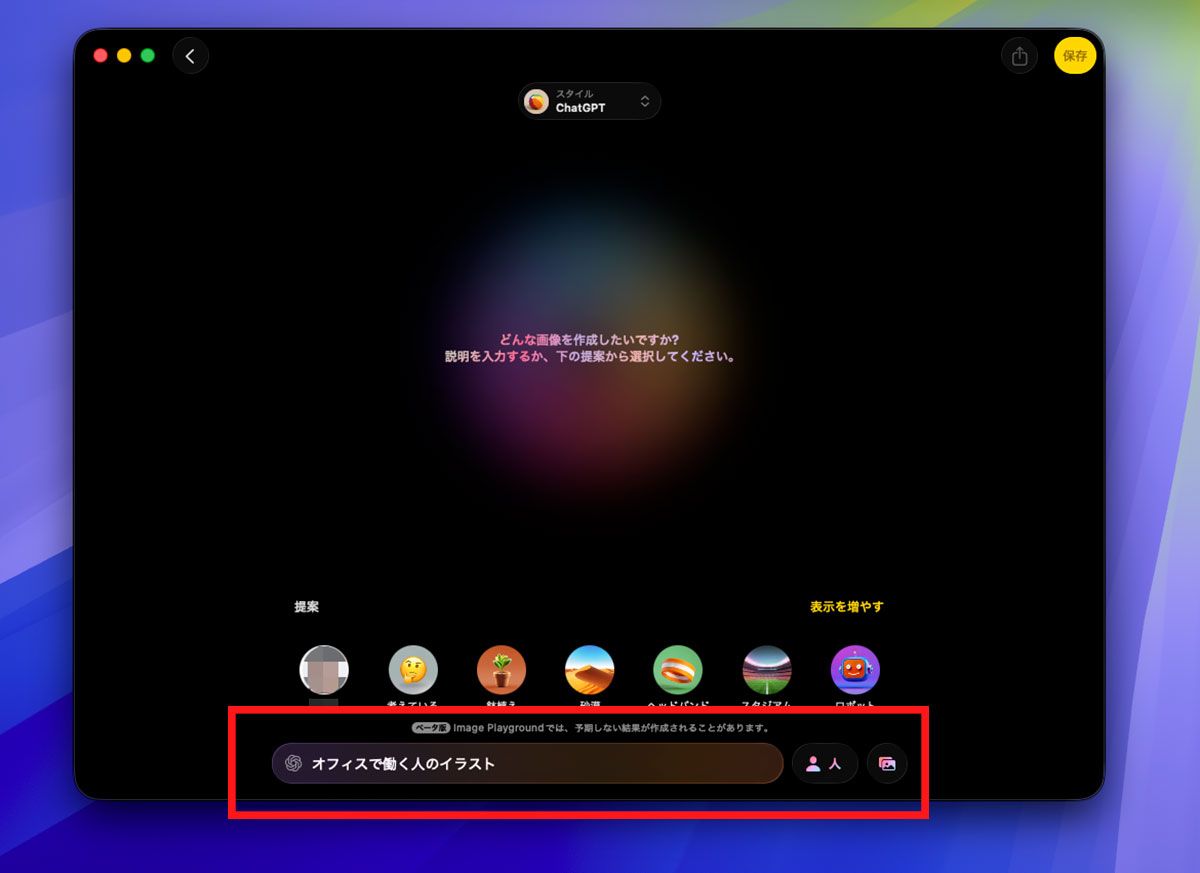
仕事の現場で意外と困るのが、資料に掲載する写真やイラストなどのビジュアル素材です。これまでは、インターネットで無料素材を探したり、社内の過去資料を探し回ったり、場合によっては自分で作成したりする必要がありました。こうした手間を減らしてくれるのが、「Image Playground」です。
アプリを起動し、プロンプト欄に作りたい画像の内容を入力するだけで、簡単に画像を生成できます。操作はシンプルで、特別なスキルも必要ありません。Image Playgroundは、当初はアニメ風のイラスト表現が中心でしたが、macOS TahoeではChatGPTとの連携により、水彩画や油絵のような表現に加え、「任意のスタイル」オプションを使った写真風の画像生成も可能になりました。
文章だけでは伝わりにくい内容を補足したり、資料全体の印象を引き締めたりと、テキスト中心になりがちなビジネス資料の見た目を手軽に改善できる点が大きな魅力です。
Image Playgroundで画像生成する方法



メールを要約してもらう/Apple Intelligence活用テク③
特に、仕事で毎日のように多くのメールが届く人は、すべてに目を通す時間を確保するのが難しい場合もあるでしょう。また、長文のメールは、さっと目を通しただけでは内容を把握しきれないことも少なくありません。
Apple Intelligenceを有効にしておけば、受信トレイの各メールの下に短い要約が表示されるため、おおまかな内容を素早く把握できます。
さらに詳しく確認したい場合は、メールを選択して上部の[要約]ボタンをクリックしてみましょう。すると、メールやスレッド全体の内容を、わかりやすく整理して要約表示してくれます。仕事が忙しく、すぐにメールを確認できない場合でも、このように込み入った内容のメールや長いメールスレッドを効率よく把握できるため安心です。
また、もう1つおすすめなのが「優先メッセージを表示」機能です。受信トレイには、対応を急ぐ必要のある重要なメールが含まれている場合もあります。受信トレイを表示した状態で、メニューバーの[表示]から同機能を有効にすると、時間的な制約のあるメールが受信トレイの上部に表示されます。
メールを要約する方法


音声の録音+文字起こしをしてもらう/Apple Intelligence活用テク④
会議や打ち合わせ、取材、勉強会、研修など、仕事では情報をテキスト化して記録する必要のある場面が数多くあります。そこで活用したいのが、「メモ」アプリの文字起こし機能です。
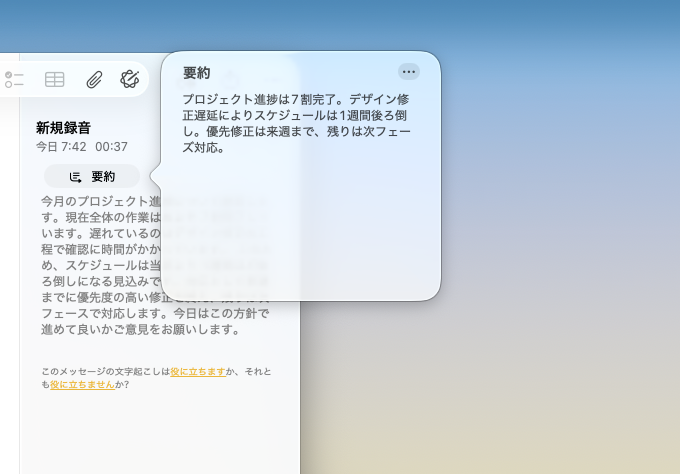
「メモ」アプリで新規メモを作成したら、ツールバーにある[添付ファイル]ボタンから[オーディオを録音]をクリック。Apple Intelligenceがオンになっていればあとは[録音]ボタンをクリックすれば、録音と文字起こしが始まります。
そして、録音終了後に録音したオーディオをクリックすれば音声と併せて文字起こしを確認できるほか、[要約]ボタンをクリックして要約を作成することが可能です。従来のように録音したデータを聞き直していちからテキスト化する作業はもう必要ありません。
「メモ」で録音+文字起こしをする方法


メモからToDoを作成してもらう/Apple Intelligence活用テク⑤
仕事のタスクを管理するために「リマインダー」アプリを利用しているなら、Apple Intelligenceの活用がおすすめ。より素早くToDoを追加することができます。
「リマインダー」にタスクを登録するときは、たとえば「金曜の午後にA社へ連絡」のように自然の言葉で追加するだけでOK。Apple Intelligenceが文脈から理解し、自動的に日時や期限を細かく設定してくれます。
また、「メモ」や「メール」アプリで、メモやメールに書かれた内容をリマインダーに手動で入力する必要はありません。メモやメールを開いた状態で[共有]ボタンから[リマインダー]を選べば、Apple Intelligenceが内容を読み取って、ToDoとして追加すべきことをピックアップして自動的に追加してくれます。
リマインダーをスマートに作成する方法


おすすめの記事



著者プロフィール

水川歩
1977年生まれ。編集者として勤め上げ、2021年からフリーランスに。"IT"をメインに活動しているが、プライベートはテクノロジーから離れ、釣りやキャンプ、登山など、自然に浸るアウトドアライフを送る。


