
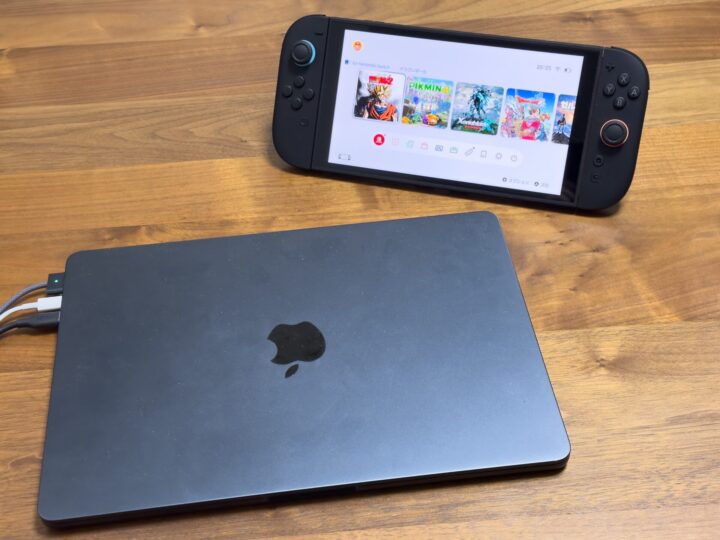
昨年、ついに登場した「Nintendo Switch 2」は、前モデルよりも携帯性が高まりました。性能も向上したことで、家の中はもちろん、帰省先や旅行中の移動時間でも快適にゲームを楽しめるように。
そして実はこのSwitch 2、Appleデバイスと連係することで、ゲーム体験がさらにパワーアップすることを知っていましたか?
さっそくその使い方を説明します!
Switch 2のスクショをiPhoneで整理しよう!
まずは、iPhoneと一緒に使えるちょっとした小ワザからご紹介。
ゲームでかっこいいシーンを見たり、スーパープレーを繰り出したりしたときは、その場面を記録して他の人に見せたくなります。
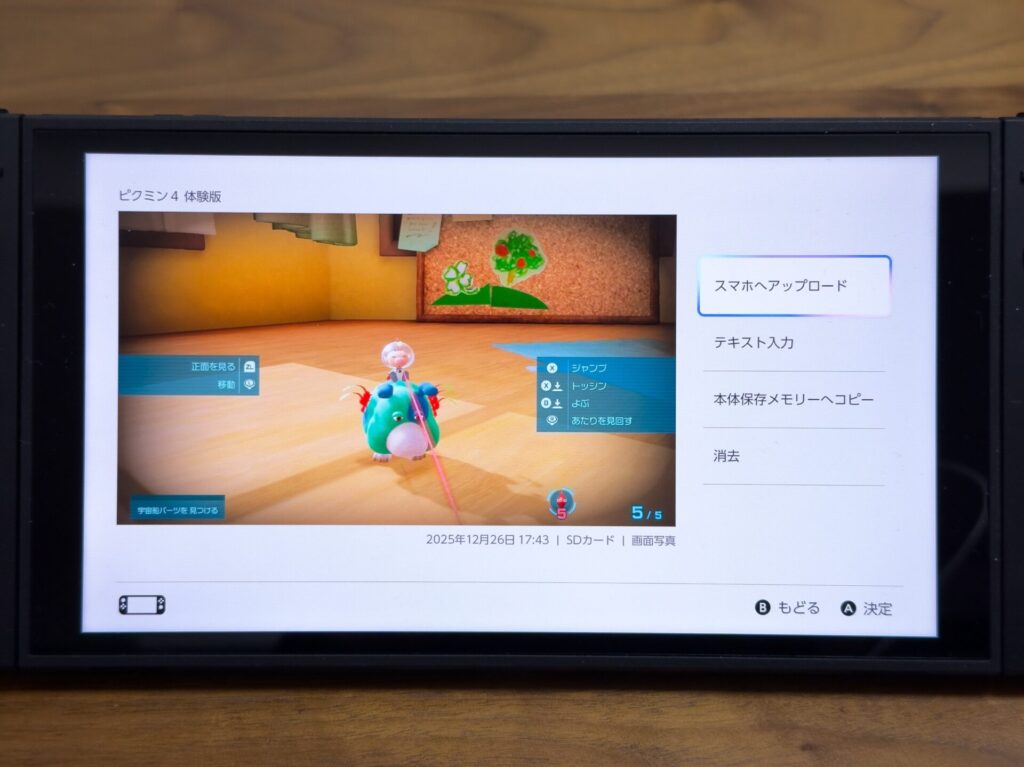
Switch 2には、ボタンひとつでゲームのスクリーンショットをとれる機能があり、撮影した画像はSwitch 2の「アルバム」の中に保存されます。アルバムに保存された画像はメニューの「スマホへアップロード」機能を選択することで、iOSアプリ「Nintendo Switch App」にアップロードが可能です。


これで、iPhoneやiPadからいつでもスクショを見ることができるのです。
なお、Switch 2の「設定→データ管理→画面写真と動画の管理→アップロード設定」で「自動アップロード」をオンにしておくと、スクショした画像を自動で「Nintendo Switch App」にアップできるようになります。

ただ注意したいのは「Nintendo Switch App」にアップした画像が30日間で削除されてしまうこと。アップした画像は、必ずiPhoneやiPad本体にダウンロードするようにしましょう。
といっても、むやみやたらにiPhoneに保存するとあとで探すのが大変。そこで「写真」アプリのアルバム機能で整理するのがおすすめです。「写真」アプリを開き、「コレクション」の「アルバム」から「新規アルバム」を作成します。
アルバム名は「Switch 2」などに設定しても、さらにもっと細かくゲームごとに分けてもいいでしょう。
手間がかかるように見えますが、一連の流れを作ってしまえば「スクショを撮る→アプリからiPhoneへ保存→整理」を行うだけなので想像以上に簡単です。保存した画像を友だちに送ったり、SNSでシェアしたりして楽しみましょう!
ゲーム関連イベントと自分の予定を合わせて確認!
ゲーマーたるもの、いつアップデートがくるのか、いつ新作タイトルの発表が行われるのかなど、ゲームに関するイベント情報をチェックできる状態にしておきたいですよね。
そこでおすすめしたいのが、「Nintendo Today!」です。


これは任天堂のさまざまな情報をユーザの興味関心に合わせて情報を届けてくれるアプリ。特にアプリ内のカレンダー機能では、ソフトの発売日やゲーム内のイベント、「Nintendo Direct」の予定などが記されていて、いつどんなイベントがあるのかをしっかりチェックすることができます。
ただ、毎回アプリを起動して確認するのは面倒ですよね。
実はこの「Nintendo Today!」カレンダー、iOS標準「カレンダー」アプリと連係が可能なんです!
やり方は「カレンダー」の設定から「連係する」をオンにするだけ。これで、標準カレンダーの予定を「Nintendo Today!」カレンダーに表示できるようになります。


そして、ホーム画面に「Nintendo Today!」のウィジェットを配置すれば、アプリを起動することなく、自分の予定とゲーム関連の予定を一緒に確認できるというわけです。


この機能を使うことで、「この日はNintendo Directがあるから予定を入れないようにしよう」といった日程調整や、「この日はゲームのアップデートがあるから、すぐ遊べるように早く帰宅しよう」といった確認ができ、Switchに合わせて予定を決めやすくなりますよ!
子どものゲームのやりすぎは「みまもりSwitch」アプリで防ぐ!
「ゲーム」とくれば、ちょっと心配になるのが子どもの生活です。ゲームが面白いのはよくわかるものの、一日に何時間もだらだら遊ばせたくはない。宿題もしてほしいし、夜は早く寝るようにしてほしい。そう考えている親御さんも多いはず。

そこで活用したいのが、Switch 2の“みまもり”機能。iPhoneと連係すれば、子どものゲーム時間やチャット機能の制限などを保護者のiPhoneのアプリ上から行えます。
設定方法は、まずiPhoneで「みまもりSwitch」アプリをダウンロードし、画面の手順に従ってSwitch 2と接続します。すると、アプリ上で「1日に遊ぶ時間」や「おやすみ時間」を設定することで、その時間にアラームを鳴らせます。
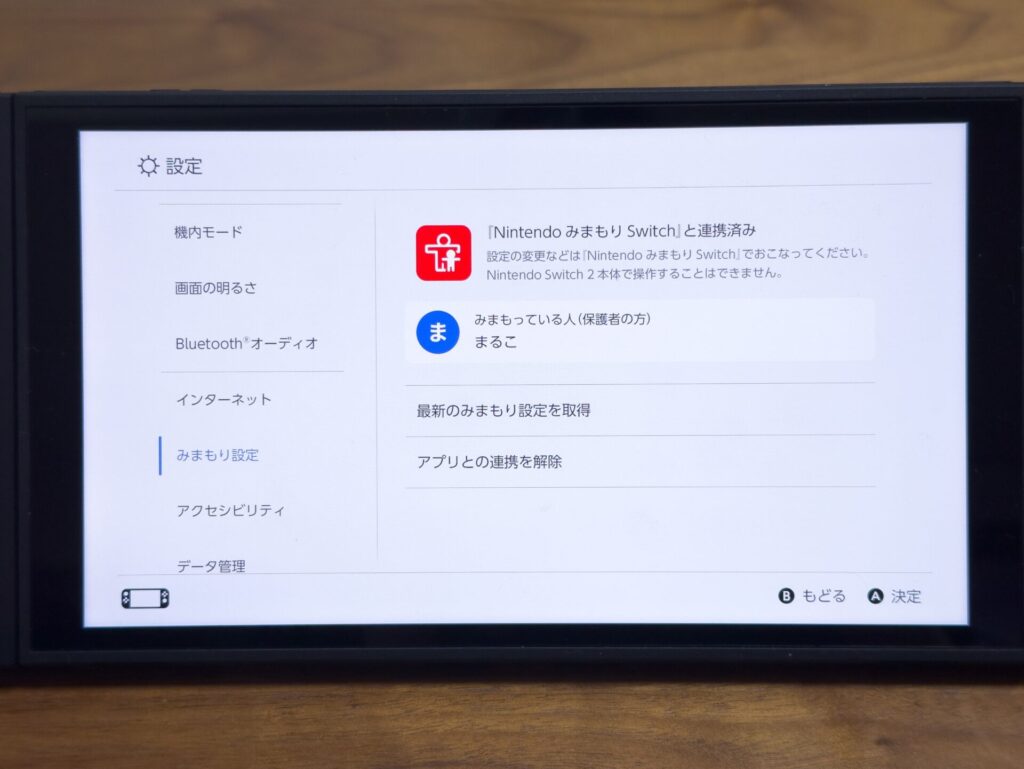
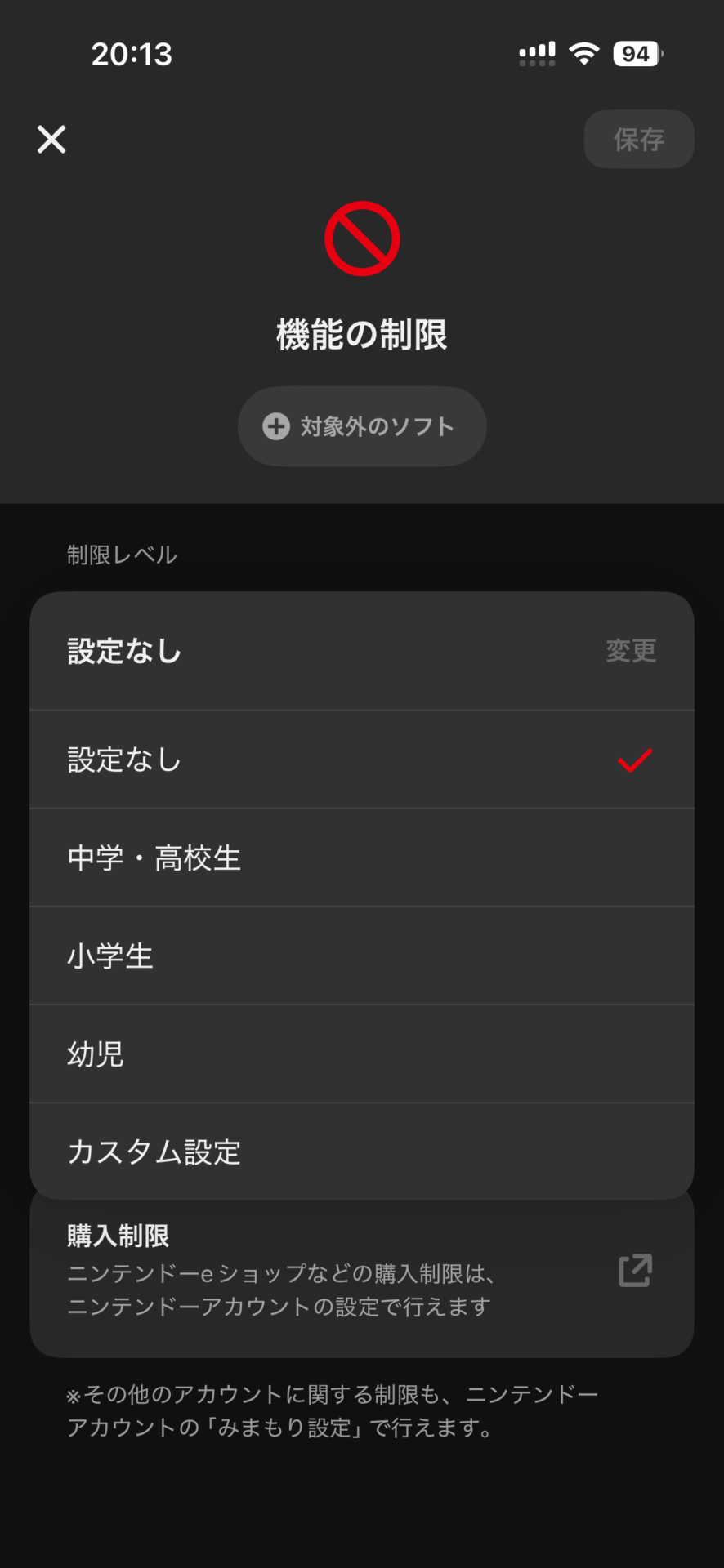
また、「時間になったらソフトを中断する」をオンにしておけば、設定した時間になると強制的にソフトが中断され、その日はもうプレイできなくなります。
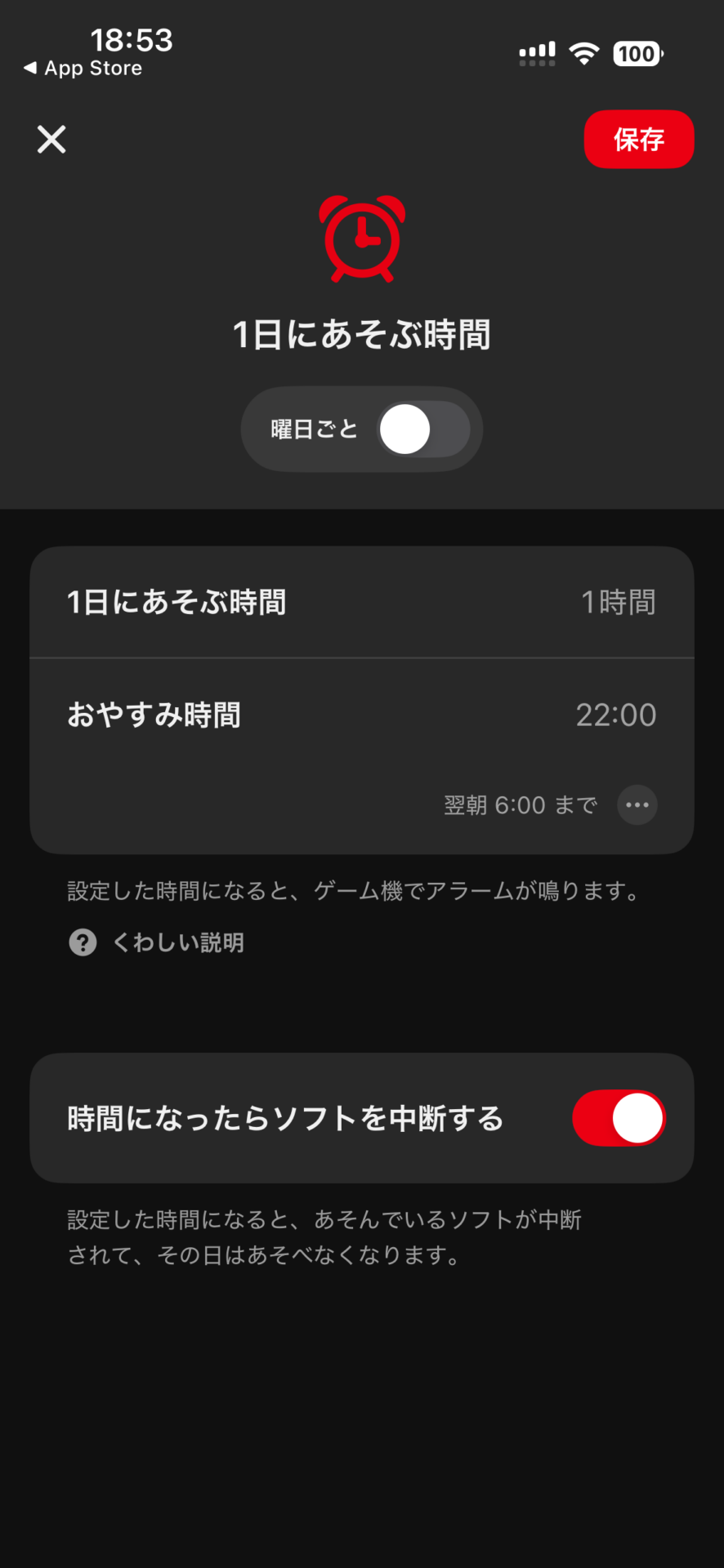
この設定、iPhone側からいつでも変更できるので、たとえば「宿題が終わったから30分追加」みたいなごほうび制にするのも面白いかもしれません。
【番外編】Switch 2とAppleデバイスの両方で使えるコントローラーを探そう!
最後は番外編。Switch 2をより快適に遊ぶのにあると便利なのが、外付けのコントローラ。通常であれば純正のSwitch 2 Proコントローラーを選ぶのが鉄板でしょう。
ただ、Appleユーザとしては「どうせなら、Appleデバイスでも使えると一石二鳥では」と思っちゃいますよね。そうすればSwitch 2もApple Arcadeも、1つのコントローラーを使いまわして便利に遊ぶことができます。
本当はSwitch 2用のProコントローラーがAppleデバイスにも使えたらいいのですが、どうやら今の段階でそれは難しそう。旧Switch用のProコントローラーは、macOS VenturaやiOS 16、iPadOS 16以降のAppleデバイスで使えるので、そのうちサポートされることを期待しますが…。
ということで、もしMacとSwitch 2の両方で使えるコントローラーを探す場合、旧Switch Proコントローラーがあればそれを使うか、あるいはサードパーティ製も視野に入ってきます。
サードパーティ製として、筆者が購入したのは「8BitDo Pro3」というコントローラーです。これならMacとSwitch 2のどちらにも無線接続して遊ぶことができます。握り心地や操作感も抜群で、個人的にはとても気に入りました。
![[正規品/日本語取扱説明書付属] 8BitDo Pro 3 Bluetooth コントローラー TMRジョイスティック、切替可能な...](https://m.media-amazon.com/images/I/41bOrRSenCL._SL500_.jpg)
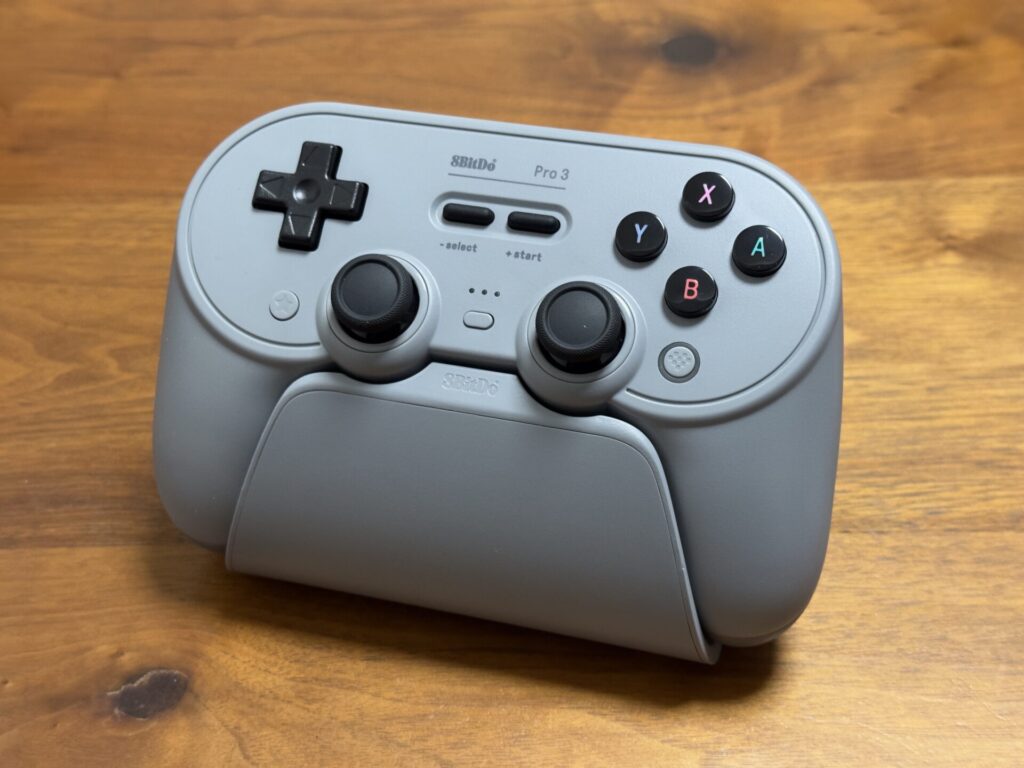
ただ、ペアリングのやり方がちょっとクセありなのは注意したいところ。基本的にはコントローラーのファームウェアを最新に更新して、スタートボタンとペアリングボタンを押せば大丈夫なはずですが、なぜか最初うまくいかないこともありました。背面のスイッチをいろいろ替えたりしながら試してみてください。
Switch 2とAppleデバイス、うまく連係してゲーム体験をもっと楽しみましょう!
著者プロフィール
山田井ユウキ
2001年より「マルコ」名義で趣味のテキストサイトを運営しているうちに、いつのまにか書くことが仕事になっていた“テキサイライター”。好きなものはワインとカメラとBL。


