

Macを使っていると「この画面をそのまま保存したい」と思うことはありませんか? 作業の記録や資料作成など、スクリーンショットは日常的に役立つ機能です。
この記事では、Macでスクリーンショットを撮る基本操作から、保存場所の変更、編集方法まで解説します。
スクリーンショットを撮る方法
Macでスクリーンショットを撮る方法はとても簡単です。まずは基本のショートカットを確認しましょう。
画面全体を撮影する/[command]、[shift]、[3]キー
Macの画面全体のスクリーンショットを撮るには、[command]、[shift]、[3]キーを同時に押しましょう。
![Macの画面全体のスクリーンショットを撮るには、[command]、[shift]、[3]キーを同時に押しましょう。](https://macfan.book.mynavi.jp/wp-content/uploads/2025/11/a4e2c5b8487a760ba1ce59b7cc318ff8-1024x665.jpg)
選択範囲を撮影する/[command]、[shift]、[4]キー
特定の範囲を指定して撮りたい場合は、[command]、[shift]、[4]キーを同時に押します。するとカーソルが十字に変わるので、それをドラッグして撮影範囲を指定しましょう。
![特定の範囲を指定して撮りたい場合は、[command]、[shift]、[4]キーを同時に押します。するとカーソルが十字に変わるので、それをドラッグして撮影範囲を指定しましょう。](https://macfan.book.mynavi.jp/wp-content/uploads/2025/11/dea75d135b033635ba7c518d5cc4ba06-1024x693.png)

ウインドウを撮影する/[command]、[shift]、[4]キー+[space]
特定のウインドウを撮影したい場合は、[command]、[shift]、[4]キーを同時に押したあと、[space]キーを押します。するとカーソルがカメラアイコンに代わるので、ウインドウをクリックして撮影しましょう。
![特定のウインドウを撮影したい場合は、[command]、[shift]、[4]キーを同時に押したあと、[space]キーを押します。するとカーソルがカメラアイコンに代わるので、ウインドウをクリックして撮影しましょう。](https://macfan.book.mynavi.jp/wp-content/uploads/2025/11/5cb0703ac0b8518782ebd5d9916e2780-1024x664.jpg)

影なしスクショを撮る/[command]、[shift]、[4]キー+[space]+[option]
スクリーンショットは、影なしで撮影することも可能です。その場合は、[command]、[shift]、[4]+[space]キーに加えて、[option]を押しながら撮影しましょう。


スクショメニューを出して撮影する/[command]、[shift]、[5]キー
スクリーンショットは、スクリーンショットのメニューを使って撮ることもできます。メニューを開くには、[command]、[shift]、[5]キーを押しましょう。

画面を撮影する
先ほど解説したショートカットを使うことでもスクリーンショットの選択範囲を指定できますが、スクリーンショットのメニューを使えばより視覚的に、選択範囲を選ぶことができます。
画面全体を取り込む

選択したウインドウを取り込む


選択部分を取り込む


画面を収録する
Macでは、スクリーンショットだけでなく、画面を動画として収録することもできます。


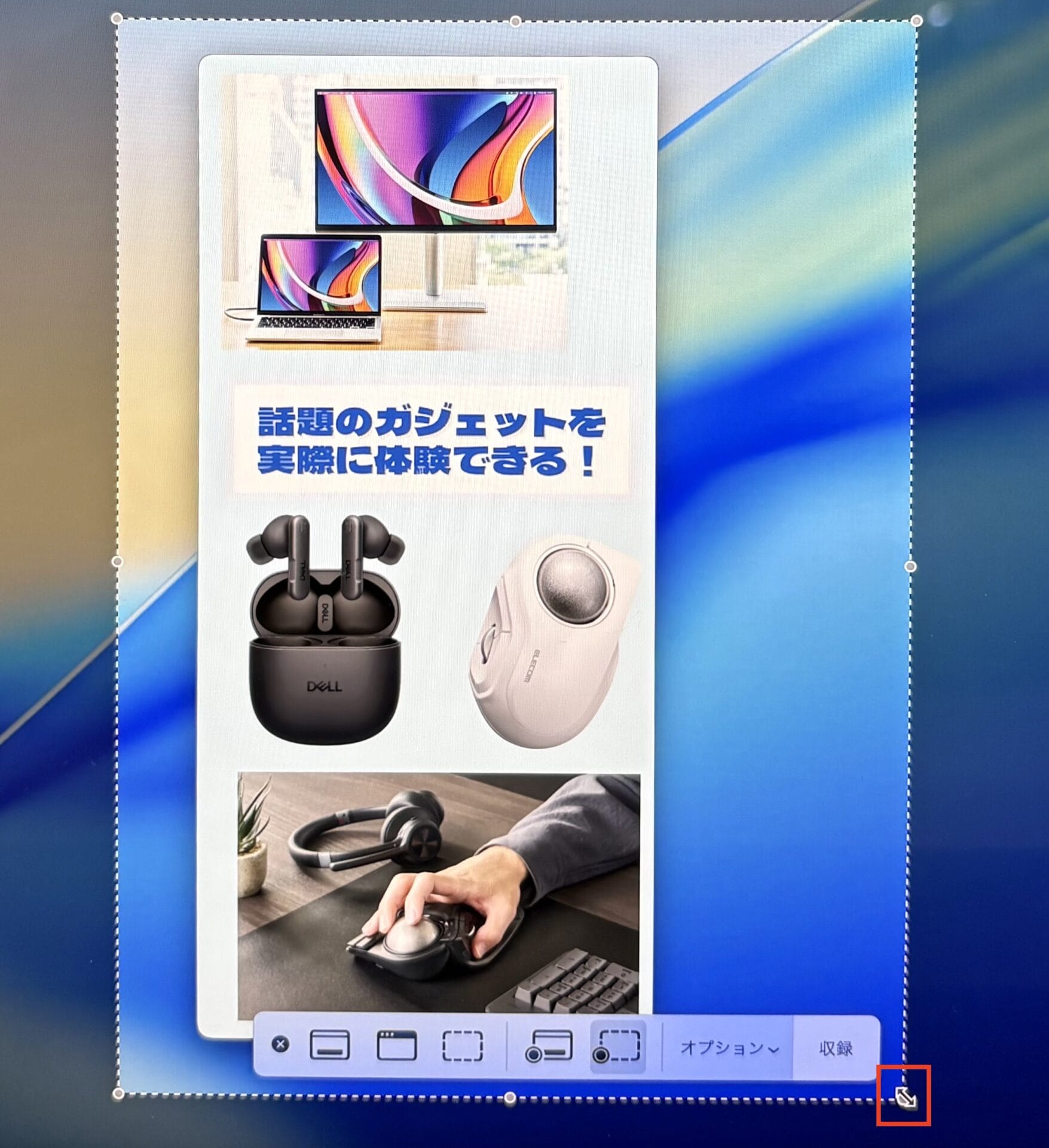


スクリーンショットの保存場所を変更する
また、撮影したスクリーンショットの保存場所を変更することも可能です。

専用アプリ「スクリーンショット」を使う方法もあり!
「スクリーンショット」アプリの起動方法
Macには「スクリーンショット」専用アプリがあり、より細かい設定が可能です。起動方法は、Macの画面下部で「Launchpad」を開き、検索窓で「スクリーンショット」と調べましょう。

[command]、[スペース]キーを同時に押してSpotlightを起動し、そこで検索するのもOKです。


このアプリを使うと、[command]、[shift]、[5]キーでメニューを出したときと同じことが行えます。
なお、ショートカット(Command+Shift+5)でも同じメニューが表示されますが、アプリから起動すればDockに常駐させることができます。頻繁に使う場合はDockに追加しておくと便利でしょう。
スクリーンショットを編集する方法
撮影したスクリーンショットには、注釈やトリミングを加えることができます。


スクリーンショットを共有する方法
スクリーンショットは、AirDropやメールで人と共有することができます。

クリップボードを使ったスクリーンショットの活用
スクリーンショットは画像ファイルとして保存するだけでなく、クリップボードにコピーして貼り付けることもできます。ファイルを作らずにそのまま使えるので、資料作成やチャットでの共有に便利です。


ユニバーサルクリップボードを使う
さらに、「ユニバーサルクリップボード」を使えば、Macで撮ったスクリーンショットをiPhoneやiPadにそのまま貼り付けることができます。
ただし、それぞれのデバイスは同じApple Accountにサインインしている必要があるので、そこだけ確認してから進めましょう。


スクリーンショットのファイル形式を変更する
MacのスクリーンショットはデフォルトでPNG形式ですが、JPEGやPDFに変更することも可能です。その場合は、「ターミナル」アプリで以下を入力しましょう。「ターミナル」アプリは、Spotlightで「ターミナル」と検索することで開けます。
defaults write com.apple.screencapture type jpg
killall SystemUIServer
これで次回以降のスクリーンショットはJPEG形式になります。元に戻す場合は、下記を入力しましょう。
defaults write com.apple.screencapture type png
killall SystemUIServer
スクリーンショットをもっと便利に使うアイデア
スクリーンショットは、さまざまな場面で役立ちます。たとえば、資料作成では操作手順を説明するスライドに挿入することで、視覚的にわかりやすくなります。ブログやSNSでは、アプリ紹介やレビュー記事にスクリーンショットを添えることで、読者に具体的なイメージを伝えられます。
また、トラブルシューティングでは、エラー画面をスクリーンショットでサポート担当に送信すれば、問題解決がスムーズになるでしょう。ぜひ、日常の作業に取り入れてみてください。
おすすめの記事


著者プロフィール

中臺さや香
Mac Fan編集部所属。英日翻訳職を経て、編集部へジョインしました。趣味はピアノを弾くこと、乗馬、最新のガジェットを触ること。家中まるっとスマートホーム化するのが夢です!


