


シニア世代がiPhoneを使いやすくするための設定方法を解説する連載記事「シニア世代のiPhone活用術」。今回のテーマは「緊急時に備えてメディカルIDを登録しよう」です。
メディカルIDを登録すれば、意識をなくしても医療スタッフが“留意事項”にアクセスできる!
「ヘルスケア」アプリでは、本人の医療情報をまとめた「メディカルID」を登録できます。メディカルIDを適切に登録しておくと、救急搬送時などに医療スタッフがその情報を確認し、適切な医療行為を行えるようになります。
メディカルIDには、身長や体重、血液型といった基本情報のほか、本人の病気(既往症や治療中の病気)、継続的に服用している薬、アレルギーといった情報を登録できます。なるべくわかりやすく簡潔な文章でまとめるよう心がけましょう。
また、いざというときに医療スタッフが確認できるよう、[ロック中に表示]がオンになっていることも忘れずに確認しておきましょう。
メディカルIDを登録する方法
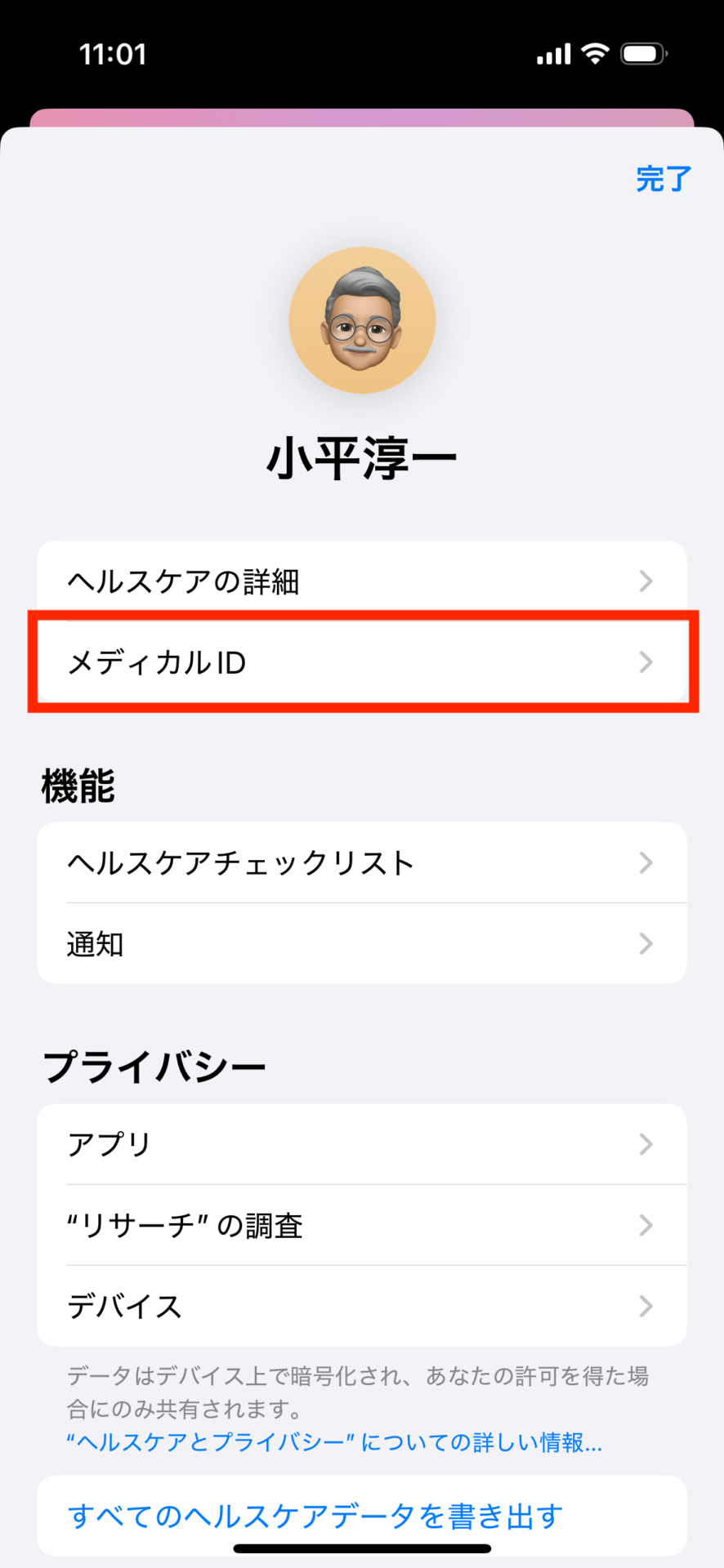
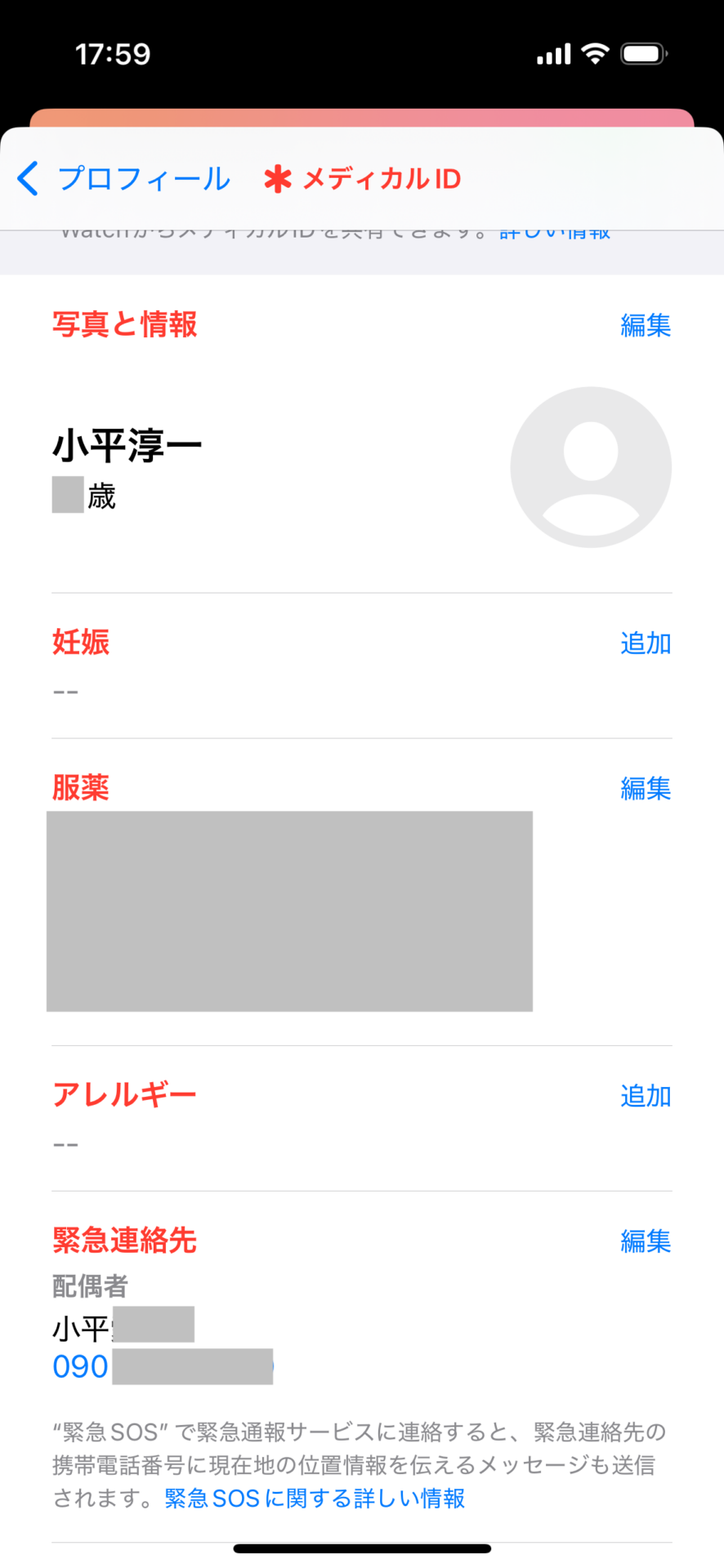
※この記事は『Mac Fan 2025年1月号』に掲載されたものです。
おすすめの記事


著者プロフィール

小平淳一
Apple製品を愛するフリーランスの編集者&ジャーナリスト。主な仕事に「Mac Fan」「Web Desinging」「集英社オンライン」「PC Watch」の執筆と編集、企業販促物のコピーライティングなど。ときどき絵描きも。Webの制作・運用も担う。


