


バックアップってめんどくさい…!
iPhoneでのデータ管理に対して、こんな悩みを感じたことはありませんか?
「写真や動画が増えて、整理が追いつかない…」
「万が一に備えてバックアップしたいけれど、面倒でつい後回しに…」
「家族や仕事用にデータを分けて保存したいけど、うまく管理できない…」
そんな悩みを、スマートに解決できる方法があるんです。それが、Sandiskの専用アプリ「SANDISK Memory Zone」と、USBフラッシュドライブ「SANDISK Phone Drive with USB-C」の組み合わせ。
この2つを使えば、“写真・動画・連絡先の整理、コピー、バックアップ、復元”まで、を簡単にすばやく行えます。さっそく記事で、その魅力を解説しましょう。
SANDISK Phone Drive with USB-C

- 【発売】
- Sandisk
- 【価格】
- 5720円(64GB)、7260円(128GB)、9680円(256GB)、1万6060円(512GB)、2万2440円(1TB)
【URL】 https://shop.sandisk.com/ja-jp/products/usb-flash-drives/sandisk-usb-type-c-phone-drive
「Phone Drive with USB-C」ってどんな製品? USB-C搭載で、転送速度もスピーディ!
本記事では、iPhoneと一緒に使える外付けストレージとして、Sandiskの「Phone Drive with USB-C」を取り上げます。この製品は、USB-Cコネクタを備えており、iPhone 15/16シリーズをはじめ、MacやWindows PC、Androidスマホといった、複数デバイスと一緒に使えるのが特徴です。
詳細は、こちらの記事で解説しているので、気になる方はぜひチェックしてみてください。

専用アプリ「SANDISK Memory Zone」 を使えば、データの管理がらくらく!
それでは、「Phone Drive with USB-C」と専用アプリ「SANDISK Memory Zone」 を使った、データの管理方法を見ていきましょう。

「SANDISK Memory Zone」 は、写真や動画のバックアップ、管理、保護を簡単に行えるアプリです。 ファイルの整理はもちろん、パスワードでコンテンツを保護したりすることもできます。
さらに、バックアップ頻度を自分好みに調整することができるのも、このアプリならではのポイントです。
写真やビデオ、「連絡先」のデータをコピーしよう!
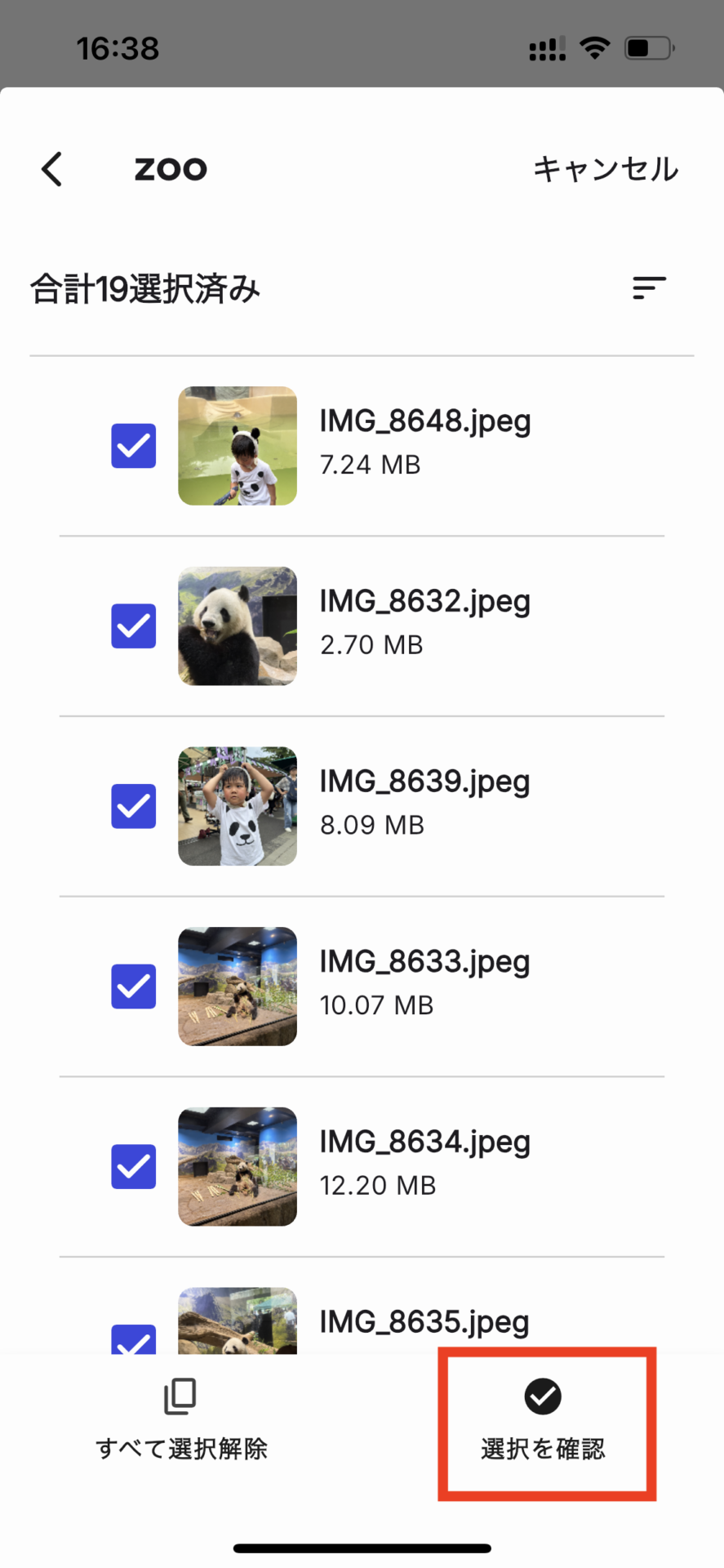
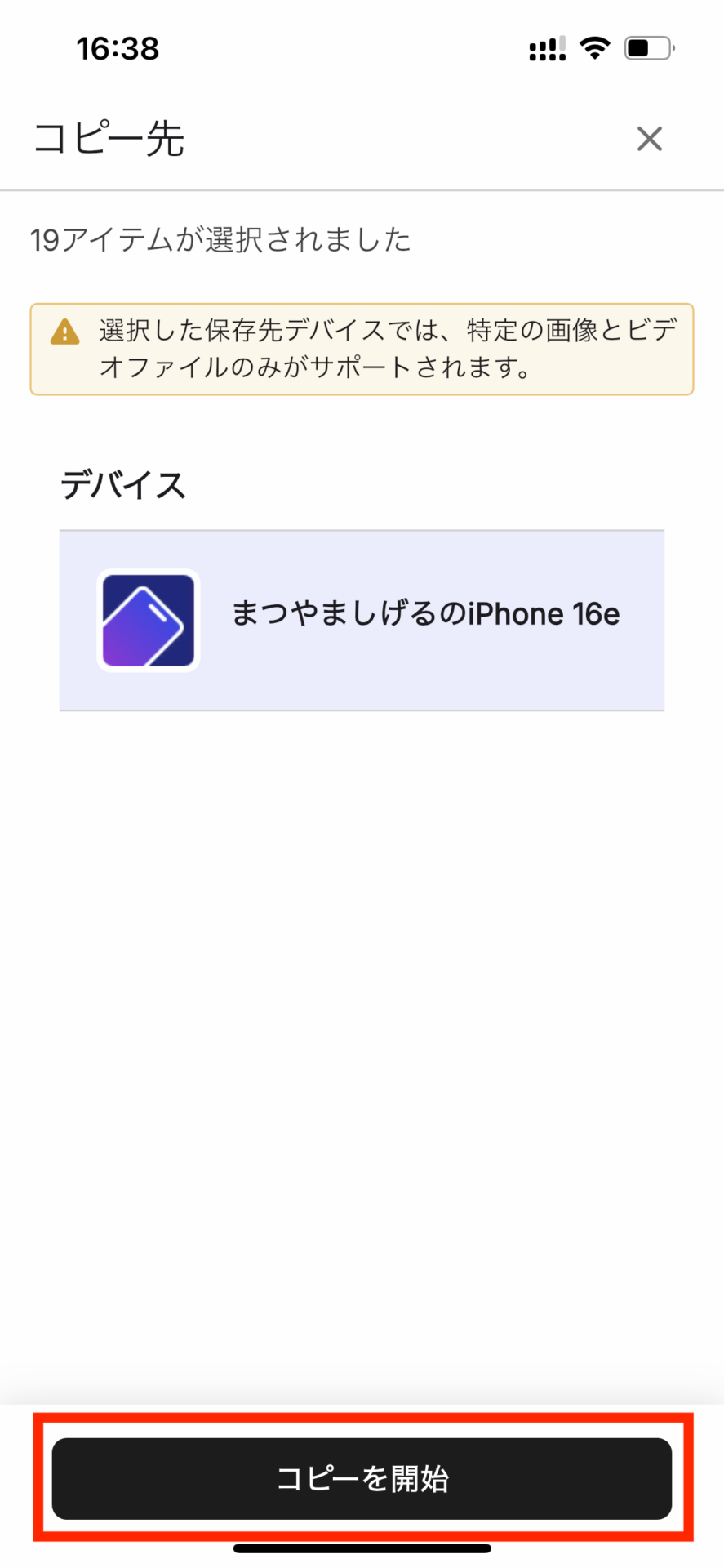
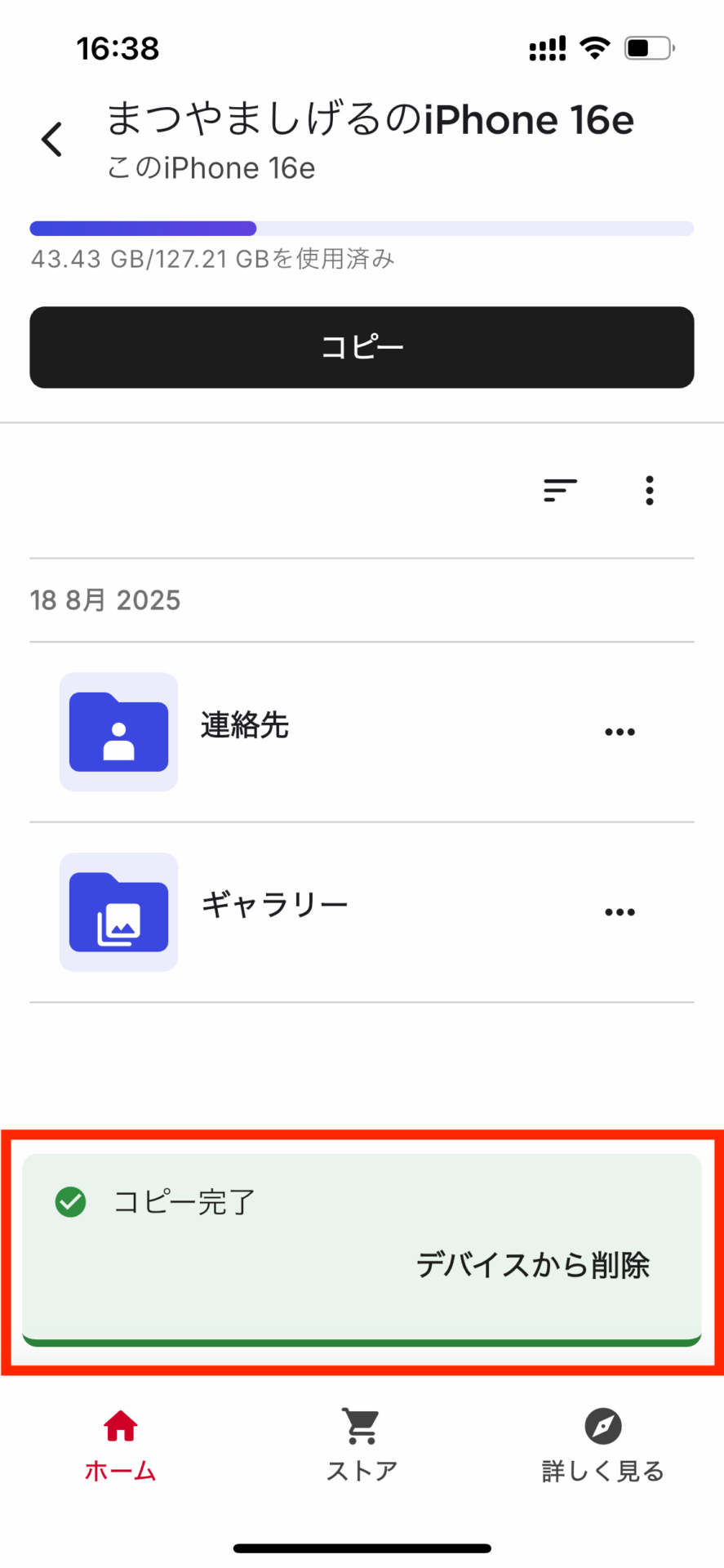
では最初に、iPhoneと「Phone Drive with USB-C」間で、コンテンツをコピーする方法を解説しましょう。
iPhoneから「Phone Drive with USB-C」へコピー

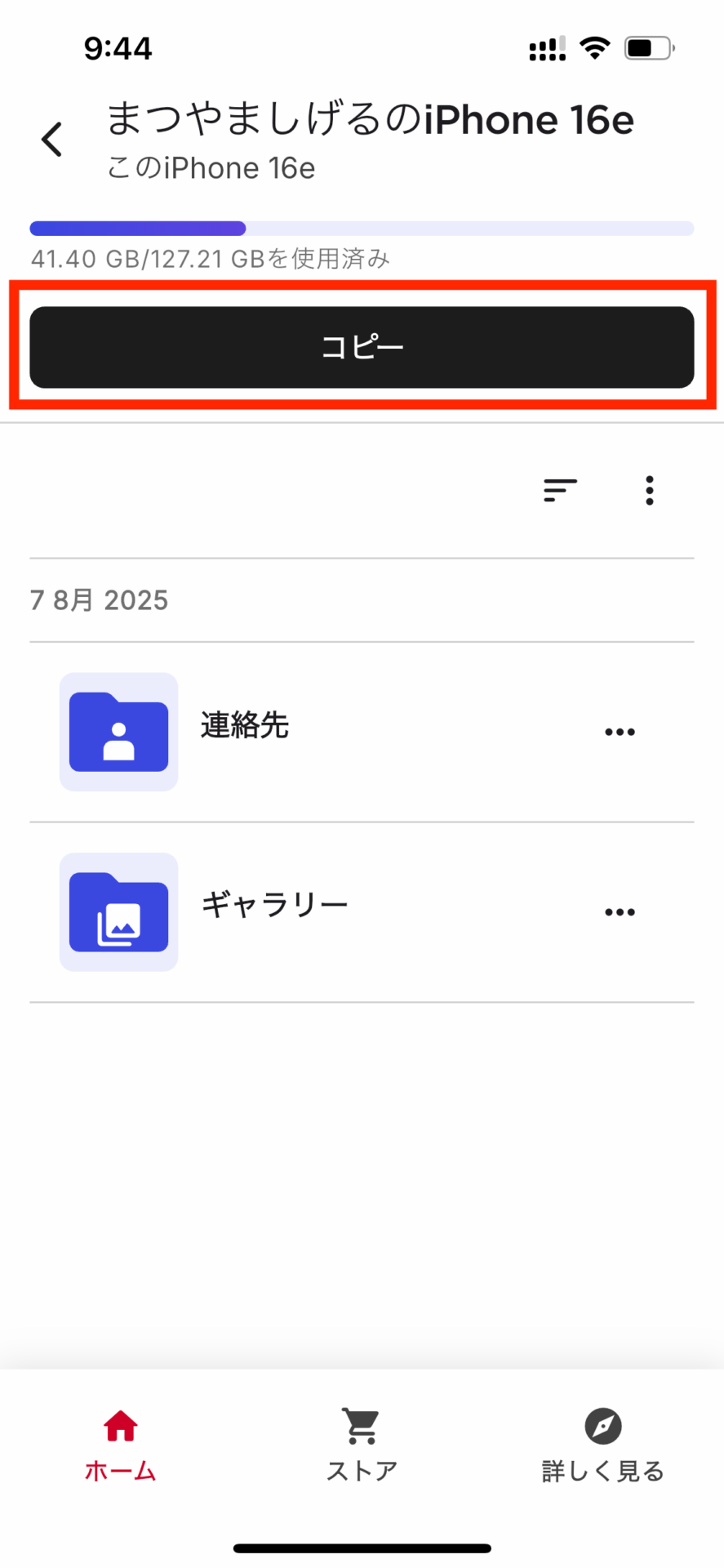
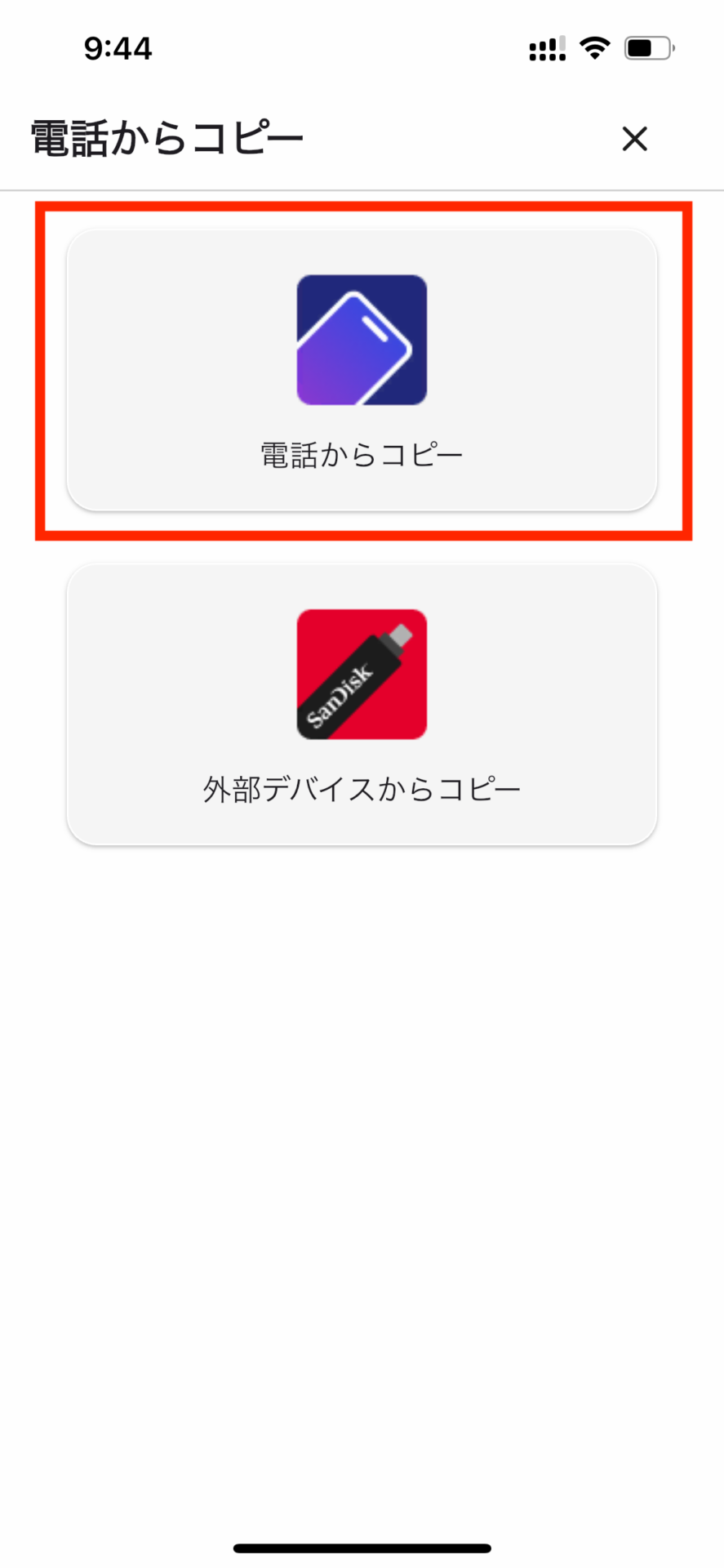
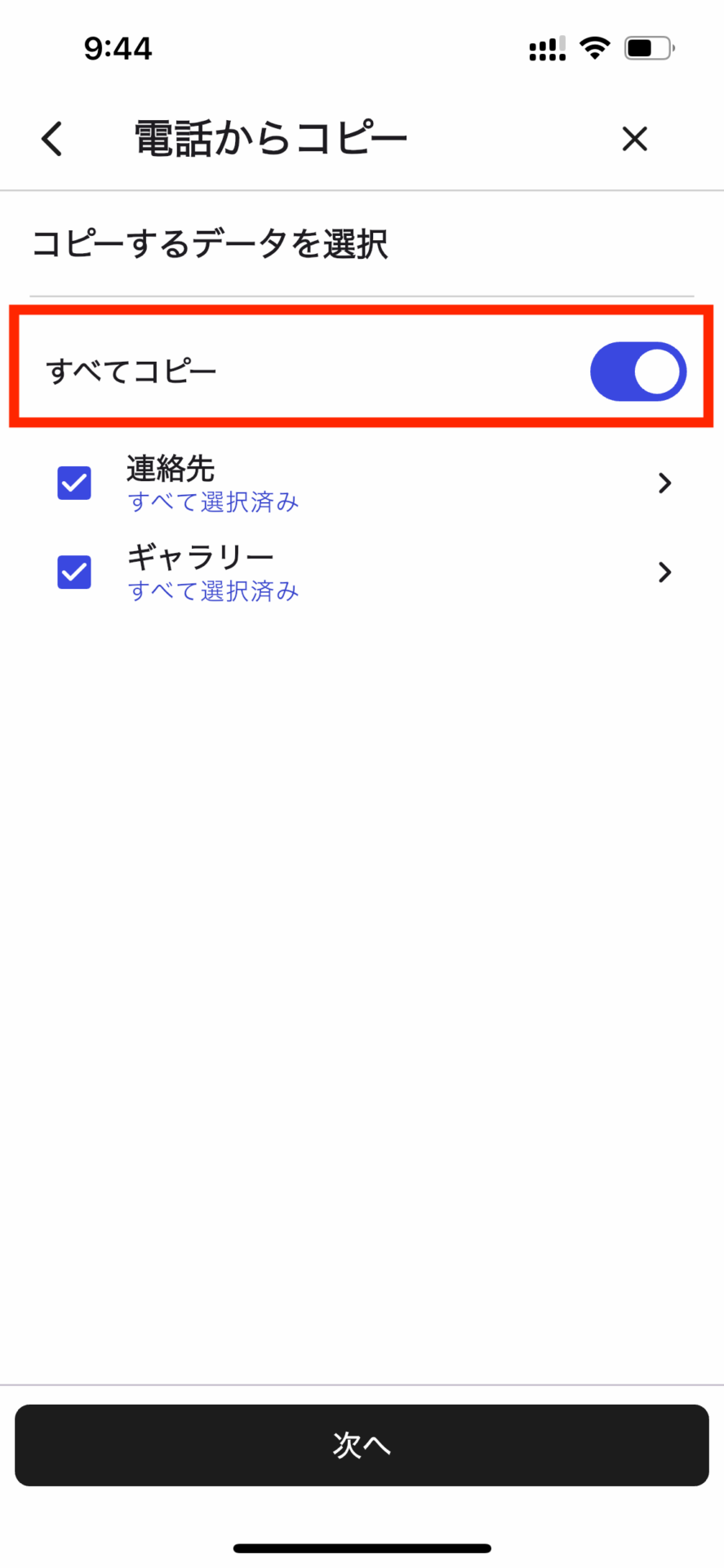


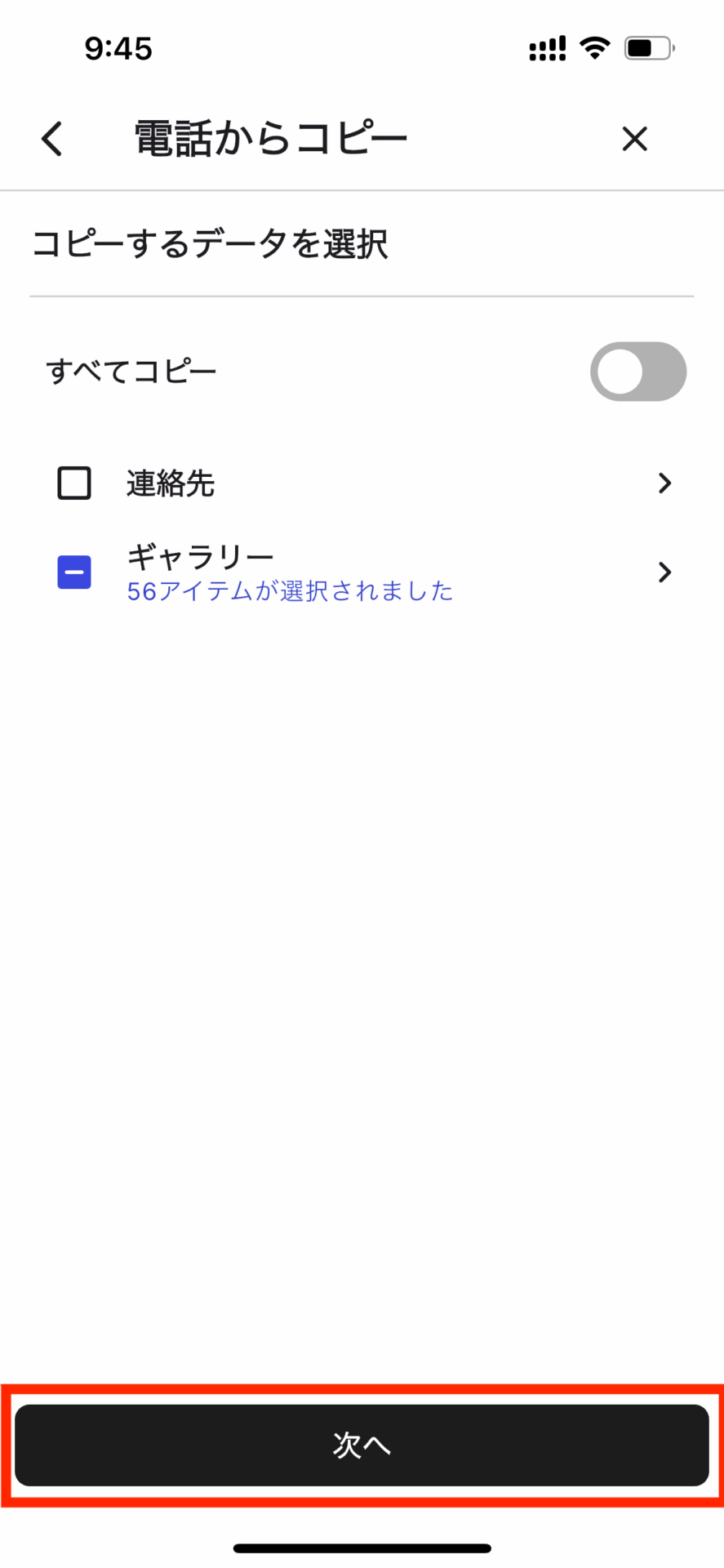
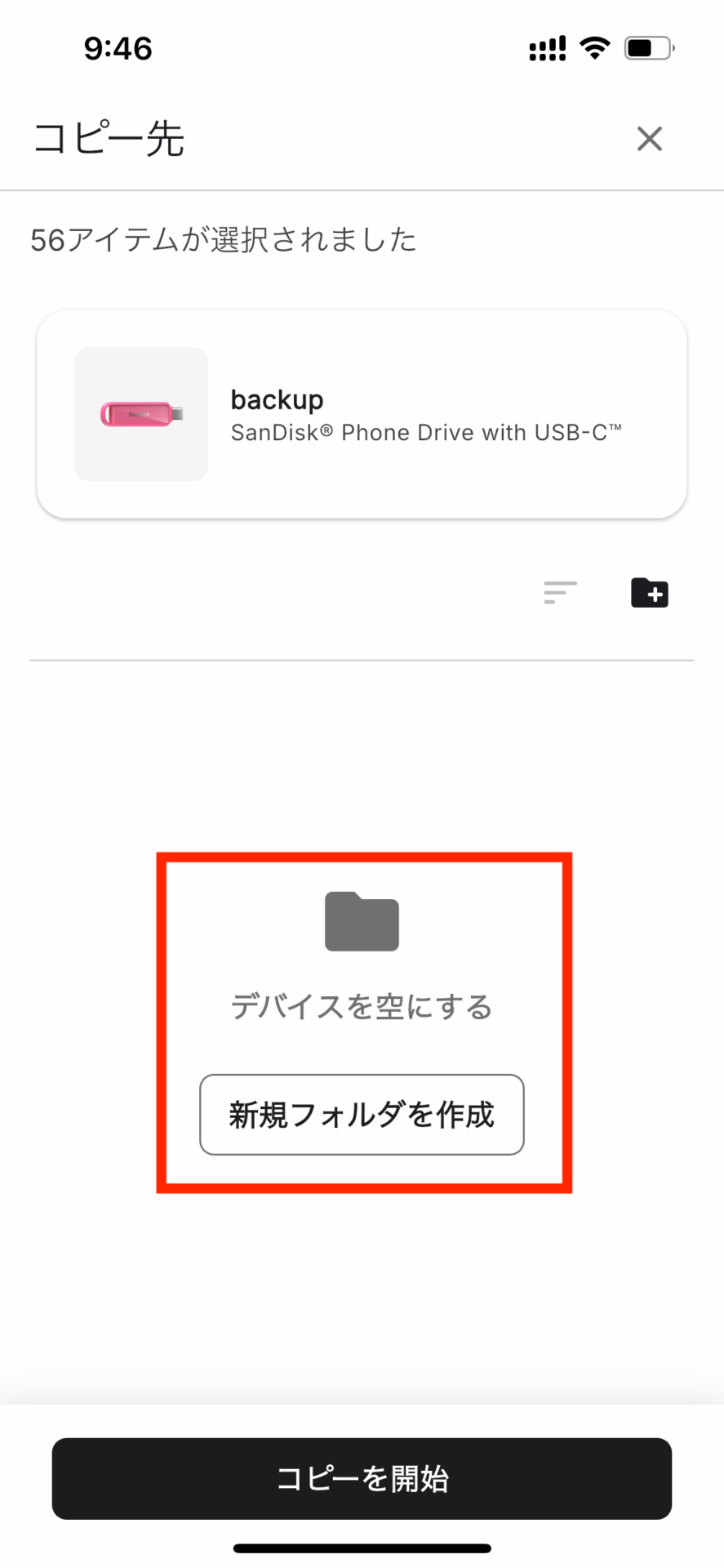
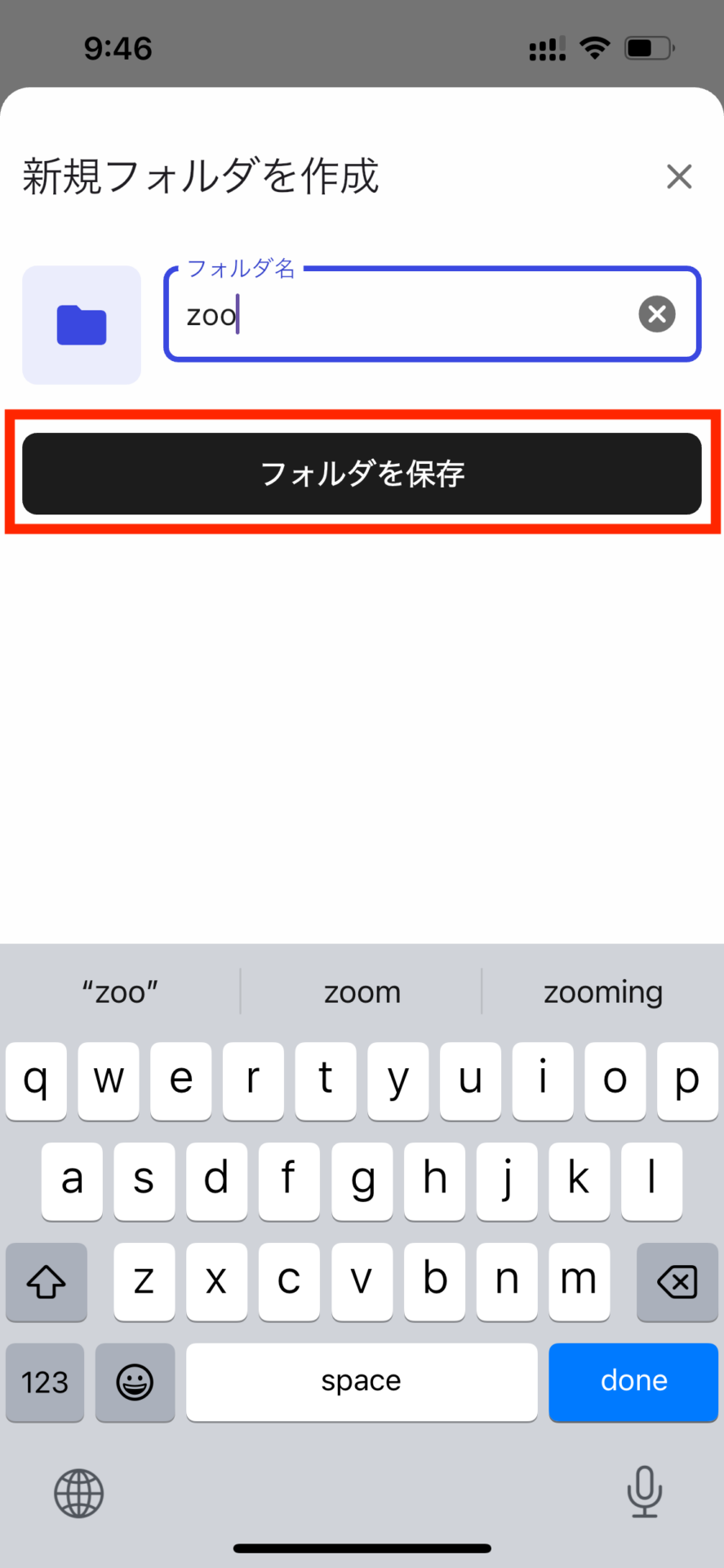
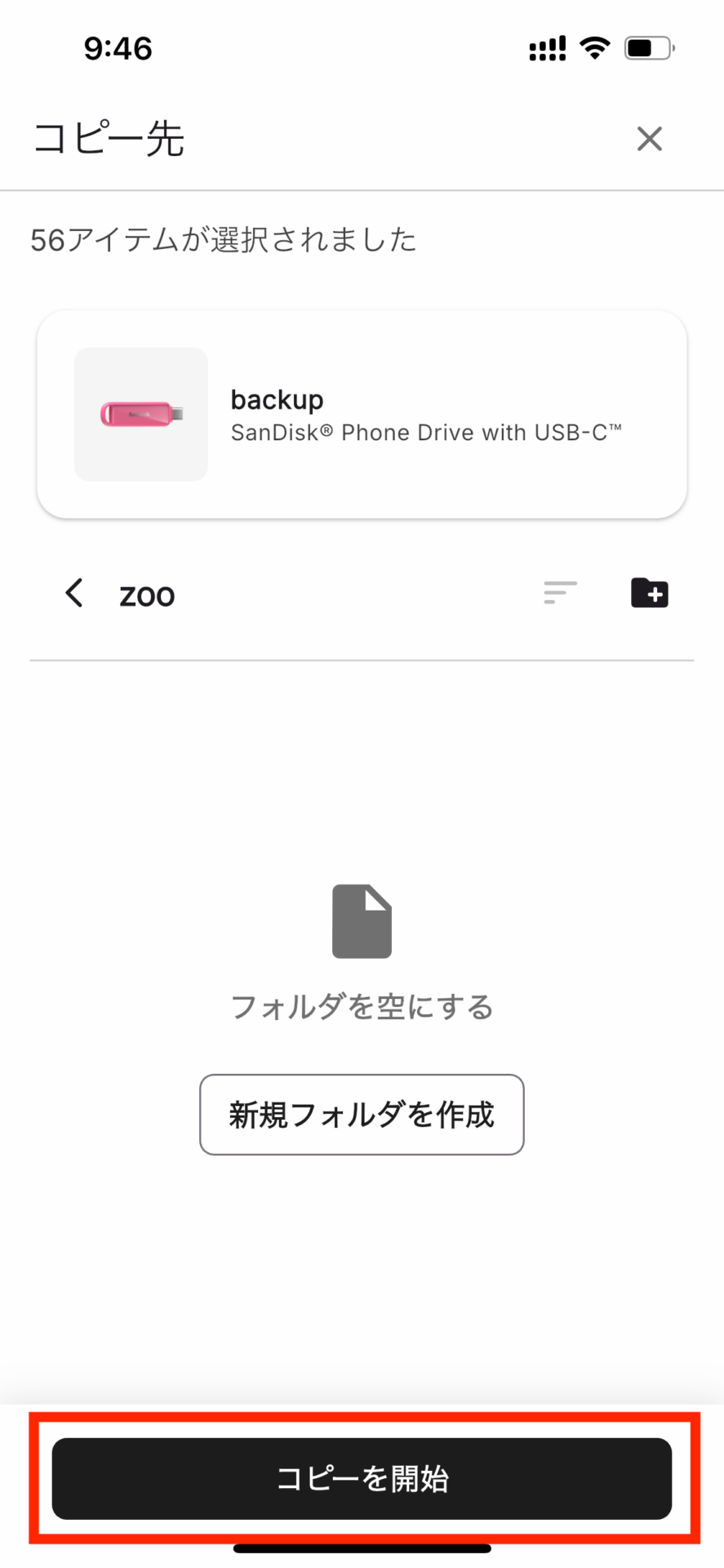
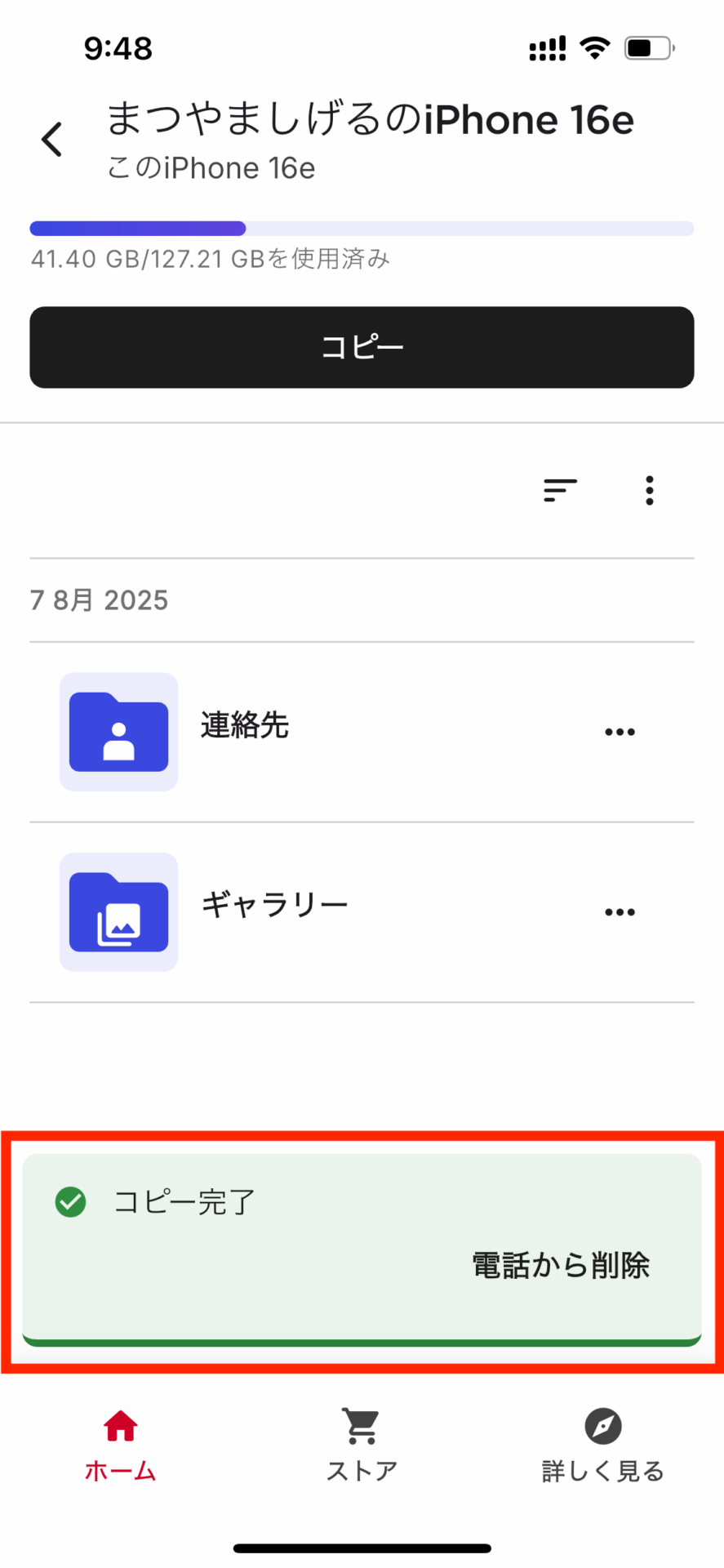
「Phone Drive with USB-C」からiPhoneへコピー


写真、動画、連絡先も自動でバックアップできる!
続いてデータをバックアップする方法を確認しましょう。
先ほどの「コピー」が、ある場所から別の場所にデータを複製することを指すのに対し、「バックアップ」は、データの消失に備え、複数の場所に保存することを指します。
iPhoneのデータを「Phone Drive with USB-C」へバックアップする


バックアップした内容をiPhoneに復元する


バックアップ頻度も自分好みに調整できる!
さらに、「SANDISK Memory Zone」を使って、バックアップ頻度を自分好みに調整する方法も確認しましょう。
バックアップ頻度を設定する


「Phone Drive with USB-C」を使って、iPhoneで撮った動画をスムーズにMacに受け渡そう!
最後に、実践例として、iPhoneで撮影した動画を「Phone Drive with USB-C」に保存し、それをMacで読み込んで編集する手順をご紹介しましょう。
Appleデバイス間はAir Dropで転送できますが、データ容量が大きい場合は転送に時間がかかるため、ストレージを使うとスムーズに行えます。
iPhoneから「Phone Drive」へ動画をコピーする


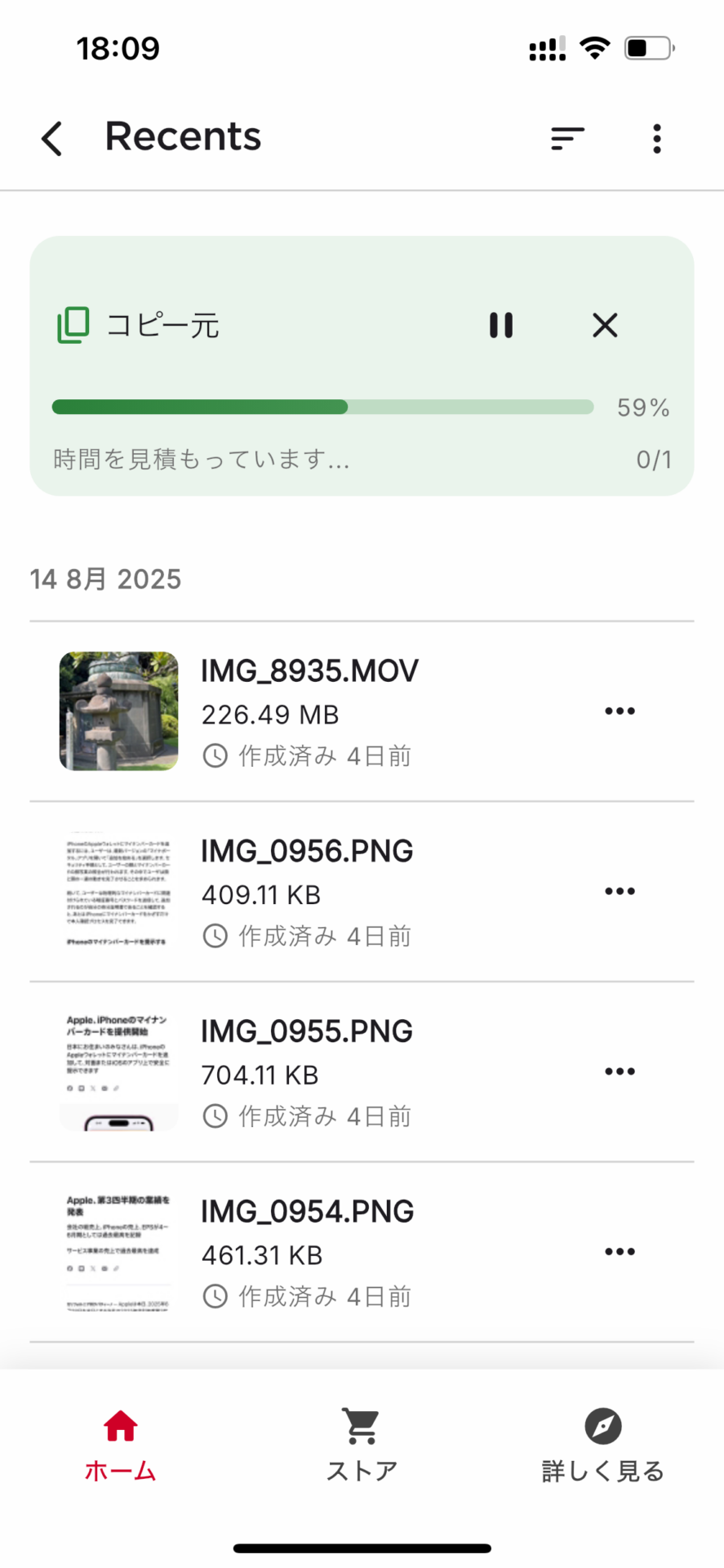
「Phone Drive with USB-C」からMacへコピーする


「SANDISK Memory Zone」は、データ管理の面倒さや、デバイス間の連係の不便さまで一挙に解決してくれる!
このように、「SANDISK Memory Zone」と「Phone Drive with USB-C」の組み合わせは、日常的なデータ管理の面倒さや、デバイス間の連係の不便さまで、まるごと解決してくれるアイテムです。
あなたのiPhoneライフを、もっと自由に、もっと安心にしてくれるでしょう。
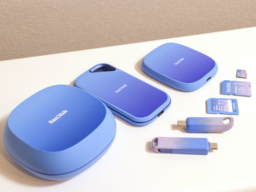
あなたのお気に入りのカラーはどれ? 256GBモデルを抽選で1名様にプレゼント!!
そんな「Phone Drive with USB-C(256GB)」を抽選で1名様にプレゼントします!
必要事項をご入力のうえ、以下のフォームよりぜひご応募ください。
- 応募締切:2025年9月30日(火)23:59
- 当選者の発表は発送をもってかえさせていただきます。
- 投票数が一番多かった「カラー」をプレゼントします。


著者プロフィール
