


家族で旅行に行った須藤(すとう)れいじ君(以降、れいじ君)は、iPhoneでたくさんの写真や動画を撮りました。そこで撮影した思い出を家族に共有しようとしたものの、両親はAndroidスマホを使っているため、AirDropが使えません。
それならクラウド経由で!と思ったものの、デジタルに不慣れな両親はちょっと不安そう。じゃあ「メール」や「メッセージ」アプリを使う? いやいや、れいじ君はギガ消費が気になるので、それは避けたいとのこと…。
そこで、れいじ君が考えついたのが外付けストレージ。Sandiskの「SANDISK Phone Drive with USB-C」なら、コンパクトで持ち運びに最適なうえ、USB-C搭載のため、デバイスを問わず使えそうです。はたして、その特徴や実力はいかに? これから確認していきましょう。
SANDISK Phone Drive with USB-C

- 【発売】
- SanDisk公式オンラインストア
- 【価格】
- 5720円(64GB)、7260円(128GB)、9680円(256GB)、1万6060円(512GB)、2万2440円(1TB)
「Phone Drive with USB-C」ってどんな外付けストレージ? 高速・小型・カラバリ豊富!

「Phone Drive with USB-C」は、USBポートに挿して使うフラッシュメモリタイプの外付けストレージ。USB-C対応のiPhoneなどに、最大150MB/秒の速度でファイルを転送できる優れものです。

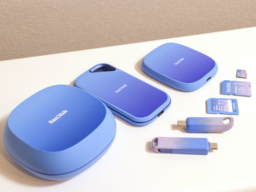
サイズは53.34 (L)×16 (W)×9.65 (H)mm、重さは5.38gととてもコンパクトです。最大1TBの大容量を備えるほか、ガジェットらしからぬ華やかなカラーを楽しめるのもうれしいポイント。

さらに、データの共有方法もとても簡単です。iPhoneと一緒に使う場合は、Apple純正の「ファイル」アプリ。Androidスマートフォンの場合は、Google純正のファイル管理アプリ「Files by Google」。Macなら「Finder」。Windows PCなら「Explorer」。と各デバイスのユーザが日頃から慣れ親しんでいるツールを使えるので、スムースに操作できるのです。
「Phone Drive with USB-C」でデータ共有する方法。iPhone、Androidスマホ、Mac、Windows PC。全デバイスで手順を解説!

「Phone Drive with USB-C」の使い方:iPhone編
iPhoneの「写真」アプリから「Phone Drive with USB-C」へ
まず、「Phone Drive with USB-C」をUSB-C対応のiPhoneに接続します。対応するiPhoneは、15シリーズ以降のモデルで、Lightningポート搭載のiPhoneでは使用できないので、その点には注意しましょう。


「Phone Drive with USB-C」からiPhoneへ
続いて、「Phone Drive with USB-C」内のコンテンツをiPhoneの「写真」アプリに保存する手順を見ていきましょう。


「Phone Drive with USB-C」の使い方:Androidスマホ編
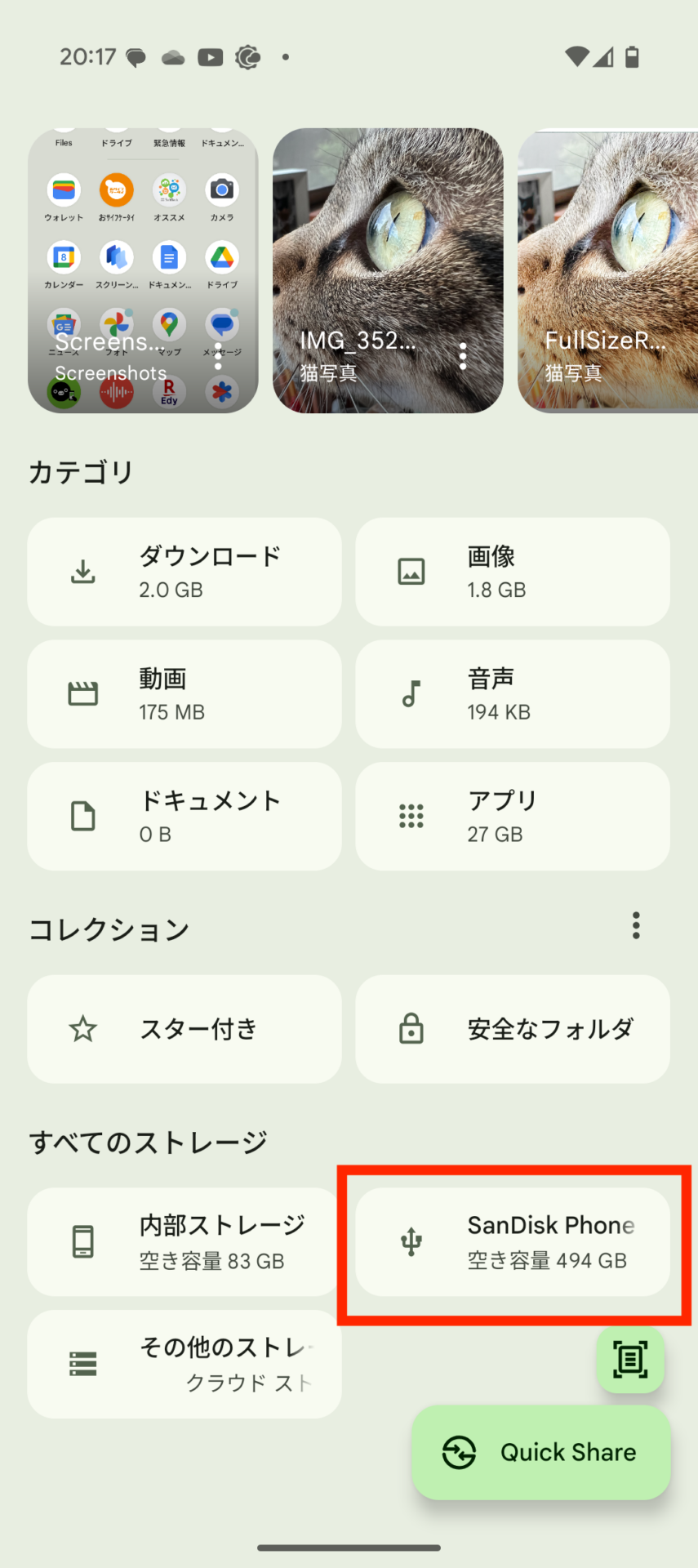
Androidスマホから「Phone Drive with USB-C」へ
Androidスマホから「Phone Drive with USB-C」にコンテンツを保存する手順を確認しましょう。ここでは、ファイル管理アプリ「Files by Google」を使う場合の手順を見ていきます。
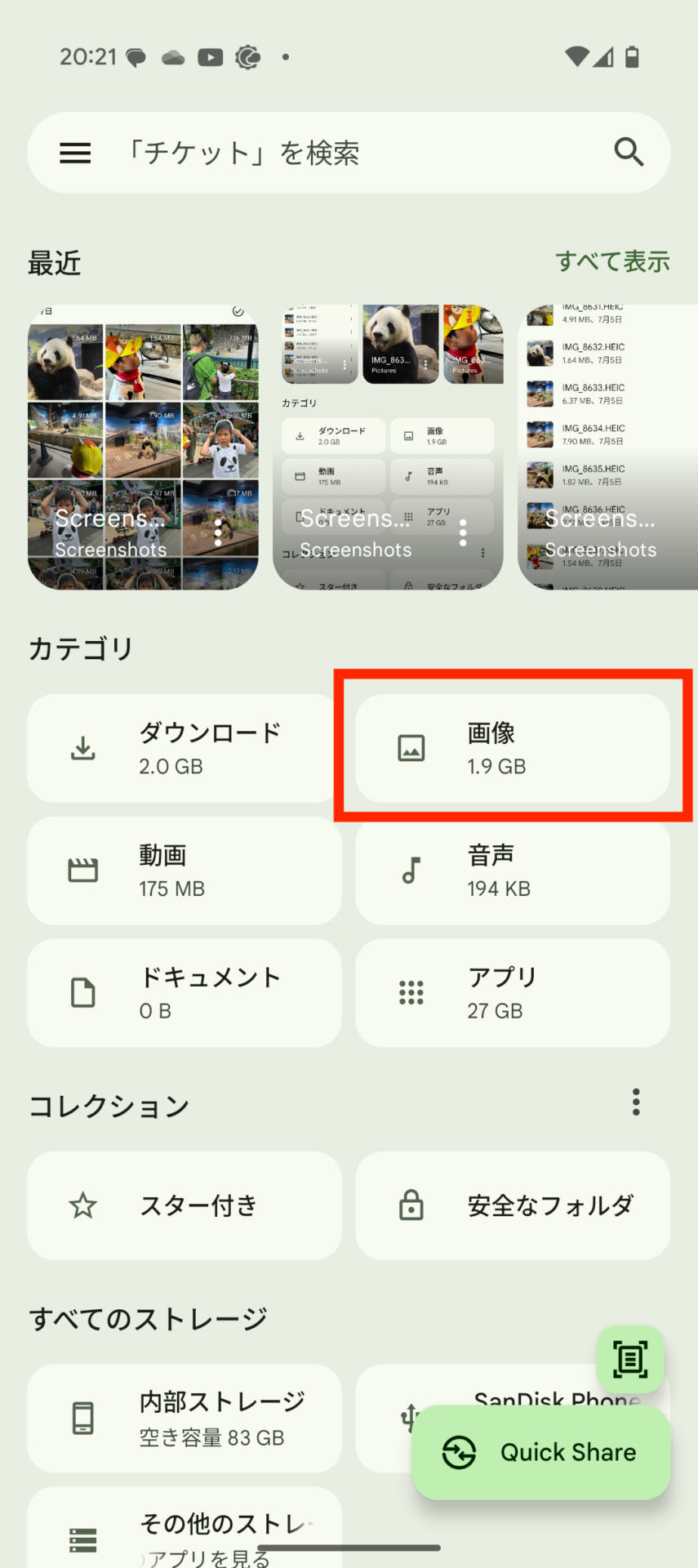

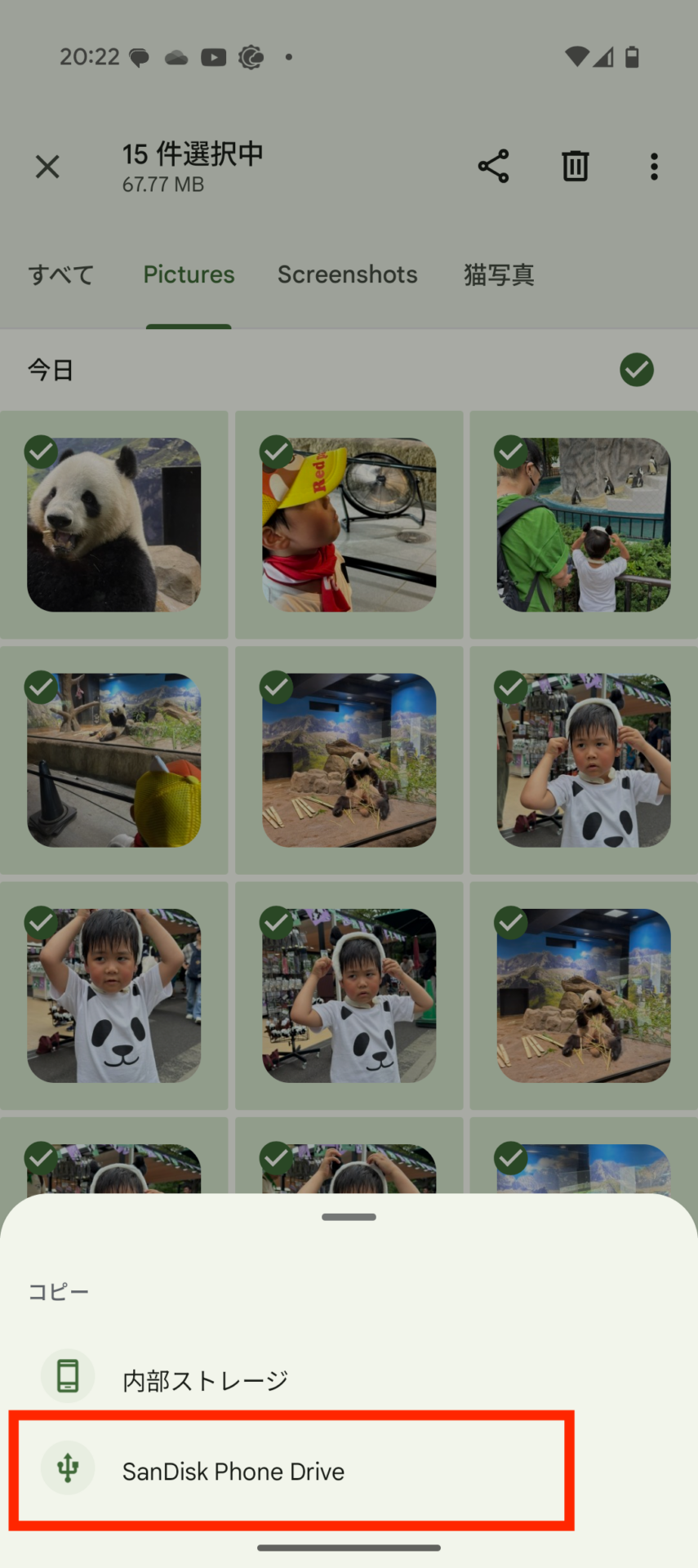
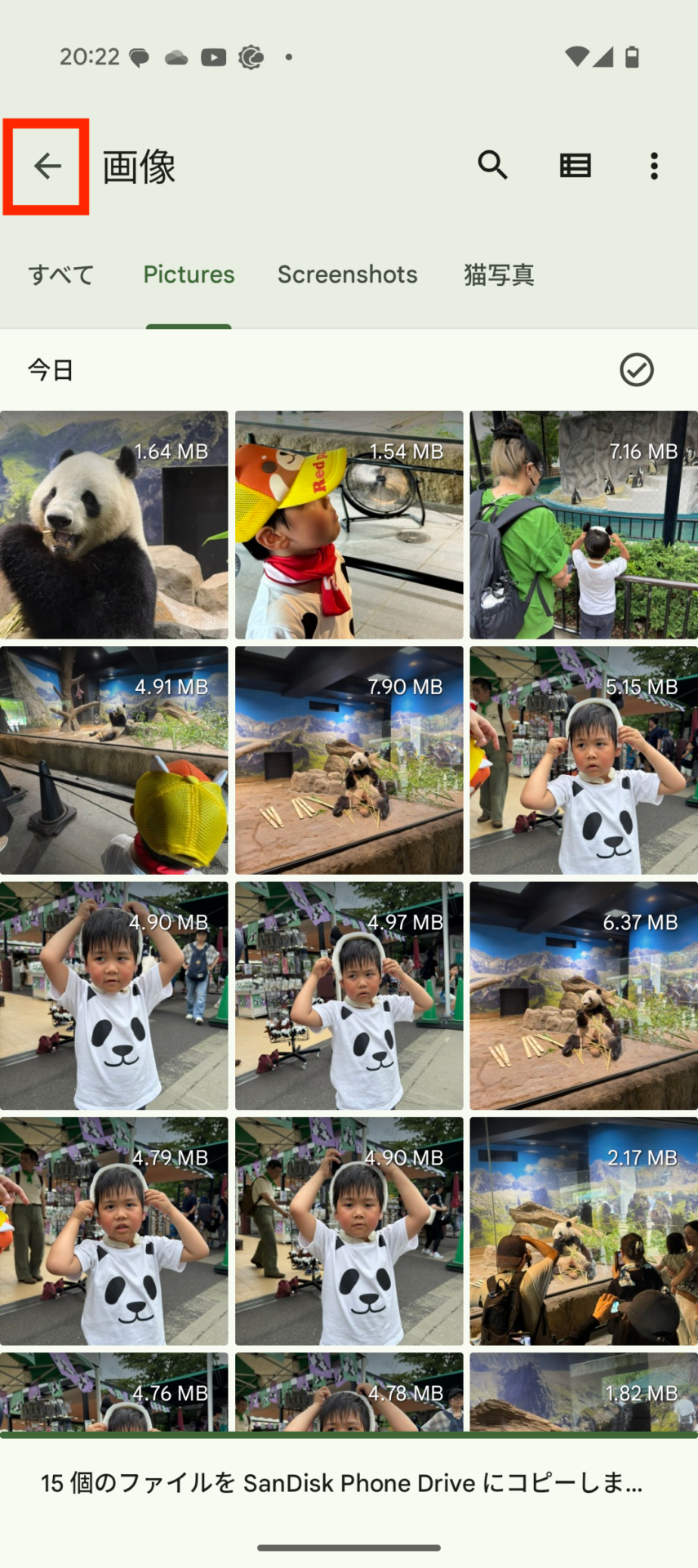
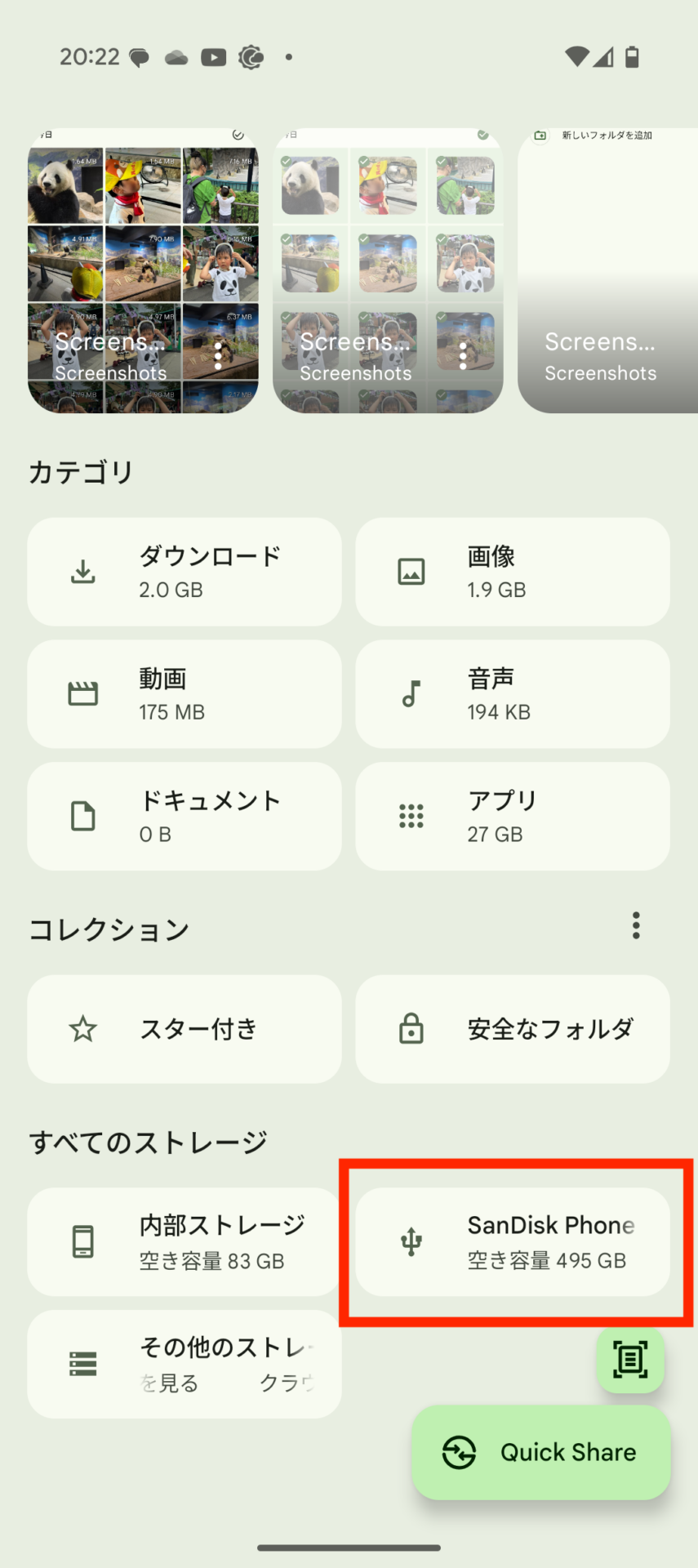
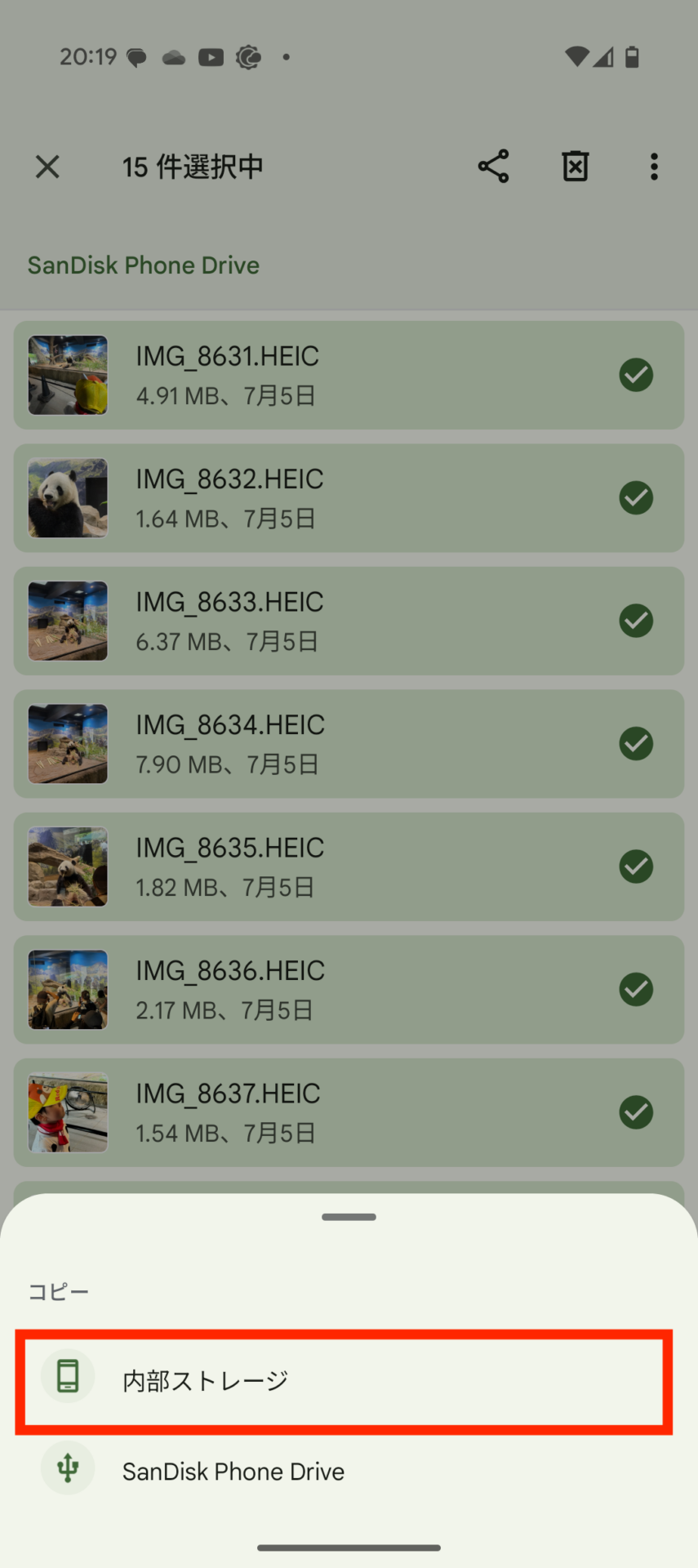
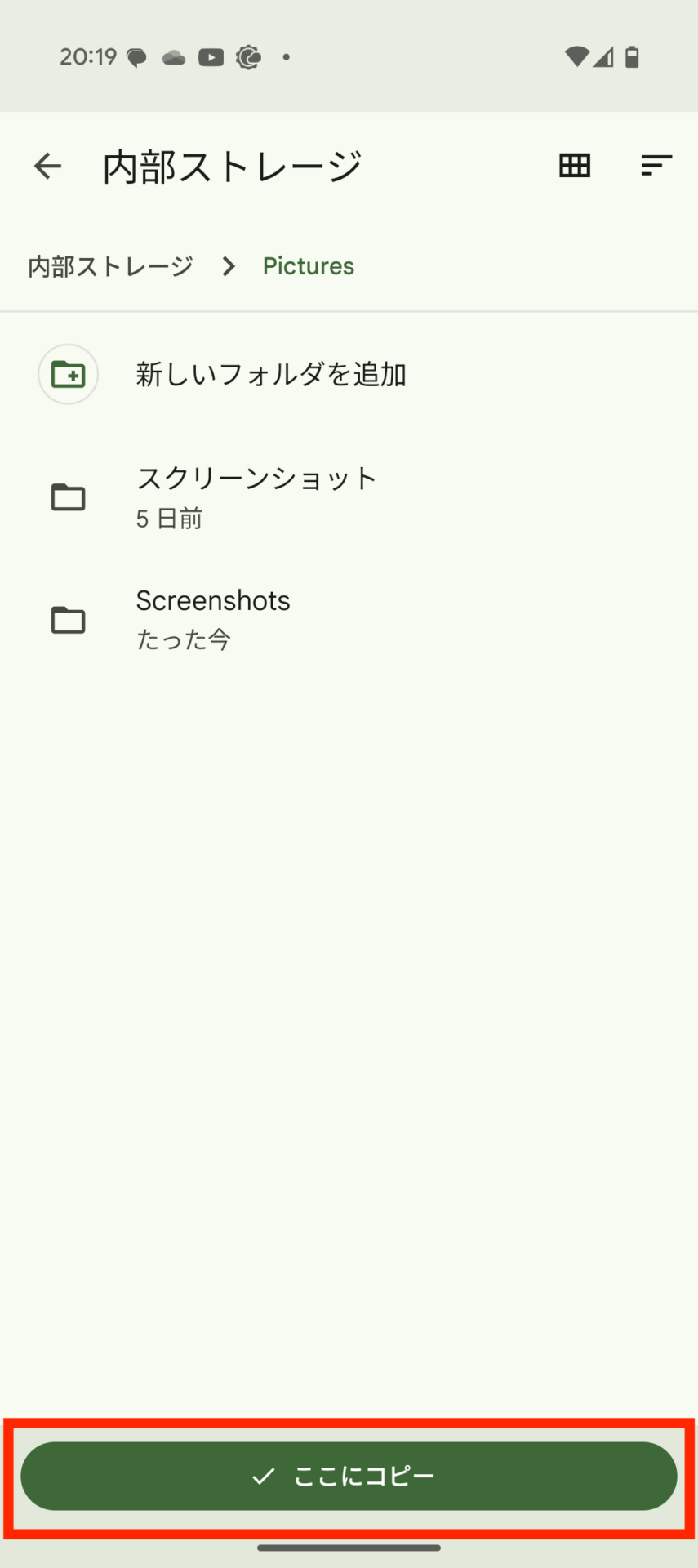
「Phone Drive with USB-C」からAndroidスマホへ
「Phone Drive with USB-C」からコンテンツをAndroidスマホに保存する手順を見ていきましょう。



「Phone Drive with USB-C」の使い方:Mac編
Macから「Phone Drive with USB-C」へ
Macでのデータ保存の方法も確認しましょう。まず、Macから「Phone Drive with USB-C」にコンテンツを保存する手順です。


「Phone Drive with USB-C」からMacへ
続いて、Macに「Phone Drive with USB-C」内の写真や動画を保存する方法を確認しましょう。


「Phone Drive with USB-C」の使い方:Windows PC編
Windows PCから「Phone Drive with USB-C」へ
最後に、Windows PCから「Phone Drive with USB-C」にコンテンツを保存する方法も確認しましょう。Windows PCでは、標準搭載されているファイル管理ツール「Explorer」でデータを読み込んだり、書き出したりすることができます。

「Phone Drive with USB-C」からWindows PCへ
反対に、Windows PCに「Phone Drive with USB-C」内の写真や動画を保存する方法を確認しましょう。


専用アプリ「SANDISK Memory Zone」を使えば、データを自動でバックアップしたり、パスワードで写真を保護したりすることもできる!
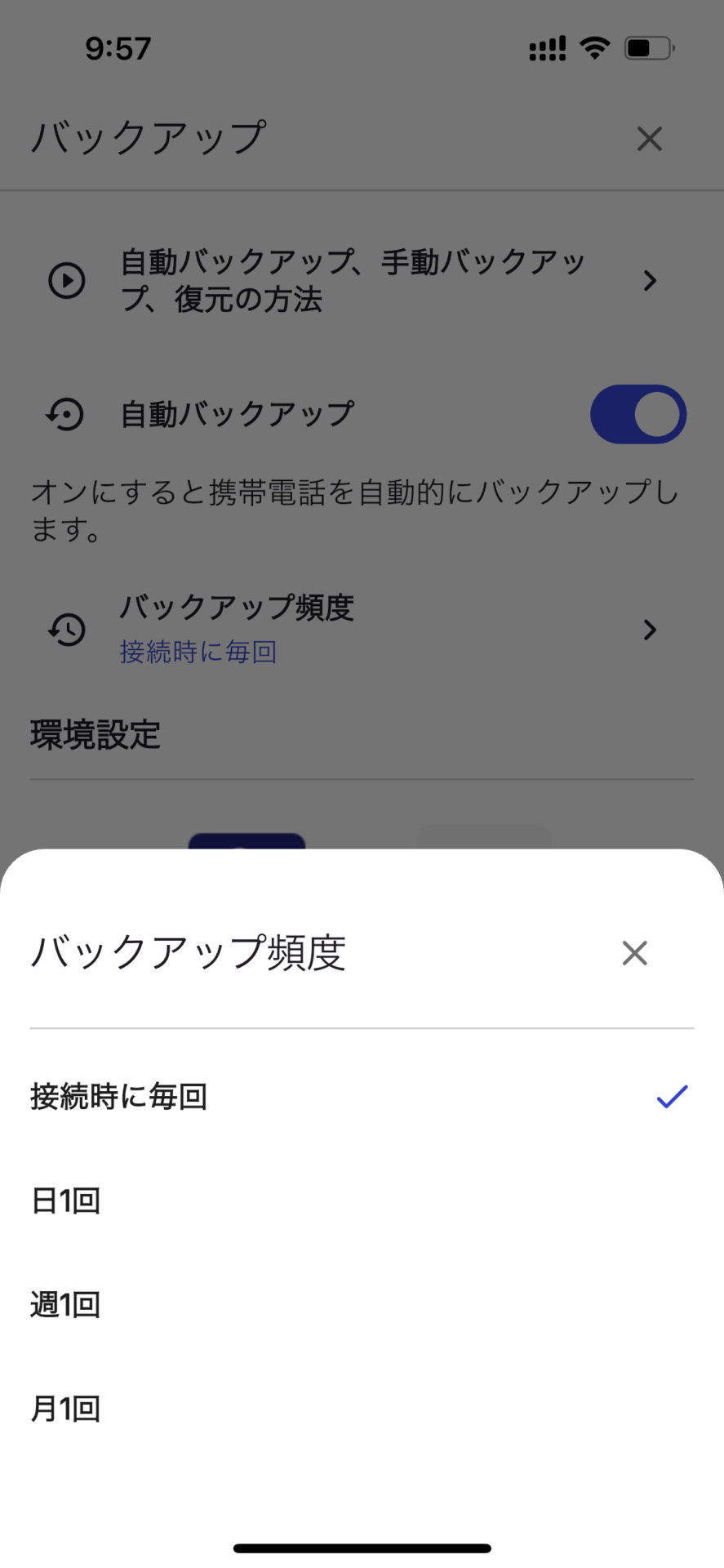
ちなみに、「Phone Drive with USB-C」には専用アプリ「SANDISK Memory Zone」も用意されており、事前に設定しておけば、iPhoneやAndroidスマホに本製品を接続するたび、自動で写真や連絡先をバックアップすることも可能です。
更新頻度は、毎日/毎週/毎月のいずれかから選択することができます。また、MacやWindows PC向けの専用アプリも用意されています。データ管理をより便利にするアプリなので、ぜひ活用してみてください。


ちなみに、デスクトップ版の専用アプリ「SANDISK Memory Zone」なら、パスワードで写真を保護することも可能です。詳細は別の記事で解説していますので、以下のボタンから確認してみてください。
なお、モバイルアプリではパスワード保護機能には対応していないので、その点には注意してください。

iPhone、Androidスマホ、Mac、Windows PC。デバイスを問わずデータの共有は簡単! 無事に、れいじ君一家は「Phone Drive with USB-C」で思い出をシェアできました。
これからも「Phone Drive with USB-C」は、れいじ君の大切な瞬間を記録し、家族や友人との絆を深めていく手助けをしてくれるでしょう。れいじ君一家のように、家族がさまざまなデバイスを使っているのなら、マルチに使える「Phone Drive with USB-C」が大活躍すること間違いなしです!
イラスト●まるみや
抽選で1名様に「Phone Drive with USB-C」をプレゼント!!
そんな「Phone Drive with USB-C(256GB)」を抽選で1名様にプレゼントします!
必要事項をご入力のうえ、以下のフォームよりぜひご応募ください。

上記プレゼントキャンペーンは終了しました。たくさんのご応募をありがとうございました。


著者プロフィール
