


隙間なくウインドウを配置
ウインドウの緑ボタンを押すと、かつては最適化といってコンテンツに応じて最適なサイズになりましたが、現在はフルスクリーン化してしまいます。フルスクリーン化するとほかのアプリが見えないので、情報を確認するにはアプリに切り替えることに。そのため、結局はウインドウを並べながら使うことになります。
しかし、自分では気づかないうちにウインドウ移動やリサイズで時間を取られています。ドラッグ&ドロップするときにウインドウが重なっていたり、作成中の書類と資料のウインドウが重なってしまうからです(ちょうど見たい部分が隠れることがまた多い!)。つまり、ウインドウを重ならないように隙間なくきっちり並べれば、ウインドウ操作が減って効率がアップするはずです。
そこで「サイズアップ(SizeUp)」をおすすめするのですが、ほかのソフトとの違いは、ウインドウ分割の割合や、ウインドウを避けておきたいマージンなどを設定できるからです。しかも、操作はすべてショートカットに対応していますので、素早くウインドウを配置できます。
ショートカットキーを覚えよう


クオータースクリーン
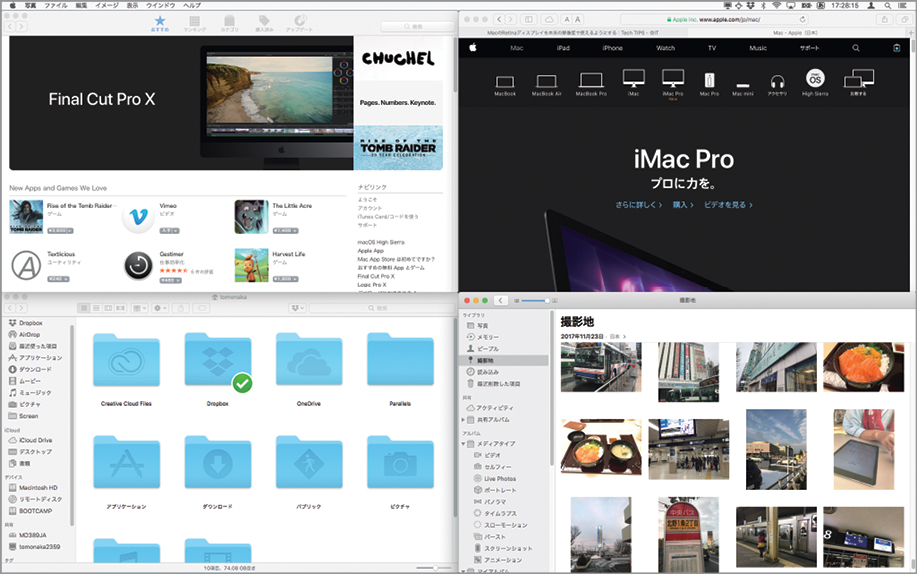
画面を4分割して4枚のウインドウをきっちり並べます。
クオーター&スプリットスクリーン
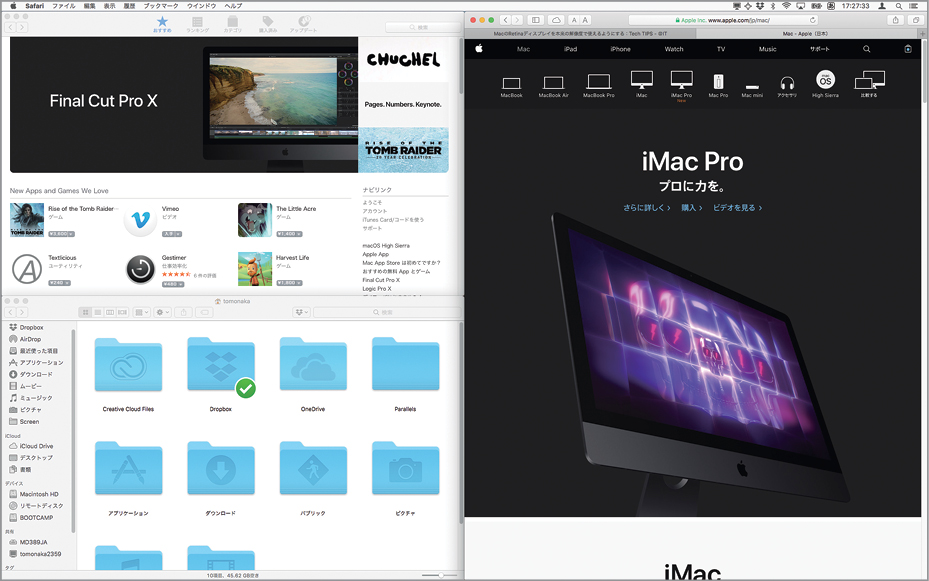
4分の1のウインドウと2分の1のウインドウを組み合わせたスタイル。
スプリットスクリーン

macOS標準のSplit Viewに似ていますがメニューバーが残ります。
マージンを設定しよう
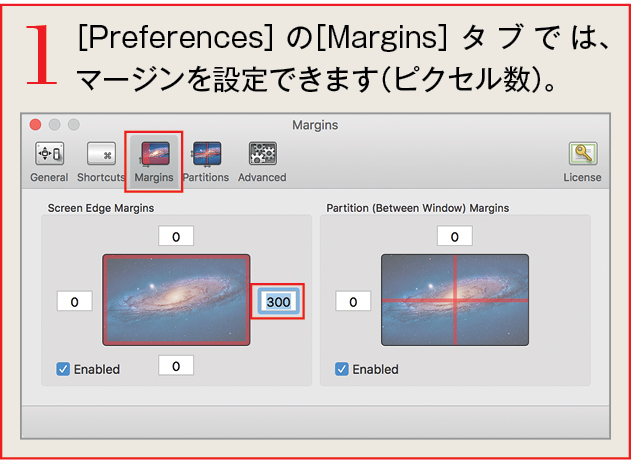
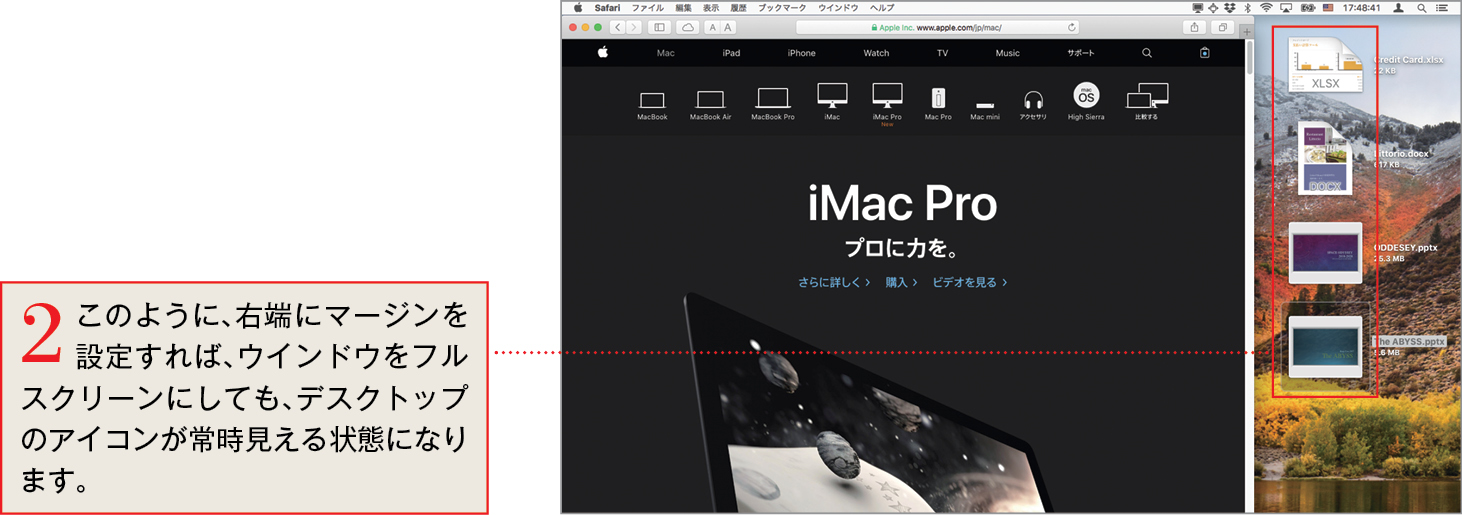
パーティションを設定しよう


ウインドウの「最大化」も可能
macOS標準では、ウインドウの緑ボタンをクリックするとフルスクリーン表示になり、独立したMission Controlの操作スペースの1つになってしまいます。また、[option]キー+緑ボタンでは最適化となってコンテンツに応じたウインドウサイズになります。SizeUpを使えば、[control]キー+[option]キー+[command]キー+[M]キーでウインドウが画面ぴったりに最大化されます。

↓
macOS標準の「最適化」

↓


