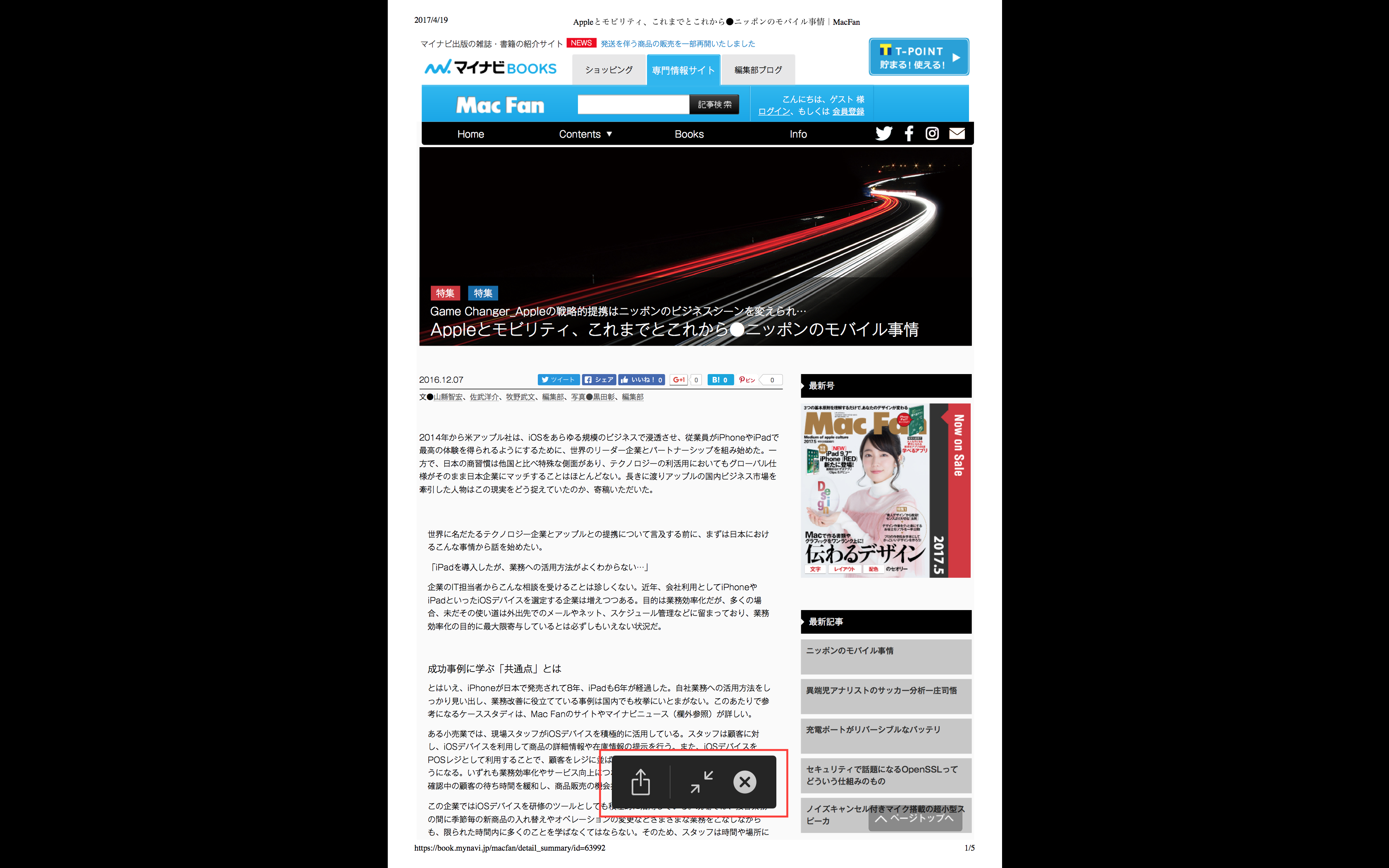
ソフトウェアを開くことなく、ファイルを選択して[スペース]キーを押すだけで内容を確認できるのがクイックルックの魅力です。クイックルックした状態のまま次のファイルを選択すると、次々に中身を確認していけるので、連番画像のチェックなどにはとても便利です。ただ、複数ページのPDFファイルを見る場合は、ページ送りがしにくくなることもあります。そんなときに役立つのが、クイックルックの全画面化です。
左上に全画面表示用のボタンがあるので、これをクリックすると全画面化します。または、[オプション]キーを押しながら[スペース]キーを押すと、一発でクイックルックの全画面表示ができます。これは、クイックルックの別のショートカット、[コマンド]キー+[Y]キーの場合も同じです。

全画面表示になると、[スペース]キーでページ送りができます。[シフト]キー+[スペース]キーで前のページに戻れますし、もっと単純に、[↑][↓]キーでページを行ったり来たりしてもよいでしょう。[esc]キーを押せば元の画面に戻ります。これらのキー操作のほか、画面下部に表示されるナビゲーションからも戻したり閉じたりが可能です。