

例えば「プレビュー」でファイルを表示したままいったん終了する。その後、PDFファイルなどをダブルクリックしてプレビューを起動させると…

前に開いていたファイルがそのまま表示されてしまう。
普通の写真ならいいが、仕事の重要書類などを客先で開いてしまっては大変だ。

この復元機能をすべて無効にしたい場合は、「システム環境設定」の[一般]パネルを開いて、[アプリケーションを終了して再度開くときにウインドウを復元]のチェックを外せばいい。しかし、「せっかくの新機能をすべてオフにしてしまうのはもったいない」と思う人もいるだろう。そこでソフトごとに、一時的にオン/オフを設定する方法を考えてみよう。
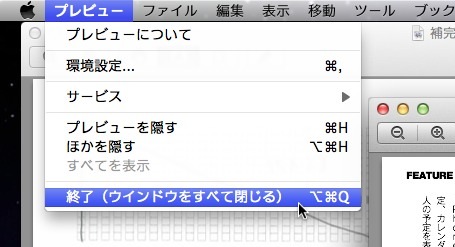
ここではプレビューを例に説明しよう。ソフトの終了時に[オプション]キーを押しながら[プレビュー]メニューをクリックすると、普段は[プレビューを終了]と表示される終了項目が[終了(ウインドウをすべて閉じる)]と表示される。

これで終了させるとすべてのウインドウが閉じられるため、次にファイルを開いたときに前のファイルを表示することがなくなる。
もちろんこれは一時的な変更なので、その後普通の操作で終了すると次回起動時には状態が復元される。あまり復元機能を使用したくないなら、復元をオフにするキーボードショートカットの[オプション]キー+[コマンド]キー+[Q]キーというコンビネーションを使う癖を付けるといいだろう。


