


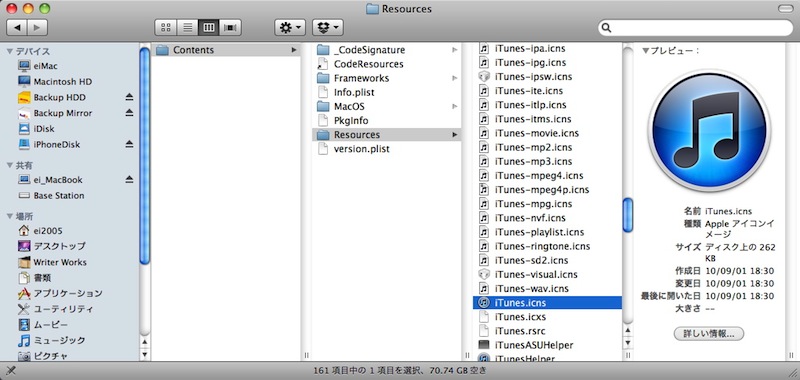
アプリケーションのアイコンは、アプリケーション本体を右クリック(または[コントロール]キー+クリック)して[パッケージの内容を表示]を選ぶと表示される[Contents]→[Resources]フォルダの中にある。iTunesの場合は[iTunes.icns]というファイルがそれだ。


このファイルをデスクトップなどにドラッグ&ドロップして保管しておき、インターネットで公開されている「.icns」形式のファイルで上書きしてやればいい。再起動時するとアイコンが上書きしたものに変更される。

ただし、Mac OS Xのファイアウォール機能を利用しているユーザは、この方法では問題が発生する。具体的には、「システム環境設定」の[セキュリティ]項目で[ファイアウォール]が[入]になっている場合、上記のダイアログが起動時に常に表示されてしまうのだ。

その場合は、昔ながらの「ファイルの情報ウインドウを利用したアイコンの変更方法」を利用しよう。
まず、カスタムアイコンを選択して、メニューバーから[ファイル]→[情報を見る]([コマンド]キー+[i]キー)を選ぶ。アプリケーションの情報ウインドウが開いたら左上のアイコンが表示されている部分をクリックしてコピーする。
次にiTunesの情報ウインドウを開き、左上のアイコン部分をクリックしてからペーストする。
この方法でうまくいかない場合は、「プレビュー」などでカスタムアイコンを開いて画像をコピーして、iTunesの情報ウインドウにペーストしてみよう。
なお、iTunes 10用のカスタムアイコンは、「iTunes 10 icon」といったキーワードで検索するといくつか見つかるはずだ。

