【フォルダツールバーのカスタマイズ方法】
フォルダーのツールバー部分(灰色の部分)でマウスの右ボタンをクリックすると[ツールバーをカスタマイズ]という項目が出るので選択する

ツールパレットが起動するので、追加したいアイテムをツールバーにドラッグしよう。これで新規に項目が追加される。また、必要ないアイテムは逆にウインドウの外にドラッグすれば削除される。これを使えば、例えば「情報を見る」というアイコンを追加しておけば、選択したファイルの情報を一発で見ることができる。また、見やすいように区切り線をつけたり、アイコンとアイコンの間にスペースを入れることもできるため、自分の見やすいようにカスタマイズすることが可能だ。

ウインドウ下部にある[表示]を利用すると各ボタンなどをテキストのみの表示にすることもできる。

【ツールバー番外編】
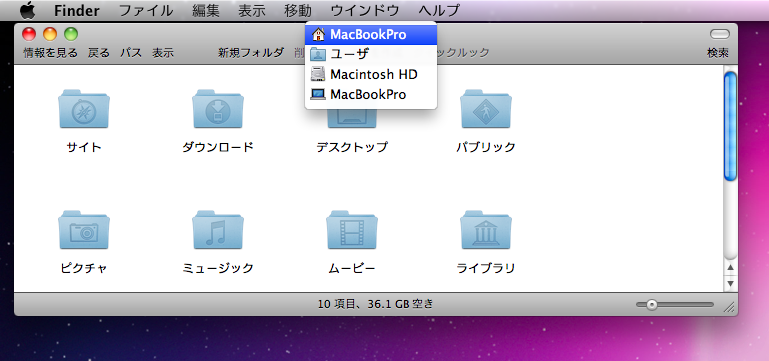
ツールバーの名前の部分をマウスの右ボタンでクリックすると、上の階層のフォルダ名がリストになって表示されるため、クリックするとそのフォルダに移動することができる。