
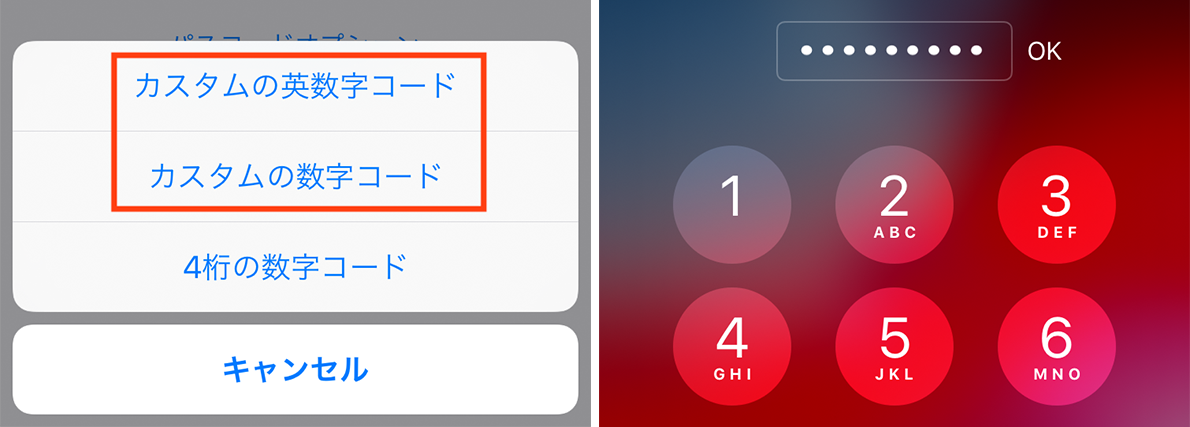
かつては4桁、今では標準で6桁となっているiPhoneのパスコードですが、実は4桁以上であれば、好きな長さのパスコードを設定できます。また、数字だけでなく、英数字でパスコードを設定することも可能です。
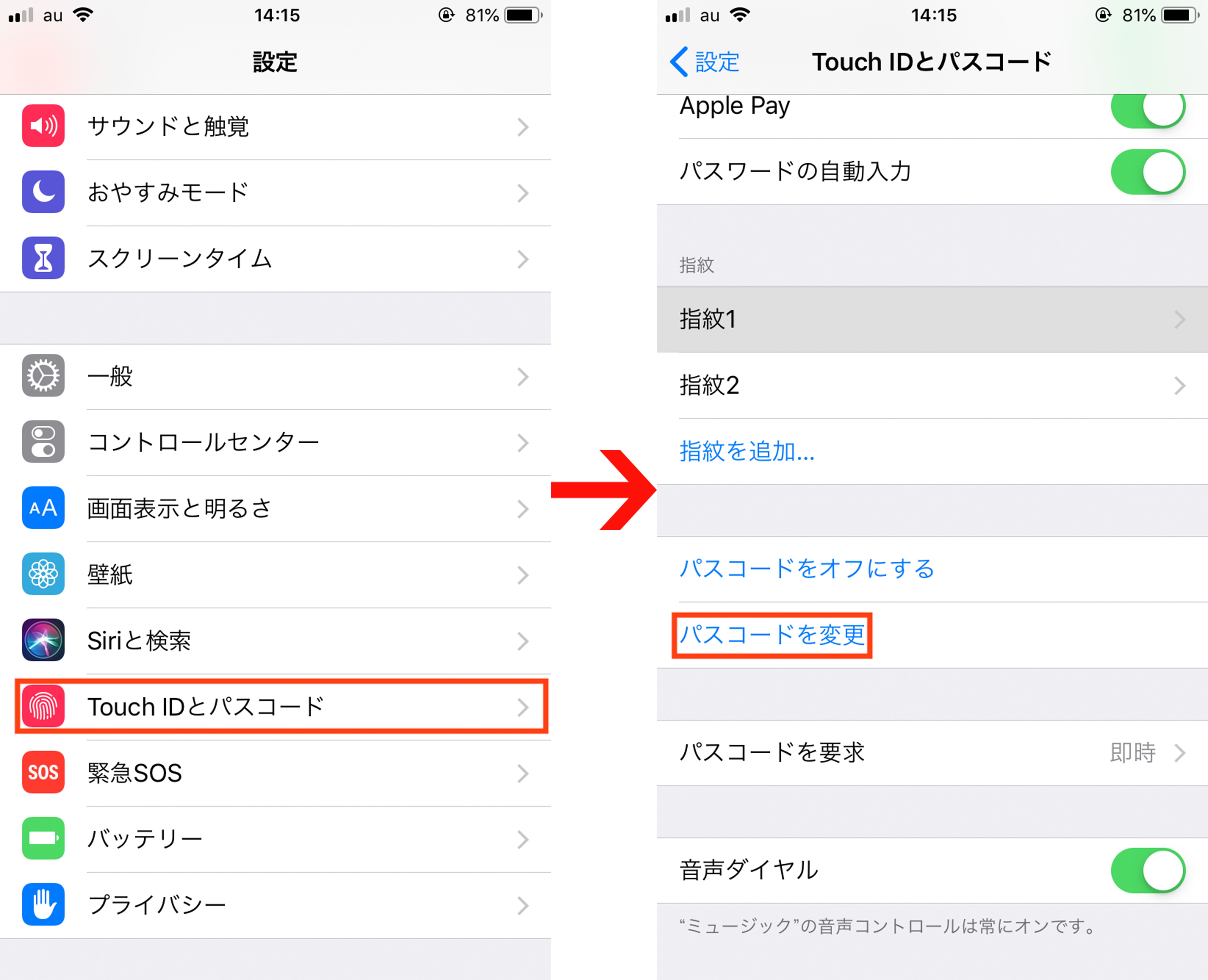
「設定」アプリから[Touch IDとパスコード]または[Face IDとパスコード]→[パスコードを変更]と辿ります。
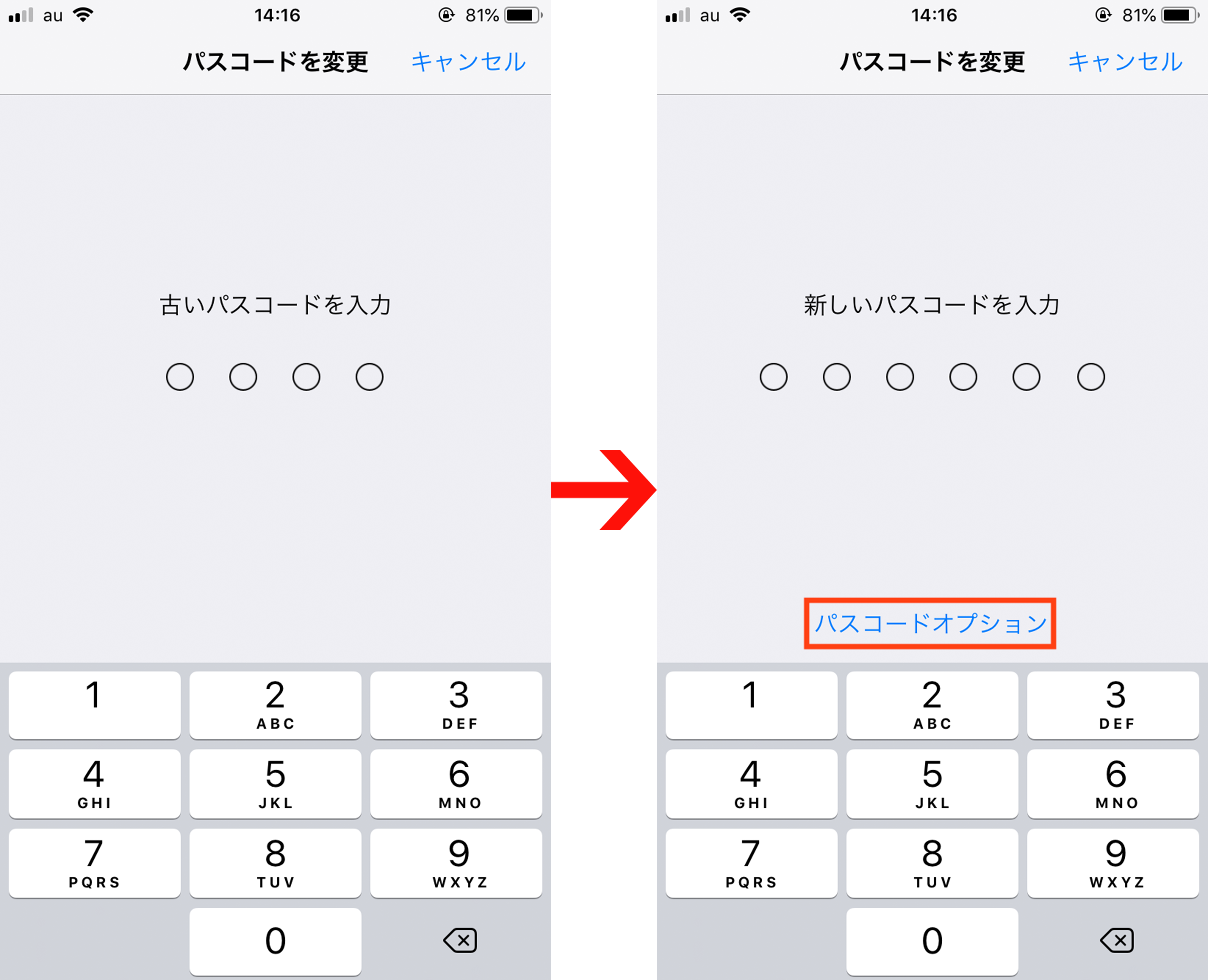
現在のパスコードの入力を求められるので入力すると、新しいパスコードの設定画面になります。標準の6桁パスコードの入力を求められますが、ここで[パスコードオプション]をタップ。
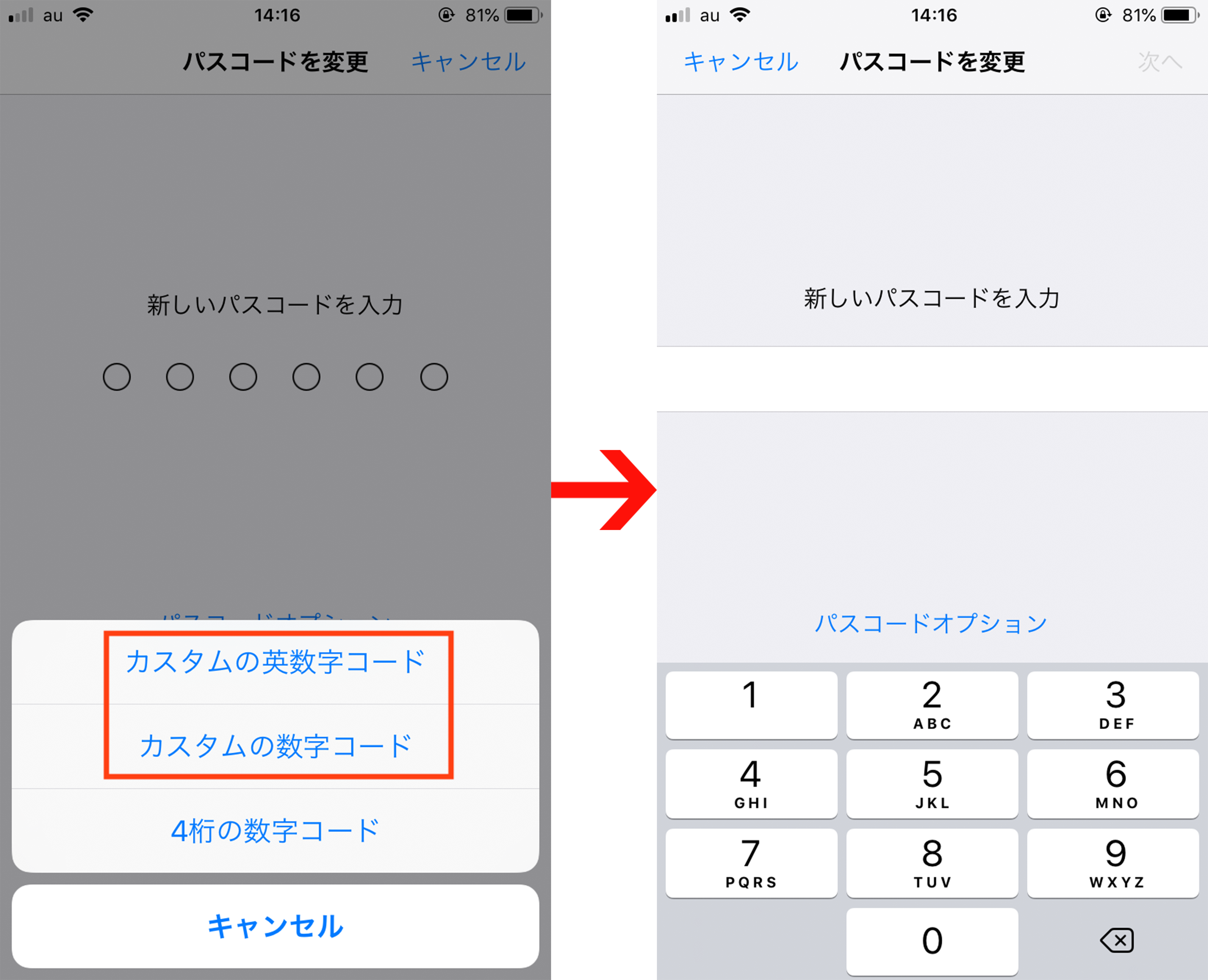
このように、以前の4桁パスコードのほか、カスタムした英数字、数字で、好きなようにパスコードを設定できるように選択できます。

とはいえ、現在では3桁以下のパスコードだと、このように警告が表示されて設定できません。同様に、4桁以上でも安易なパスコードだと警告が表示されますが、こちらは設定そのものは可能です。
Touch IDやFace IDによる認証によって、パスコードを入力する機会は減ったので、この際、少し難しいパスコードを設定してもいいかもしれませんね。


