

iPhoneのカメラは、スマートフォンの中でも「誰でも簡単に高品質な写真や動画が撮れる」点で高く評価されています。
特別な知識がなくても、シャッターを押すだけで自然な色合いと明るさに仕上がるため、日常の記録からSNS投稿まで幅広く活用されています。
一方で、「設定の意味がわからない」「カメラが複数あって違いがわからない」と感じている人も少なくありません。この記事では、iPhoneカメラの基本から応用までを体系的に解説し、初心者でも迷わず使いこなせるようになることを目指します。
iPhoneカメラとは?特徴と強みをわかりやすく解説
iPhoneカメラが人気な理由
iPhoneカメラが支持されている最大の理由は、撮影から仕上がりまでの完成度の高さにあります。被写体や環境に応じて明るさや色味、コントラストを自動で判断し、失敗の少ない写真を生成してくれます。
専門的なカメラ知識がなくても、意図せず白飛びや暗すぎる写真になることが少ないため、カメラ初心者でも安心して使える点が魅力です。

iPhoneカメラの基本的な使い方
「カメラ」アプリの起動方法
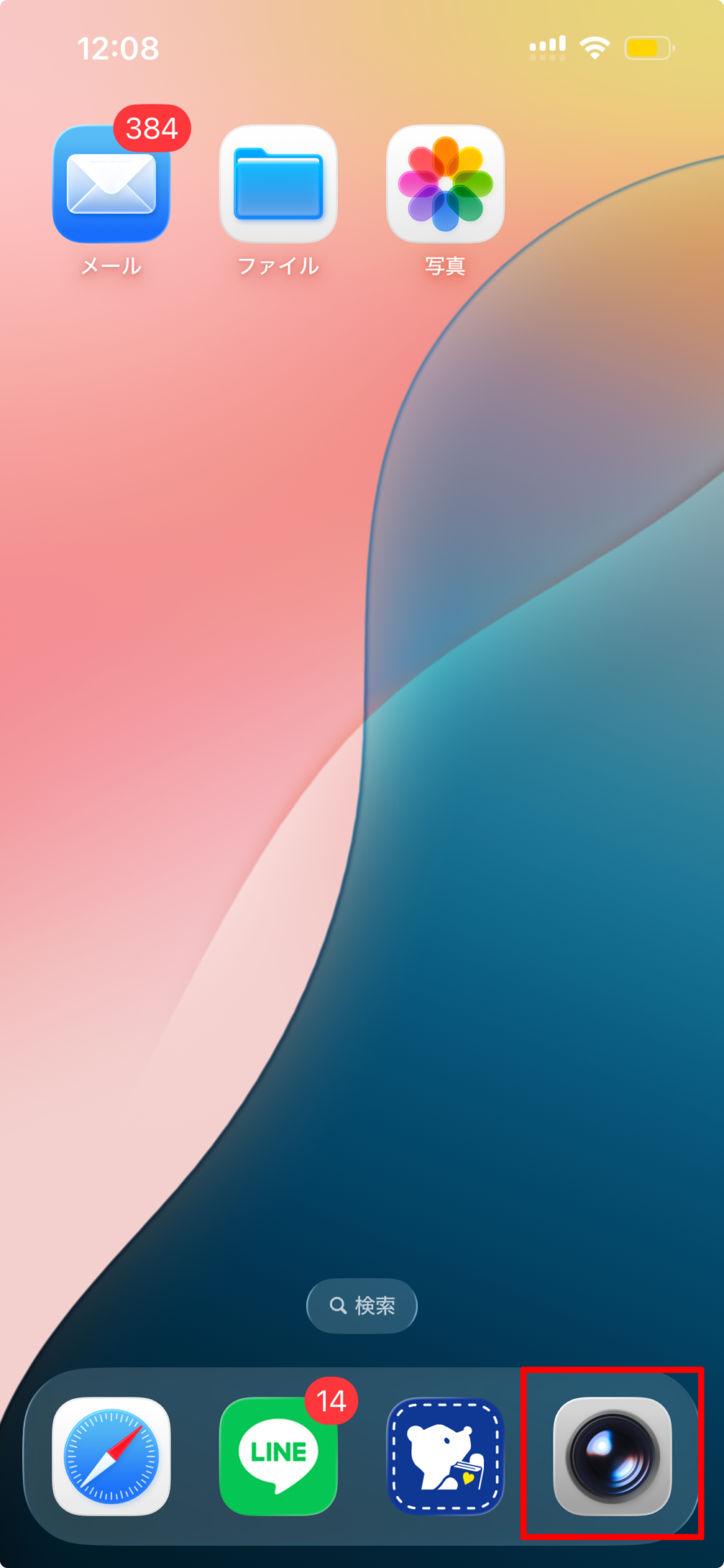
iPhoneのカメラは、「カメラ」アプリを使用することですぐに撮影できます。
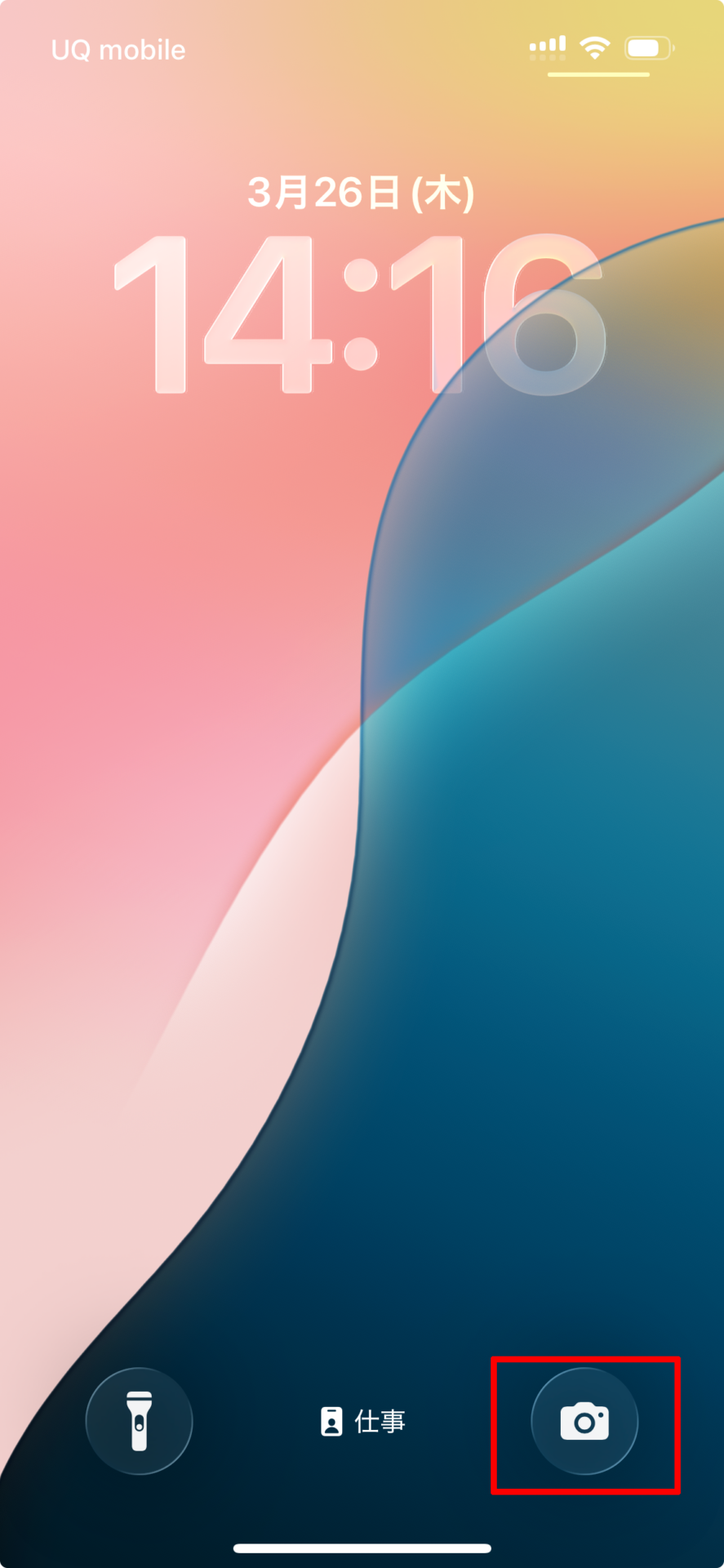
設定によっては、ロック画面からスワイプするだけで即座に起動できます。ホーム画面に戻る必要がないため、シャッターチャンスを逃しにくい設計になっています。
写真を撮る基本操作(ピント・明るさ調整)
画面上で被写体をタップすると、その場所にピントが合います。さらに上下にスライドすることで明るさを調整でき、意図した雰囲気の写真に仕上げることが可能です。


撮影前に一度ピントと明るさを確認するだけで、写真の完成度は大きく向上します。
カメラモードの種類と切り替え方
iPhoneカメラには写真、ビデオ、ポートレート、パノラマなど複数のモードが用意されています。撮影シーンに合ったモードを選ぶことで、より適した写真や動画を撮影できます。
シーンや目的に応じて最適な撮影体験を提供する設計になっており、専門知識がなくても直感的に高品質な写真や動画を撮影できる点が大きな特徴です。
「カメラ」アプリの撮影方法


写真
最も基本となる静止画撮影モードです。日常の写真撮影はほぼこのモードで行います。

ビデオ
高画質な動画撮影に対応しており、手ブレ補正を活かして旅行や日常、Vlogなど記録できます。

スローモーション
通常よりも多くのコマ数で撮影することで、スポーツや一瞬の動きをゆっくり再生でき、肉眼では捉えにくい動作の確認や印象的な演出に向いています。

タイムラプス
長時間の変化を短時間に凝縮して再生する機能で、雲の流れや街の動き、作業工程の記録など、時間の経過を視覚的に表現できます。

ポートレート
被写体を自動認識し、背景をぼかすことで人物や被写体を際立たせた写真を撮れます。撮影前にぼかしの設定を変更することも可能です。

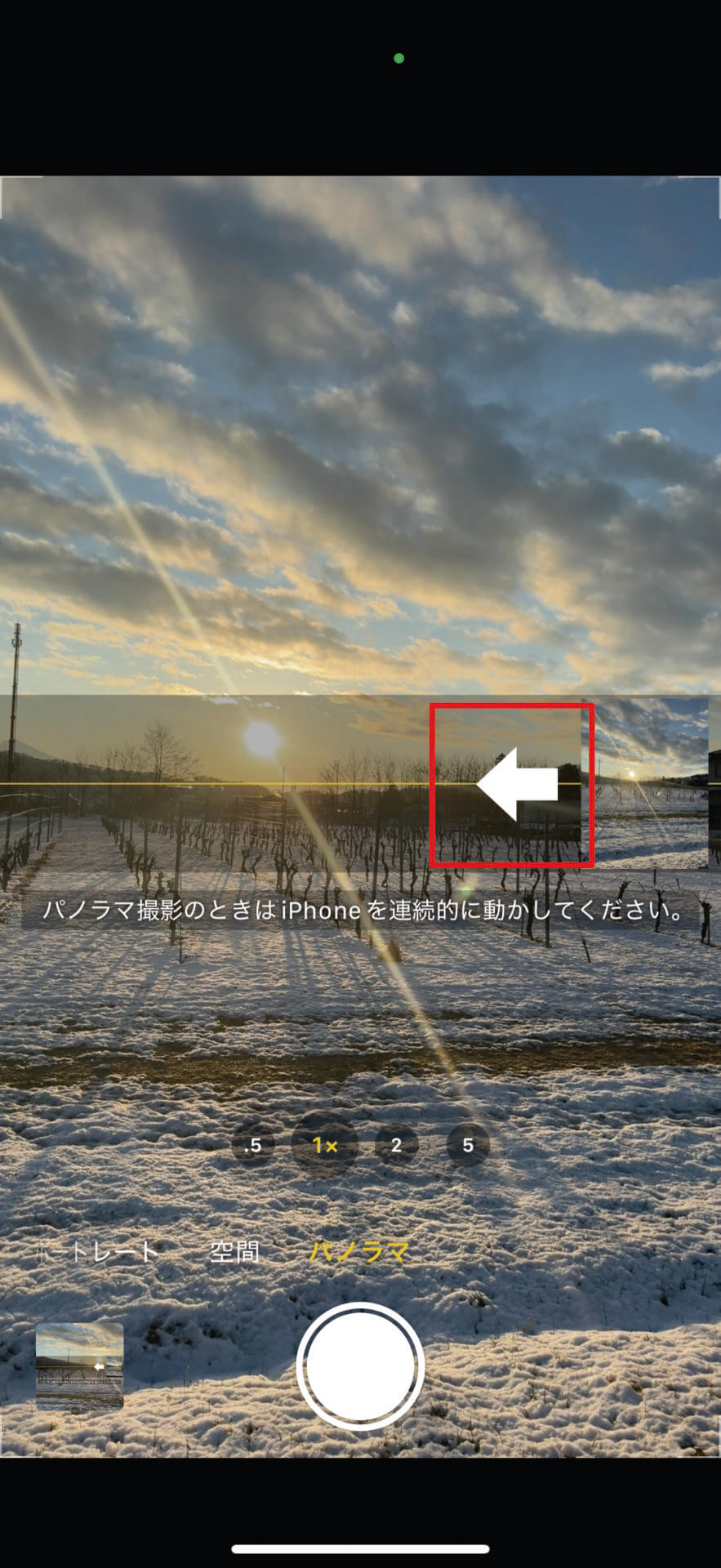
パノラマ撮影
横に長い風景や広い範囲を1枚の写真に収められる撮影機能です。風景写真や集合写真、建物の全景などを撮るときに特に便利です。
iPhoneカメラの基本設定を理解しよう
ズームイン・ズームアウトのやり方
ズームは画面上の倍率表示をタップするか、ピンチ操作で行えます。対応モデルでは光学ズームが使えるため、画質を保ったまま被写体を大きく写すことができます。
フラッシュのオン・オフと使いどころ
フラッシュは暗い場所で役立つ一方で、被写体が不自然に明るくなることもあります。自然な雰囲気を重視する場合はオフにしておく方がよいでしょう。
ナイトモードの自動・手動の違い
暗所ではナイトモードが自動的に有効になり、複数の写真を合成して明るい一枚を生成します。手持ちでも夜景をきれいに撮れるのが特徴です。

HDRとは?オンにすべきシーン
HDRは、明るい部分と暗い部分の差が大きいシーンで効果を発揮します。逆光の人物撮影や風景写真では、オンにすることで自然な仕上がりになります。
タイマー機能の使い方
タイマーを使うと、シャッターを押す動作による手ぶれを防げます。夜景や集合写真の撮影で特に有効です。
写真・動画のサイズと画質設定
画質設定を高めにしておくと、後から編集したり、トリミングしたりしても画質の劣化を抑えられます。


シャッターボタン付近を下から上方向へ、軽くスワイプしても同様にメニュー画面が開きます。撮影時など、すぐに設定を切り替えることが可能です。サッと切り替えて、すぐに撮影しましょう。
iPhoneのカメラは何個ある?モデル別の違い
シングル・デュアル・トリプルカメラの違い
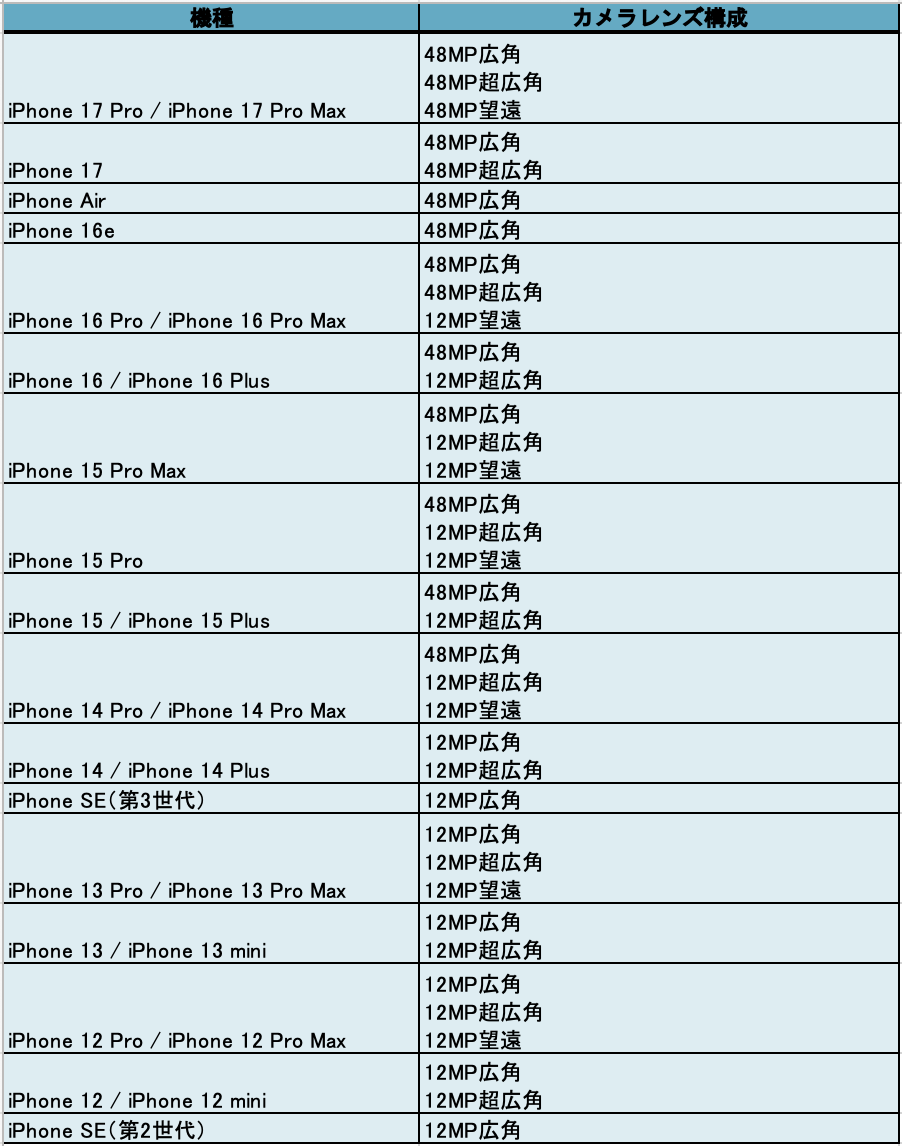
iPhoneには1つ、2つ、3つのカメラを搭載したモデルがあり、カメラの数によって撮影できる表現が異なります。
iPhoneカメラ構成の進化
初期のiPhoneはシングルカメラでしたが、近年は複数カメラ搭載が主流となり、撮影の幅が大きく広がりました。
たとえば初代iPhoneは200万画素の単眼カメラからスタートし、2016年のiPhone 7 Plusで初めてデュアルカメラを搭載しました。さらにiPhone 11 Proでは、超広角レンズやナイトモードが導入され、撮影表現が大きく進化しています。最新のiPhone 17 Pro Maxでは3眼すべてが4800万画素となりました。
カメラの個数でできることの違い
カメラが増えることで、ズーム性能や画角の選択肢が増え、より多彩な撮影が可能になります。
iPhoneの3つのカメラそれぞれの役割
広角カメラの特徴と使いどころ
広角カメラは、iPhoneに搭載されているカメラの中でもっとも使用頻度が高い、いわゆるメインカメラです。人の視野に近い自然な画角で撮影できるため、人物撮影や日常風景、料理や書類の撮影など、幅広いシーンで活躍します。
画素数が増えることで、写真はより高精細になり、細かい部分までくっきりと表現できるようになります。また、48MPの広角カメラを搭載した機種では、高解像度を活かして画像の中央部分を切り取る「クロップズーム」も可能です。
超広角カメラの特徴と使いどころ
超広角カメラは、広角カメラよりもさらに広い範囲を写せるのが特長で、風景撮影や建物、集合写真などに適しています。撮影範囲が広いため、目の前の空間をダイナミックに表現したいときに力を発揮します。
また、一部の機種では超広角カメラを使ったマクロ撮影にも対応しています。被写体に近づいて撮影することで、花や昆虫、机の上の小物などを細部までくっきりと写すことができ、肉眼では気づきにくい世界を表現できます。日常の中で被写体にぐっと寄った撮影を楽しみたい場合にも、超広角カメラは有効です。

画像:Apple
望遠カメラの特徴と使いどころ
望遠カメラは、遠くにある被写体を大きく写すためのカメラです。レンズによる光学ズームに対応しているため、デジタルズームと比べて画質の劣化が少なく、被写体をクリアに撮影できます。
野鳥やスポーツ、運動会、コンサートなど、被写体に近づけないシーンで特に重宝されます。背景を自然にぼかした写真が撮れる点も、人物撮影における魅力の一つです。
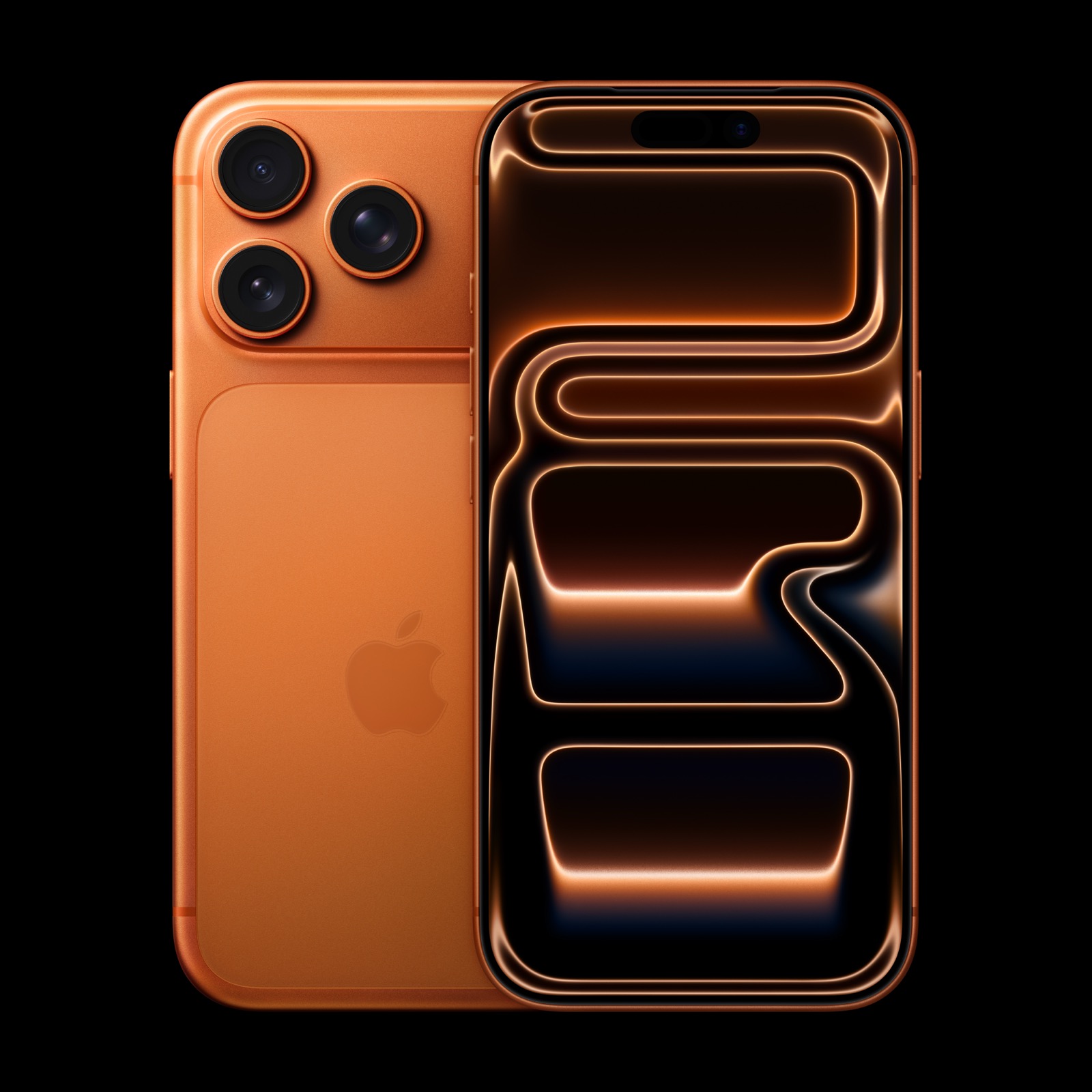
画像:Apple
カメラが3つあるiPhoneのメリット・デメリット
撮影シーンの幅が大きく広がる
カメラが3つ搭載されたiPhoneでは、超広角・広角・望遠の各レンズを撮影中にシームレスに切り替えられるため、1台で多様な画角や倍率に対応できます。風景を広く写したい場面から、被写体を引き寄せたいズーム撮影まで、状況に応じて最適なカメラを選べるのが大きな魅力です。
ズーム・ポートレート性能が高い
3つのカメラを活用できるiPhoneでは、ズーム撮影やポートレート撮影の品質も高くなります。望遠カメラによる光学ズームは、デジタルズームに比べて画質の劣化が少なく、遠くの被写体でもくっきりと写せます。
さらに、ProモデルではLiDARスキャナが搭載されており、暗い場所でもオートフォーカスの速度と精度が向上します。この影響で、ナイトモードでもポートレート撮影が可能になり、暗所でも背景を自然にぼかした写真を撮影できます。
加えて、ProモデルではApple ProRAWやApple ProResといった専用の保存形式にも対応しています。写真はRAW形式で高い編集耐性を持ち、動画は高画質のまま編集しやすいため、本格的な写真・動画編集を行いたいユーザにとって大きな利点となります。
価格やサイズ面での注意点
カメラ性能が高い分、3つのカメラを搭載したiPhoneはProモデルに限定され、端末価格が高くなる傾向があります。また、カメラユニットが大型化するため、本体サイズや重量が増えやすい点にも注意が必要です。
Apple ProResの動画撮影など一部の高度な機能は、ストレージ容量が128GBのモデルでは制限される場合もあります。高性能なカメラ機能を最大限活用したい場合は、価格やストレージ容量も含めて検討することが重要です。
最新iPhone 17シリーズのカメラ機能
カメラで2倍クロップズーム(※)や超広角撮影が使えます。画質に強くこだわらなければ、2倍クロップズームで、日常の大抵のシーンを綺麗に写せるようになりました。
※イメージセンサーの中央部のみを活用し、解像感を保って2倍ズームする機能のこと
背面カメラ
続いて、各モデルの背面カメラを整理しましょう。
| モデル | メイン | 超広角 | 望遠 |
|---|---|---|---|
| iPhone 17 | 4800万画素、2倍クロップズーム対応 | 4800万画素 | ー |
| iPhone 17 Pro | 4800万画素、2倍クロップズーム対応 | 4800万画素 | 4800万画素、光学4倍、2倍クロップズーム対応 |
| iPhone 17 Pro Max | 4800万画素、2倍クロップズーム対応 | 4800万画素 | 4800万画素、光学4倍、2倍クロップズーム対応 |
| iPhone Air | 4800万画素、2倍クロップズーム対応 | ー | ー |
まず、画素数はすべて4800万画素で統一されています。注目すべきは、iPhone 17には望遠カメラがないことと、iPhone Airには望遠カメラも超広角カメラもないことでしょう。
ただし、4モデルとも「Fusionメインカメラ」を搭載しており、2倍強の望遠なら、解像感をさほど落とさずに撮影できます。2倍望遠があると、たとえば食事の写真などの撮影時に手元の影を落とさずに済みます。

画像:Apple
一方、子どもやペットを遠くから自然な表情で撮影したい場合などは、iPhone 17 Pro/17 Pro Maxの光学品質の8倍望遠撮影が強みです。
さらに、撮影機能の対応状況を比較すると、以下の差があります。
| モデル | ナイトモード | 空間写真 | マクロ写真 | ProRAW | アクションモード | 空間ビデオ | ProRes RAW | シネマティックモード | 風切り音の低減 |
|---|---|---|---|---|---|---|---|---|---|
| iPhone 17 | ◯ | ◯ | ◯ | ー | ◯ | ◯ | ー | ◯ | ◯ |
| iPhone 17 Pro | ◯ | ◯ | ◯ | ◯ | ◯ | ◯ | ◯ | ◯ | ◯ |
| iPhone 17 Pro Max | ◯ | ◯ | ◯ | ◯ | ◯ | ◯ | ◯ | ◯ | ◯ |
| iPhone Air | ◯ | ー | ー | ー | ◯ | ー | ー | ー | ◯ |
たとえば、“奥行き感”のある動画を撮影できる「空間ビデオ」や、動画で近景・遠景のボケを表現できる「シネマティックモード」などは、iPhone Airでは利用できません。
また、プロフェッショナル向けのフォーマットである「ProRAW」や「ProResRAW」などに対応しているのは、4モデルのなかではProモデルのみ。ただ、高クオリティな動画を撮る人にとっては有用ですが、日常使いであればあまり出番はないかもしれません。
そのほか、iPhone 17 Pro/17 Pro Maxだけのカメラ周りの特徴としては、ARの表示精度を高める「LiDARスキャナ」が搭載されていることを抑えておきましょう。
前面カメラ
前面カメラは4モデルでほぼ同一です。全モデルに「センターフレームフロントカメラ」と呼ばれるカメラが採用されており、解像度も1800万画素で共通しています。
内部構造的には、イメージセンサが正方形状になっているのが特徴。それにより、「縦持ちのまま横長のセルフィーが撮影できる」のがポイントとなります。

画像:Apple
iPhoneカメラでよくあるトラブルと原因
カメラが起動しない・真っ暗になる
iPhoneのカメラが起動しない、または起動しても画面が真っ暗なままになるトラブルは、比較的よく見られます。多くの場合、「カメラ」アプリ自体やiOSが一時的に正常動作していないことが原因です。
アプリを開きっぱなしにしていたり、バックグラウンドで複数のアプリが同時に動作していたりすると、カメラが正しく起動できなくなることがあります。
まず試したいのが、「カメラ」アプリを終了させてから再度起動する方法です。それでも改善しない場合は、iPhone本体を再起動することで、動作がリセットされ問題が解消されるケースが多くあります。


また、iOSのアップデート直後やストレージ容量が極端に不足している場合にも、カメラが正常に動作しないことがあります。iOSを最新の状態に保ち、不要な写真やアプリを整理して空き容量を確保することも有効な対処法です。
ピントが合わない・ぼやける
ピントが合わず、写真全体がぼやけてしまう原因は1つとは限りません。もっとも多いのは、カメラレンズの汚れです。
指紋や皮脂、ホコリが付いた状態で撮影すると、ピントが合っていても全体が白っぽくぼやけて写ることがあります。撮影前にレンズを柔らかい布で軽く拭くだけでも、画質は大きく改善されます。
また、暗い場所での撮影ではシャッター速度が遅くなりやすく、わずかな手ぶれでもピントが合っていないように見えることがあります。
夜景や室内など暗所では、ナイトモードを活用したり、できるだけ端末を安定させて撮影したりすることが重要です。被写体をタップしてピントを合わせ直すだけでも、改善するケースがあります。
写真が暗い・思った色にならない
写真が暗すぎる、あるいは実際に見た色と違って見える場合は、露出やHDR設定が影響している可能性があります。iPhoneのカメラは自動調整が優秀ですが、逆光や明暗差の大きいシーンでは、必ずしも意図どおりの明るさや色になるとは限りません。

撮影時に被写体をタップしたあと、表示される明るさ調整を少し上げるだけでも、写真の印象は大きく変わります。また、HDRがオフになっていると、明るい部分が白飛びしたり、暗い部分が黒つぶれしたりしやすくなります。HDRをオン、または自動HDRを有効にしておくことで、明暗差のあるシーンでもバランスの良い写真を撮影しやすくなります。
シャッター音・撮影音に関する疑問
マナーモードや音量調整を行っても、写真や動画撮影時の音を完全にオフにはできません。これは端末の不具合ではなく、意図された仕様です。用途や撮影シーンに応じて、仕様を理解したうえで使い分けることが重要です。
iPhoneカメラを最大限活用しよう!
iPhoneカメラは、初心者でも扱いやすく、それでいて奥深い機能が搭載されています。基本操作と設定を理解することで、写真や動画の表現力は大きく広がります。日常の何気ない瞬間を、iPhoneカメラでより魅力的に残してみてください。
著者プロフィール
大竹望未
『Mac Fan』編集部所属。2001年生まれ。2024年に編集部に入りました。趣味は旅行、音楽を聴くこと。便利でおもしろいガジェット、iPhoneのTipsを日々探しています!


