

iPhoneで写真やメールを削除したあと、「ゴミ箱はどこにあるの?」「間違って消したけど元に戻せる?」と不安になったことはありませんか?
MacやAndroidスマホのように、アイコンとしてわかりやすい「ゴミ箱」がiPhoneに見当たらず、戸惑う人は少なくありません。
結論から言うと、iPhoneには共通のゴミ箱アプリは存在しません。しかし、削除したデータがすぐに完全消去されるわけではなく、写真やメールなどは一定期間、専用の「削除済み」フォルダに保存されています。
この記事では、iPhoneのゴミ箱の仕組みから、削除した写真やメールを戻す方法、完全に削除する際の注意点までをわかりやすく解説します。
iPhoneに「ゴミ箱」はある? 仕組みを解説!
iPhoneには、MacやWindowsのような一括管理型のゴミ箱機能は搭載されていません。代わりに、写真やメールなどのデータは、削除された時点でそれぞれのアプリ内にある「削除済み」フォルダへ移動します。
この仕組みにより、誤って削除してしまった場合でも、一定期間内であれば簡単に元に戻すことができます。ただし、保存期間を過ぎると自動的に完全削除されるため、「消してしまったかも」と思ったら早めに確認することが重要です。
iPhoneのゴミ箱がある主なアプリ一覧
iPhoneで削除済みデータを確認できる場所は、利用しているアプリによって異なります。代表的なものとして、写真・メール・メモ・ファイルアプリが挙げられます。
「写真」アプリの「最近削除した項目」
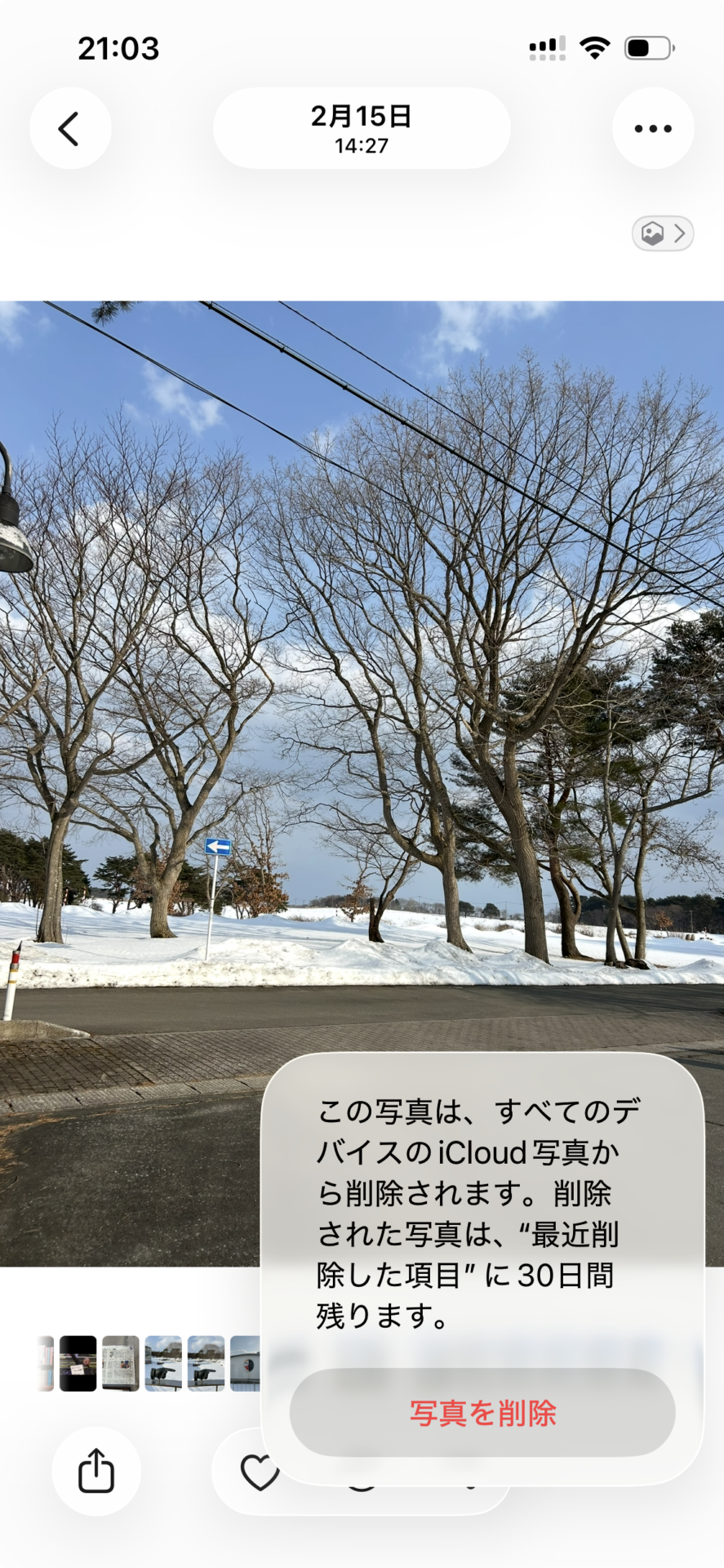
写真や動画を削除すると、「写真」アプリ内の「最近削除した項目」に移動します。ここでは削除後30日間データが保持され、その期間内であれば自由に復元できます。
「メール」アプリの「ゴミ箱」
メールを削除した場合は、「メール」アプリ内の「ゴミ箱」に移動します。保存期間は利用しているメールサービスによって異なり、一定期間を過ぎると自動的に削除される場合があります。

メモアプリの「最近削除した項目」
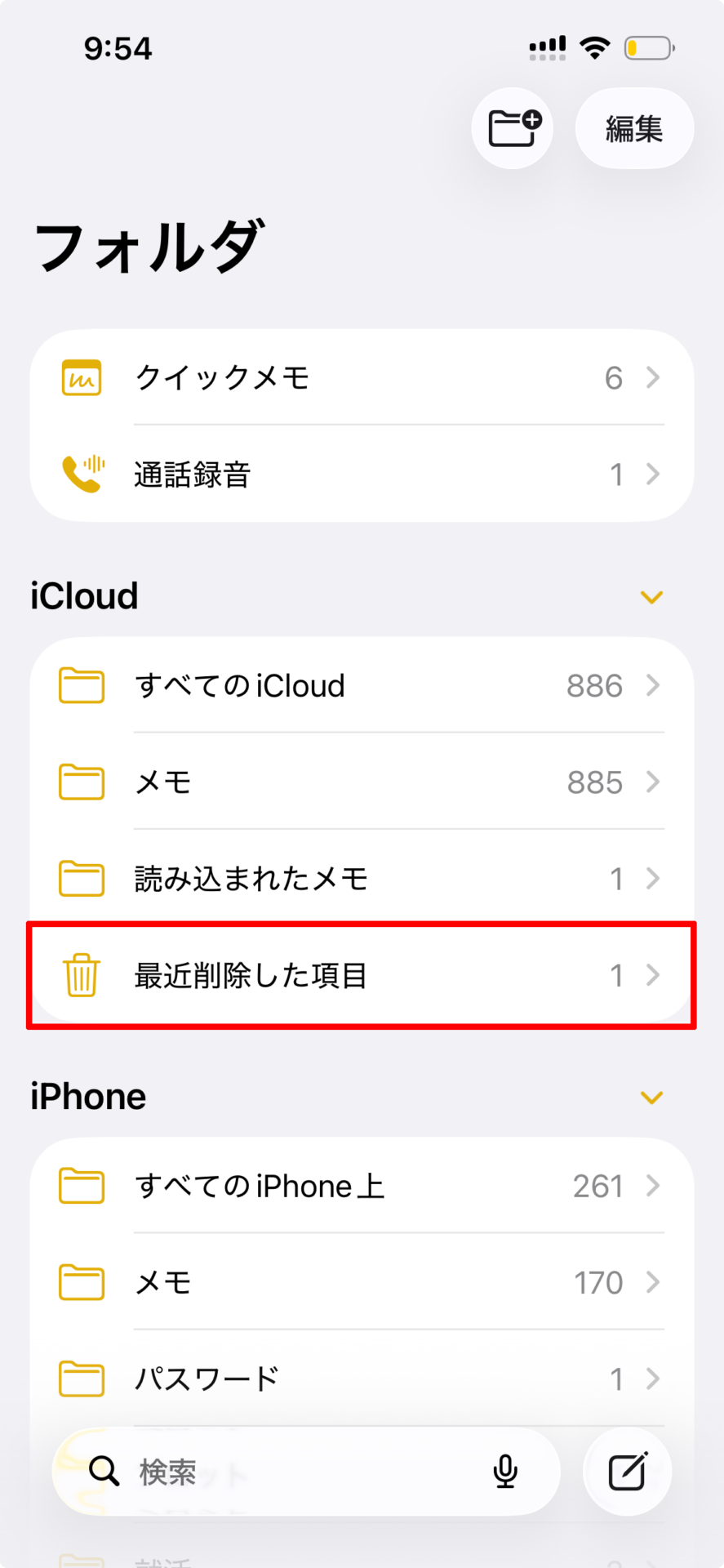
「メモ」アプリでも、削除したメモは「最近削除した項目」に保存されます。うっかり消してしまったメモも、期間内であれば復元可能です。
「ファイル」アプリの「最近削除した項目」
「ファイル」アプリで削除した書類やデータも、「最近削除した項目」に移動します。iCloud Drive上のファイルも同様の扱いになります。


削除した写真をゴミ箱から復元する方法
写真を誤って削除してしまった場合でも、操作自体はそれほど難しくありません。削除後30日以内であれば、「写真」アプリから簡単に元に戻せます。
「写真」アプリを開く
まず、ホーム画面から「写真」アプリを起動します。画面下部にある「コレクション」をタップし、一覧画面を表示してください。
「削除済み(最近削除した項目)」を開く
コレクション一覧を下にスクロールすると、「ユーティリティ」内に「削除済み」または「最近削除した項目」が表示されます。ここをタップすると、削除された写真や動画が一覧で表示されます。Face IDやTouch IDによる認証が求められる場合もあります。


写真を選択して復元
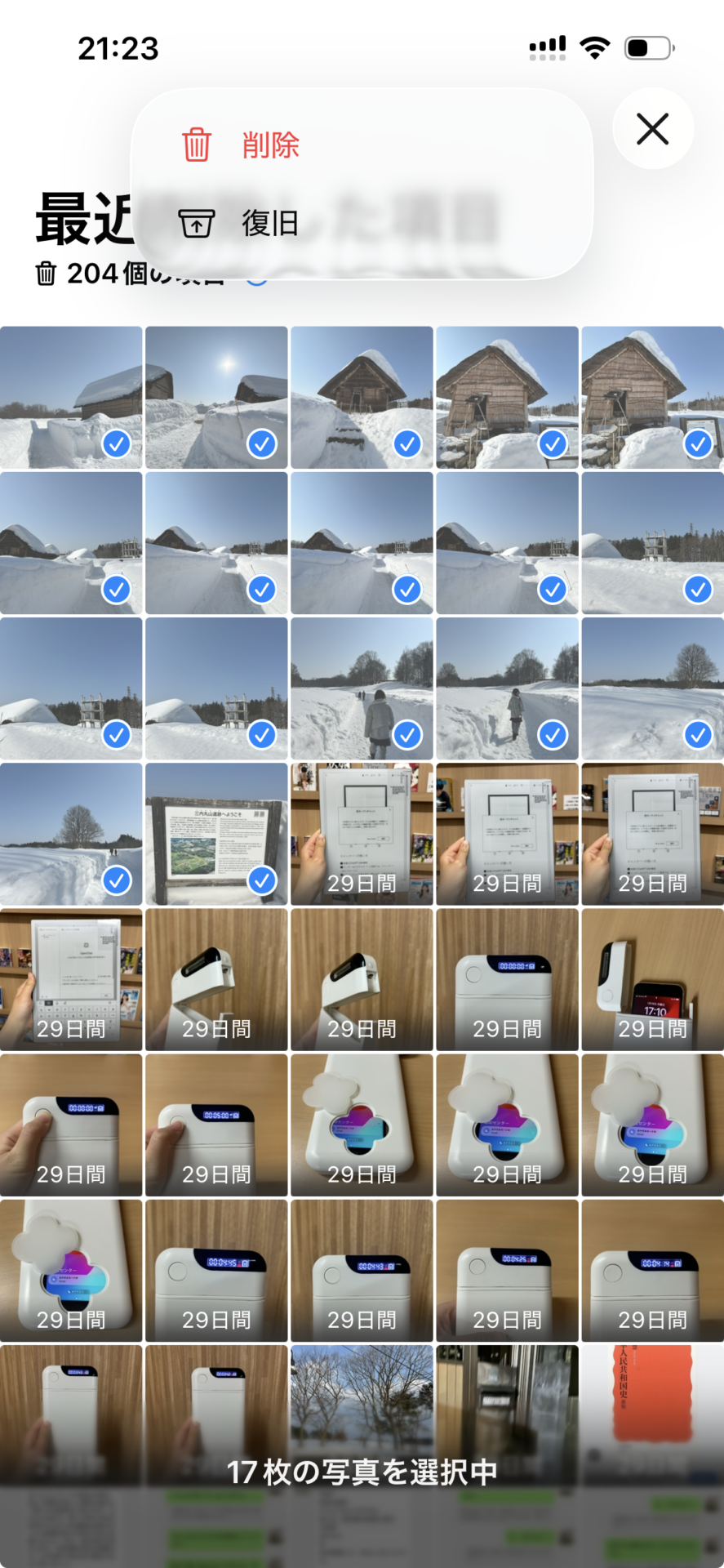
右上の「選択」をタップし、復元したい写真を選びます。その後「復旧」をタップし、確認画面で承認すると、写真は元のアルバムに戻ります。

削除したメールをゴミ箱から戻す方法
メールも削除直後であれば、ゴミ箱から元に戻すことが可能です。ただし、メッセージの種類によって復元の可否が異なります。
SMS/MMSを戻す方法
iOS 16以降では、削除したSMS/MMSは30日以内であれば「最近削除した項目」から復元できます。保存期間を過ぎてしまった場合は、iCloudバックアップがなければ復元は困難です。


メールを戻す方法
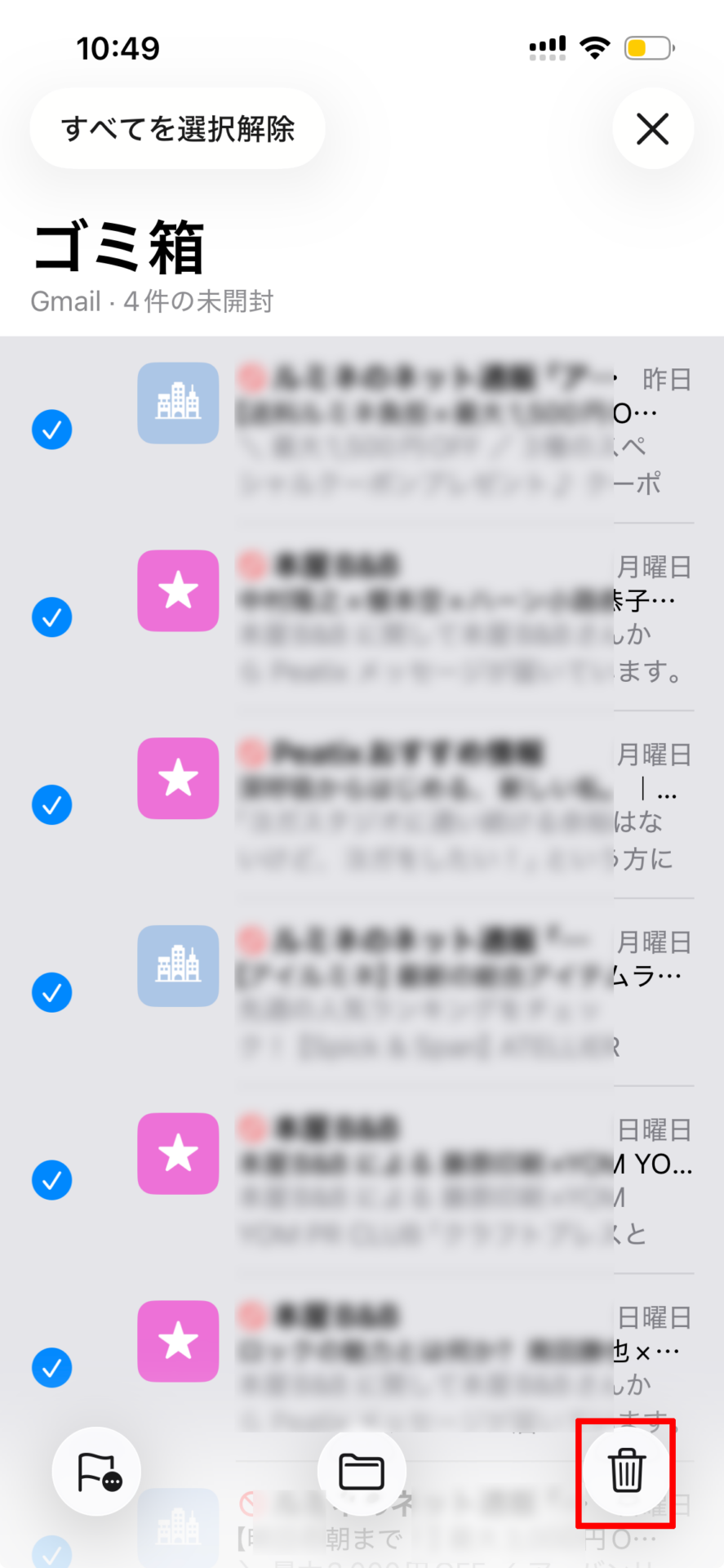
メールアプリを開き、「メールボックス」から「ゴミ箱」を選択します。右上の「選択」をタップし、戻したいメールを選んだあと、フォルダアイコンをタップして「受信」などの移動先を選択すれば、元の場所に戻せます。


削除したファイルをゴミ箱から復元する方法
ファイルを間違えて削除してしまった場合は、30日以内なら「最近削除した項目」から取り戻せます。「最近削除した項目」から復元したファイルは、削除前にあった場所に戻ります。

iPhoneのゴミ箱を空にする方法(完全削除)
iPhoneの容量を確保したい場合や、個人情報を確実に消したい場合は、アプリのデータを完全削除する必要があります。
写真を完全に削除する
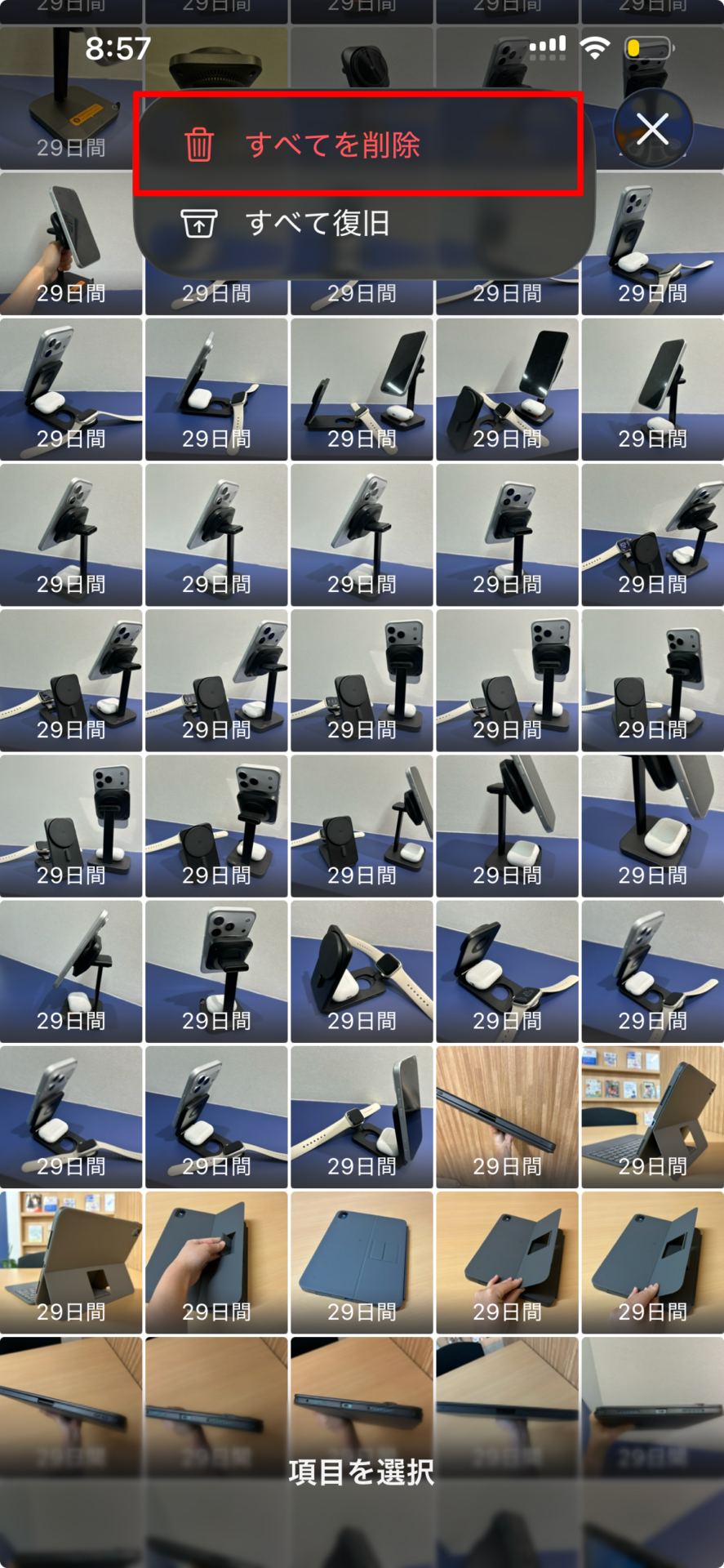
「写真」アプリの「最近削除した項目」を開き、「選択」から「すべて削除」を実行すると、写真や動画は完全に消去されます。
ただし、削除前に作成されたiCloudバックアップやパソコンのバックアップがある場合は、そのバックアップから復元できる可能性があります。
メールのゴミ箱を空にする
「メール」アプリの「ゴミ箱」を開き、すべてのメールを削除することで完全削除が可能です。メールアカウントごとに操作が必要な場合がある点には注意してください。

ゴミ箱から消えたデータを復元する方法
ゴミ箱を空にしてしまった場合でも、バックアップがあれば復元できる可能性があります。
iCloudバックアップから復元
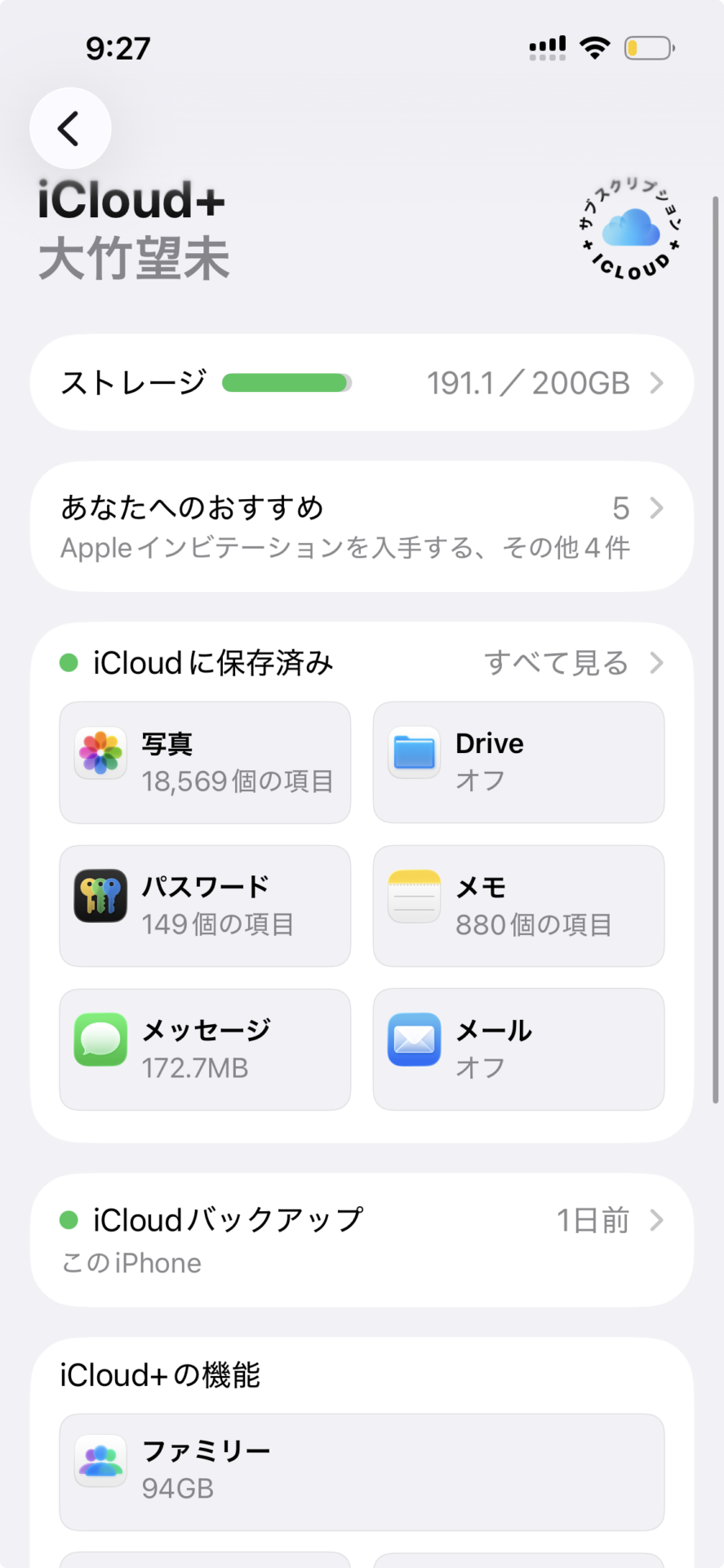
iCloudバックアップが有効になっていれば、iPhoneを初期化し、設定時にバックアップを選択することでデータを復元できます。ただし、バックアップ以降に作成したデータは失われる点に注意が必要です。
iTunes/Finderバックアップから復元
パソコンに保存されたバックアップがある場合は、iTunesやFinderを使って復元することも可能です。この方法も、バックアップ時点の状態に戻る点を理解しておきましょう。
データを誤って削除しないための対策
削除トラブルを防ぐためには、日常的な対策が重要です。
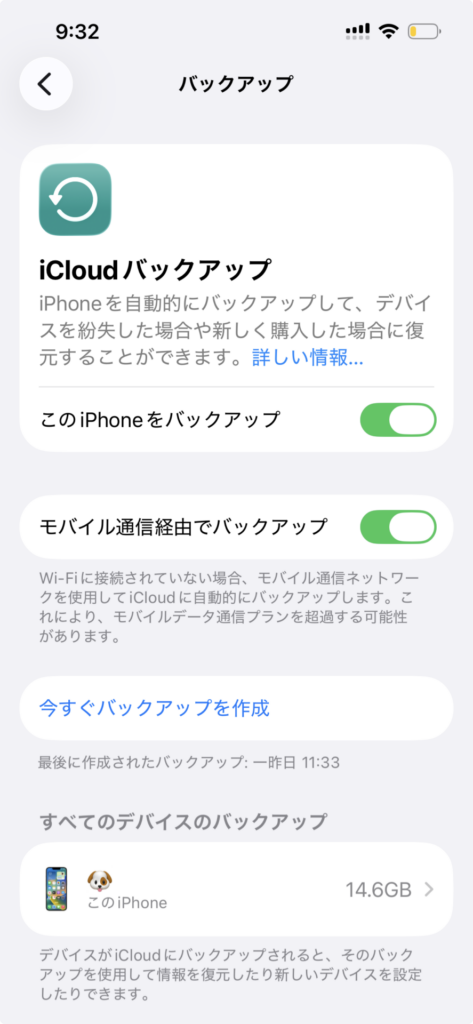
iCloudバックアップを有効にする
iCloudバックアップをオンにしておけば、万が一データを失っても復元できる可能性が高まります。定期的にバックアップが取られているか確認しておくと安心です。


重要データの管理方法
写真やファイルなどの重要なデータは、iPhoneだけに保存せず、パソコンやクラウドサービスなど複数の場所に保管しておくと、データ消失のリスクを減らせます。
まとめ
iPhoneには共通のゴミ箱はありませんが、写真やメールなどはアプリごとに「削除済み」フォルダが用意されています。削除後すぐであれば復元できるケースが多いため、焦らずにゴミ箱を確認することが大切です。
また、完全削除や予期せぬトラブルに備えて、日頃からバックアップを取っておくことが、最も確実な対策と言えるでしょう。


著者プロフィール

大竹望未
『Mac Fan』編集部所属。2001年生まれ。2024年に編集部に入りました。趣味は旅行、音楽を聴くこと。便利でおもしろいガジェット、iPhoneのTipsを日々探しています!


