
![「システム設定」の[ログイン項目と機能拡張]を整理しよう – Mac活用“ワンランクアップ”講座 第16回](https://macfan.book.mynavi.jp/wp-content/uploads/2026/03/16-0-720x540.jpg)
システムに残る「残骸」
商用/非商用を問わずサードパーティ製Macアプリの多くは、インストールにひと工夫を施しています。典型的な例でいえば、ダウンロードしたファイルをダブルクリックするとディスクイメージとして展開され、現れたアプリを所定の位置へドラッグ&ドロップすれば完了、とかんたんそのもの。あとは初回起動時の質問に答える程度で、設定ファイルの作成など必要な処理をよしなに済ませてくれる段取りです。
一方、アンインストールはといえば、インストールほど洗練されていないのが実情です。設定ファイルを自動的に消去してくれるプログラム(アンインストーラ)が用意されていれば上出来、アプリ本体は手作業で取り除けても設定ファイルなど不要物が残ってしまうことが少なくありません。
そしてそのような「残骸」は、macOSのアップデートとシステムの転送/引っ越しを繰り返すうちに増加するもの。macOSをクリーンインストールしてきれいサッパリする方法もありますが、残骸を手作業で取り除くほうが手間と時間はかかりません。今回は、「システム設定」アプリの「ログイン項目と機能拡張」画面にまつわる残骸の取り除き方を紹介します。

「ログイン項目と機能拡張」のしくみ
インストールしたアプリの中には、システム起動時またはログイン時に各種処理を自動実行するよう仕掛けるものがあります。その仕掛けが記載されたファイルが「プロパティリスト」です。
アプリ付属のインストールプログラム(インストーラ)の多くは、あらかじめ用意しておいたプロパティリストを通常Finderでは非表示扱いにされている所定の領域(表1)へコピーすることで、アプリの機能を補完します。アプリが必要とするサービス(システム常駐型のプログラム)をログイン時に自動起動するなど、ユーザに意識させないよう必要な処理を行うことが主な目的です。
具体的な例でいえば、「Google日本語入力」はインストール時にプロパティリスト(com.google.inputmethod.Japanese.Converter.plistなど)を/Library/LaunchAgentsディレクトリ(Finderで開く場合、Macintosh HD→ライブラリ→LaunchAgentsフォルダ)へコピーし、次回macOSを起動したときにシステムレベルで実行します。その結果、Google日本語入力はMacにログインしたすべてのユーザが利用できる日本語IMEとして、システムのバックグラウンドで動作するようになります。
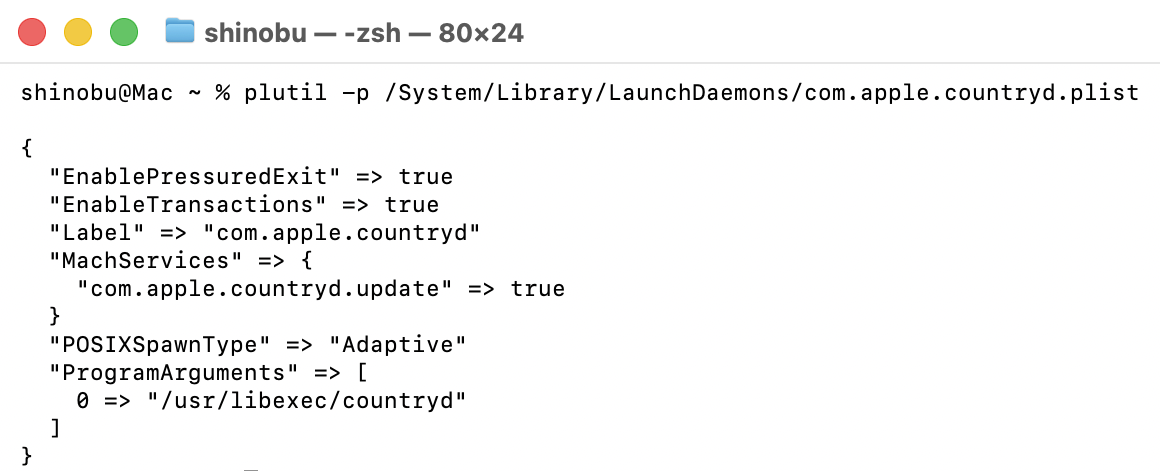
なお、プロパティリストにはプレインテキスト/XML形式とバイナリ形式の2種類があり、後者のほうが速く解析できるため、macOS起動時など大量にプロパティリストを処理するときに好都合とされています。プレインテキスト/XMLは一般的なテキストエディタで内容を確認できますが、バイナリ形式はそのままでは確認できないため、ターミナルでplutilコマンドに「-p」オプションを付けてプロパティリストを確認します。

※「~(チルダ)」記号はホームディレクトリを意味しています
「ログイン項目と機能拡張」画面から残骸を削除
アプリのインストール時に所定の領域へコピーされたプロパティリストは、そのアプリを利用している間は目的どおり機能しますが、アプリ本体が存在しなくなれば存在意義は失われます。しかし、表1の領域にプロパティリストが存在すると、「システム設定」→[一般]→[ログイン項目と機能拡張]画面に表示され続けることになるため、少々目障りに感じるかもしれません。
アプリ本体が削除されお役御免となったプロパティリストのうち、現行のmacOSでは使用不可のもの(数年以上前にインストールした削除済アプリが残したプロパティリストであることが多い)については、スイッチの左横に虫めがねボタンが表示されています。それをクリックすると表1に挙げた領域のうちいずれかがFinderで表示されるので、対象のプロパティリストをゴミ箱へ捨てればOKです。
それ以外のプロパティリストについては、「ログイン項目と機能拡張」画面では保管されている領域を判断できません。ターミナルで表1に挙げた領域へアクセスすれば手動で削除できますが、要不要の判断が難しく、安易に削除しないほうが無難です。アプリに専用のアンインストーラが付属していればそれを利用し、付属していなければ確実に不要だと確信できるプロパティリストのみ削除するようにしましょう。


おすすめの記事


著者プロフィール

海上忍
IT/AVコラムニスト。UNIX系OSやスマートフォンに関する連載・著作多数。テクニカルな記事を手がける一方、エントリ層向けの柔らかいコラムも好み執筆する。執筆以外では、オーディオ特化型Raspberry Pi向けLinuxディストリビューションの開発に情熱を注いでいる。2012年よりAV機器アワード「VGP」審査員。


