これまでのクイックルック
書類を選択し[スペース]キーを押せば“中身”が見える、しかもアプリを起動する必要がなく動作が高速、といえば「クイックルック」。現在ではiOS/iPadOSにも同等の機能が存在しますが、クイックルックの機能が活きるのはマルチウインドウが基本の操作体系を持ち、Finderというファイルブラウザを操作体系の中心に据えたmacOSだからこそ。他のPC向けOSにはない、Macが誇る便利機能です。
そのクイックルックが初めて登場したのは、2007年に公開されたMac OS X 10.5 Leopardのとき。「quicklookd」という常駐型プログラムがシステム上にどのようなプラグイン(拡張子が.qlgeneratorの書類)があるかを把握し、ファイルの識別子によって実行するプレビュー/サムネイル生成プログラムを決定する機構が用意されたのです。プラグインで対応するファイル種を増やせるという拡張性も用意されていました。
しかし、その機構はmacOS Catalinaのとき大きく変更されます。アプリを起動せずに書類の中身を表示するという機能は変わらないものの、アプリに同梱する形でのみサポートされることになったのです。そしてmacOS Sequoia以降、qlgenerator形式プラグインの単体配布は廃止され、「/Library/QuickLook」などのフォルダに置いても動作しなくなりました。
ネット上を検索すると、筆者が執筆したものを含めクイックルックプラグインの記事が多数ヒットしますが、それらはもはや無効です。ライブラリフォルダにクイックルックフォルダを作成し、そこに拡張子が.qlgeneratorの書類をコピーして…という作業をmacOS Tahoeで行っても何ら変化は起こりません。

現在のクイックルック
単体のプラグインが廃止されたクイックルックですが、多くのユーザにとって大きな変化は感じられないかもしれません。これまでもクイックルックプラグインはアプリに内包される形で配布されてきましたし、単体プラグインのインストールはややハードルが高かったからです。
macOS Sequoia以降、クイックルックはアプリに機能拡張書類(拡張子は.appex)として内包されるようになりました。そのため、クイックルックがサポートするファイル種を増やしたければ、アプリに同梱される形で配布されているものを入手するしかありません。
もっとも、クイックルックの仕様変更はプラスとなる部分のほうが大きいといえます。アプリの設定画面でクイックルックの動作を変更できますし、セキュリティ/安全性も格段に向上しています。
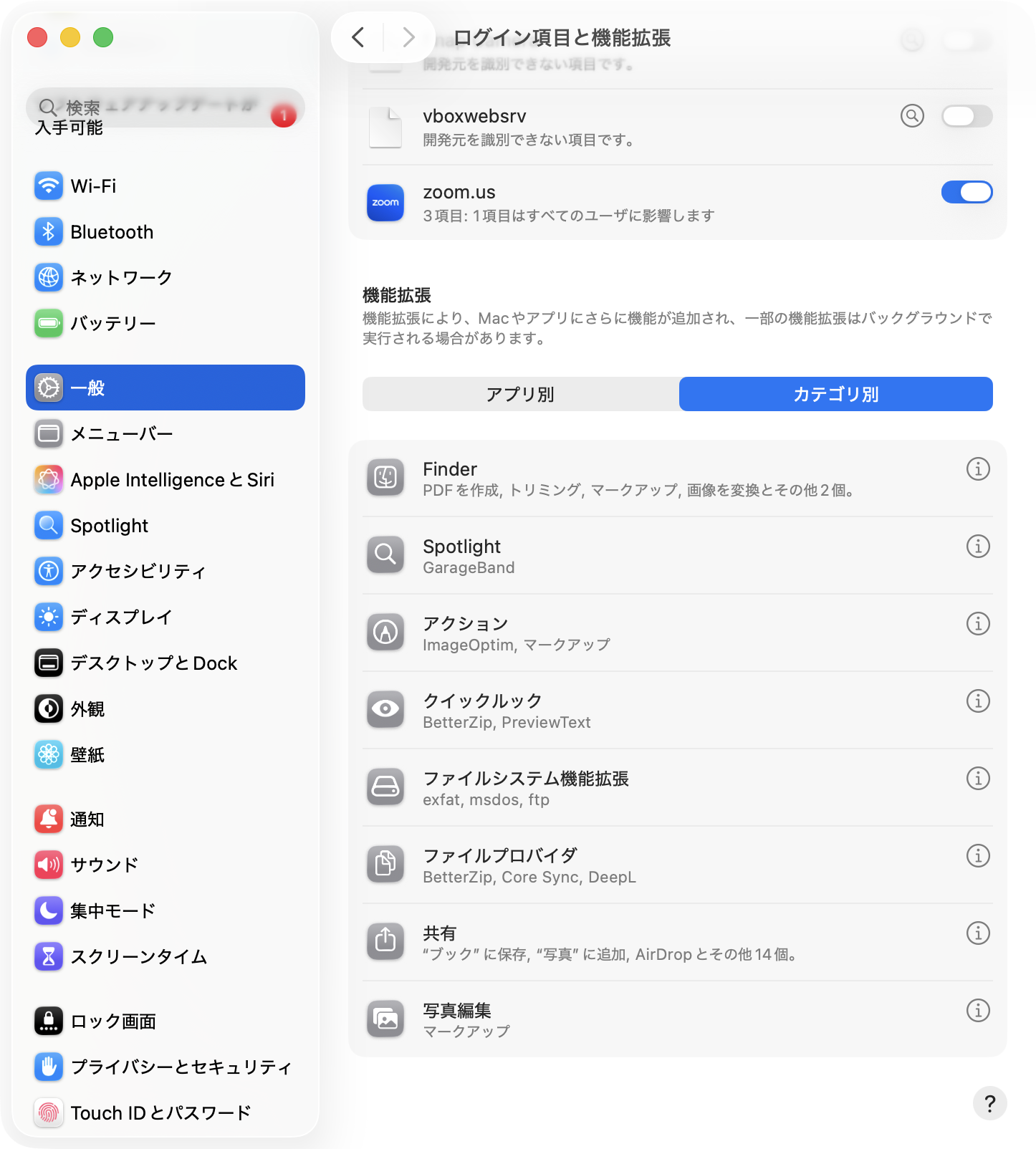
インストールしたサードパーティ製アプリにクイックルック機能拡張書類が含まれているかどうかは、「システム設定」→[一般]→[ログイン項目と機能拡張]の順に画面を開き、下方向へスクロールして機能拡張エリアで[カテゴリ別]タブを選択すると現れる[クイックルック]欄で確認できます。
クイックルック欄の右端にある[i]ボタンをクリックすると、クイックルック機能拡張書類を含むアプリがスイッチの形で現れるので、オフにすれば当該アプリのクイックルックの機能を無効化できます。

まだ使える! 旧クイックルック関連コマンド
クイックルックの仕様変更に伴い、管理用コマンドの「qlmanage」を使う機会はほとんどなくなりました。しかし、macOS Tahoeの現在でも一定の役割は残されており、クイックルック機能拡張書類の動作確認など開発者向けのデバッグツールとして活用できます。
たとえば、クイックルックしたいファイル(たとえば「No14.zip」)がホームフォルダにあるとき、ターミナルで以下の要領でqlmanageコマンドを実行すると、プレビューを確認できます。同時に複数のファイルを指定できるので、画像ファイルをまとめてクイックルックするなど一般ユーザでも便利に使うことができますよ。
qlmanage -p No14.zip
おすすめの記事


著者プロフィール

海上忍
IT/AVコラムニスト。UNIX系OSやスマートフォンに関する連載・著作多数。テクニカルな記事を手がける一方、エントリ層向けの柔らかいコラムも好み執筆する。執筆以外では、オーディオ特化型Raspberry Pi向けLinuxディストリビューションの開発に情熱を注いでいる。2012年よりAV機器アワード「VGP」審査員。